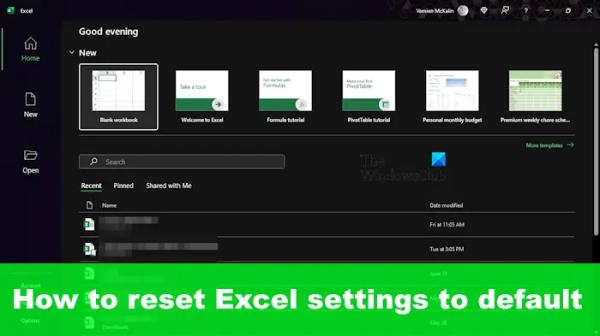
Бывают случаи, когда Microsoft Excel не работает должным образом, и поэтому лучшее, что вы можете сделать в некоторых ситуациях, — это сбросить приложение до заводских настроек. Из всех других методов сброс Excel до настроек по умолчанию — лучший вариант, который у вас есть.
Мы обсудим метод восстановления настроек Excel по умолчанию. Второй способ существует, но он заключается в переустановке приложения. Мы бы предпочли избежать этого любой ценой, но вы можете сделать этот шаг, если почувствуете необходимость.
Как сбросить Microsoft Excel до настроек по умолчанию
Изучение того, как сбросить приложение Excel, не требует особых усилий с правильной информацией, как описано здесь.
Программы для Windows, мобильные приложения, игры — ВСЁ БЕСПЛАТНО, в нашем закрытом телеграмм канале — Подписывайтесь:)
Прежде чем открывать редактор реестра, вы должны сначала убедиться, что Excel закрыт, и создать точку восстановления системы. Это очень важно, так что имейте это в виду.
Следующим шагом здесь является нажатие клавиши Windows + R. Сразу же должно открыться диалоговое окно «Выполнить».
Отсюда введите в поле следующую команду:
Редактор
Нажмите клавишу Enter на клавиатуре или нажмите OK.
Теперь должен быть виден редактор реестра.
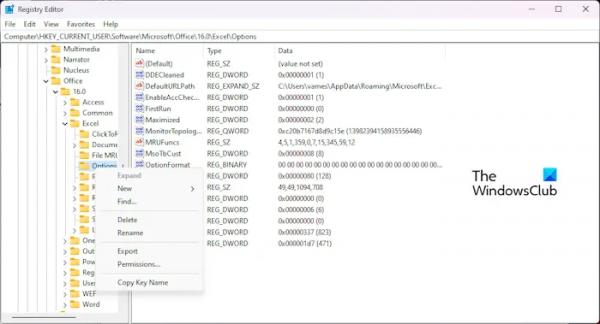
Теперь вы должны перейти к этому ключу Excel, который связан с версией приложения, установленного на вашем компьютере. Полный путь выглядит следующим образом, если вы используете Office 365:
HKEY_CURRENT_USERПРОГРАММНОЕ ОБЕСПЕЧЕНИЕMicrosoftOffice16.0Excel
Идите вперед и разверните ключ Excel.
Щелкните правой кнопкой мыши папку или ключ «Параметры» и выберите «Удалить».
При появлении запроса нажмите Да, чтобы подтвердить свой выбор.
Закройте редактор реестра после удаления подраздела.
Наконец, откройте Microsoft Excel, и вас встретит приложение для сброса настроек.
ЧИТАЙТЕ: как включить и использовать VBA в Excel
Можем ли мы сбросить Excel?
Если в какой-то момент вы захотите вернуть Excel в состояние по умолчанию, вы можете использовать реестр Windows, как описано в этом посте, быстрое восстановление Office через настройки или переустановить весь набор приложений Office 365.
ЧИТАЙТЕ: как убрать тире в Excel
Как сбросить все данные в Excel?
Чтобы очистить все содержимое и форматирование ячеек в Microsoft Excel, необходимо использовать ярлык «Очистить все». Просто выберите ячейки, которые вы хотите очистить, и оттуда нажмите клавиши Ctrl + Shift + A на клавиатуре. Сразу же все содержимое и форматирование в выбранных вами ячейках исчезнет.
ЧИТАЙТЕ: как восстановить настройки Word по умолчанию в Windows 11.