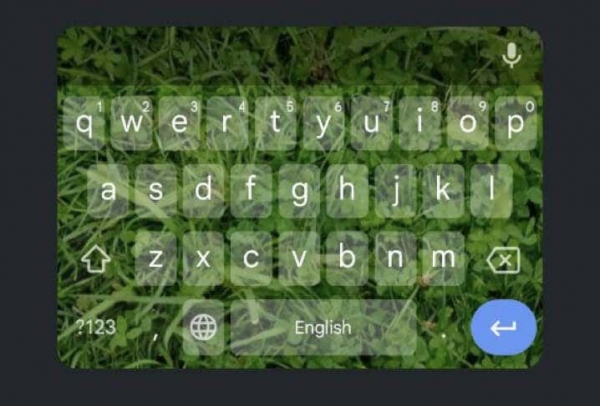
В динамичном мире персонализации даже клавиатура вашего устройства Android может отражать ваш уникальный стиль. Изменение цвета клавиатуры позволяет добавить индивидуальности интерфейсу вашего устройства.
Ищете ли вы тонкий сдвиг или смелую трансформацию, изучение шагов по изменению цвета клавиатуры на Android может придать новый вид вашим цифровым взаимодействиям. В этом уроке мы покажем вам, как настроить цветовую схему клавиатуры с помощью встроенной функции Android или стороннего приложения.
Зачем менять цвет клавиатуры на вашем устройстве Android
Вы когда-нибудь задумывались, зачем кому-то менять тему клавиатуры на своем телефоне Android? Вот несколько возможных причин, по которым кто-то может захотеть изменить цвет клавиатуры на своем устройстве.
Программы для Windows, мобильные приложения, игры — ВСЁ БЕСПЛАТНО, в нашем закрытом телеграмм канале — Подписывайтесь:)
- Сделайте так, чтобы это было легче увидеть. Если у вас проблемы со зрением, особенно в темных местах, или если вы не видите определенные цвета, изменение цвета клавиатуры может помочь вам лучше видеть и печатать.
- Настройте его. Ваш телефон — это ваша особенная вещь. Вероятно, вы хотите, чтобы оно было уникальным и соответствовало вашему стилю. Еще один способ сделать это — изменить цвет клавиатуры или фон клавиатуры.
- Улучшите визуальную эстетику. Разные цвета могут заставить вас чувствовать себя по-разному. Выбор цвета клавиатуры, который вам нравится, может сделать использование телефона более приятным и улучшить общее впечатление от пользователя.
- Уменьшите нагрузку на глаза. Если долго смотреть на телефон, глаза могут утомиться, особенно если цвет клавиатуры по умолчанию не обеспечивает оптимальную контрастность. Настраивая цвет клавиатуры на более приятный для глаз цвет, вы можете сделать работу на экране более комфортной и приятной.
- Выразить себя. Точно так же, как выбор слов и смайлов отражает ваши мысли и эмоции, выбор цвета клавиатуры может передать ваше настроение и чувства. Переключение цветов может добавить вашим сообщениям дополнительный уровень выразительности, делая ваше цифровое общение более привлекательным и динамичным.
Изменяя цвета клавиатуры Android, вы улучшаете работу телефона. Это простая вещь, которая может иметь большое значение: от облегчения восприятия до самовыражения в увлекательной игровой форме.
Как изменить цвет клавиатуры на Android
Если вы готовы изменить цвет клавиатуры, вот как это сделать на устройстве Android. Инструкции могут незначительно отличаться в зависимости от модели телефона и версии Android, установленной на вашем устройстве.
- На смартфоне откройте приложение «Настройки».
- Прокрутите вниз и выберите Дополнительные настройки или Настройки системы.
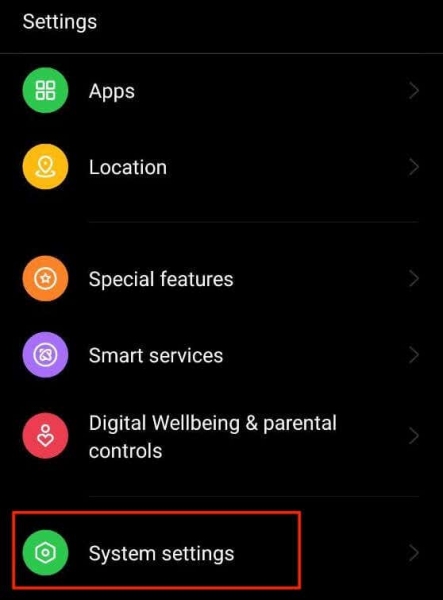
- В меню выберите «Клавиатура и метод ввода» или «Языки и ввод».

- На следующей странице выберите Gboard. Если вы не видите параметр Gboard, выберите «Экранная клавиатура» > «Gboard» или найдите название используемой вами клавиатуры и выберите ее.
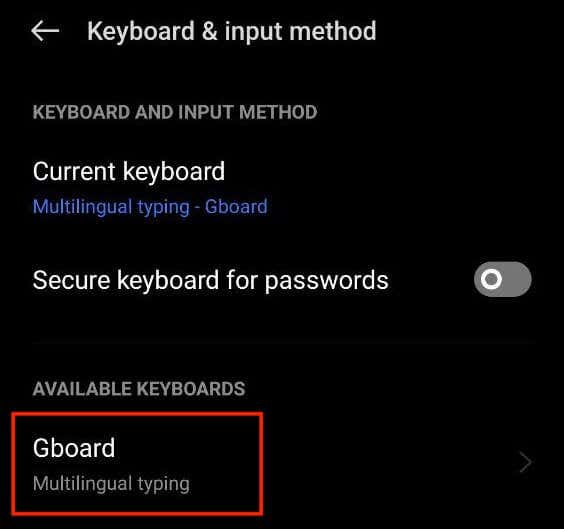
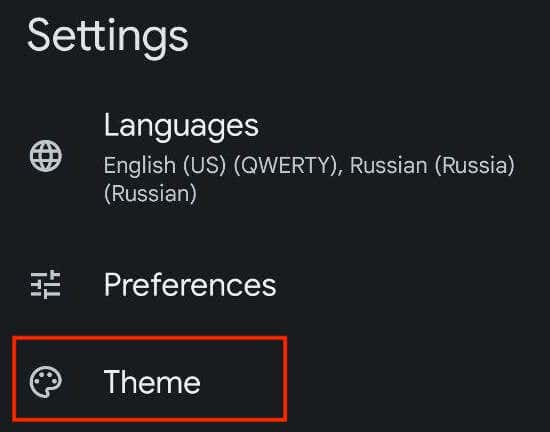
- В настройках клавиатуры Google выберите «Тема», чтобы открыть параметры настройки.
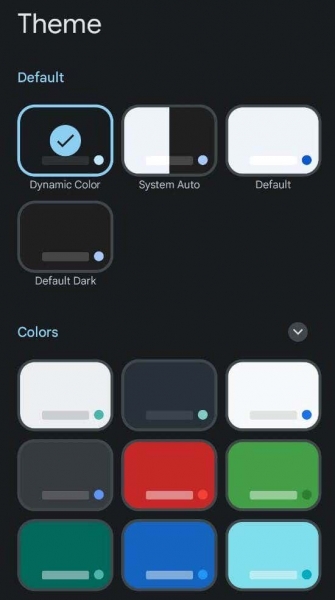
- Здесь вы увидите различные доступные темы Gboard. Вы можете выбрать любой цвет или даже изображение в качестве новой темы клавиатуры. Вы можете выбрать «Цвета», «Пейзажи», «Светлый градиент» и «Темный градиент».
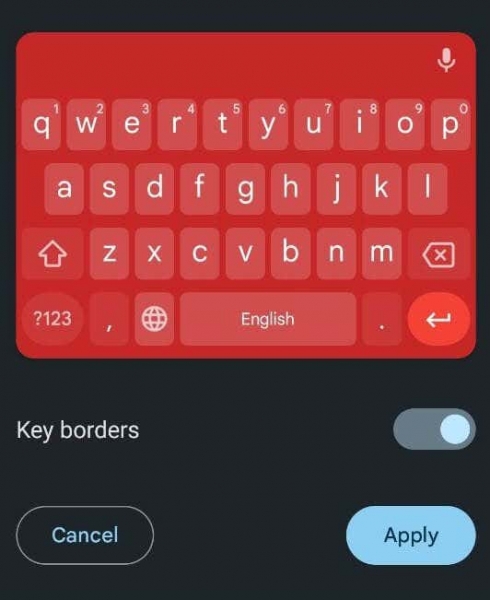
- После того, как вы выберете понравившуюся цветовую тему, вы увидите предварительный просмотр новой раскладки и цвета клавиатуры. Выберите Применить, чтобы сохранить изменения.
Как использовать свою фотографию в качестве фона клавиатуры на Android
Android позволяет использовать в качестве фона клавиатуры любое изображение, сохраненное на телефоне, или фотографию из галереи. Если вы хотите установить свою фотографию в качестве цветовой темы клавиатуры, выполните следующие действия.
- Откройте «Настройки» на своем Android или проведите вниз по главному экрану и выберите значок «Настройки».
- В меню «Настройки» прокрутите вниз и выберите «Дополнительные настройки» или «Системные настройки».
- Затем выберите «Клавиатура и метод ввода» или «Языки и ввод».
- Выберите Gboard или название вашей клавиатуры > Тема.
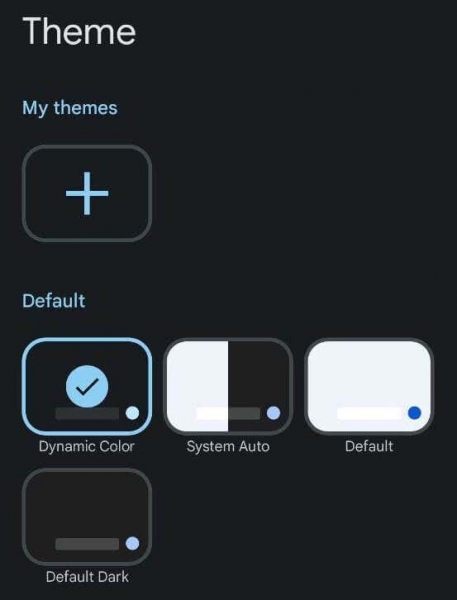
- В разделе «Мои темы» выберите значок плюса.
- Выберите изображение, которое вы хотите использовать в качестве фона клавиатуры, из своей галереи. Затем выберите часть изображения, которую вы хотите использовать, и нажмите «Далее», чтобы продолжить.

- Отрегулируйте яркость, чтобы сделать изображение более или менее прозрачным.
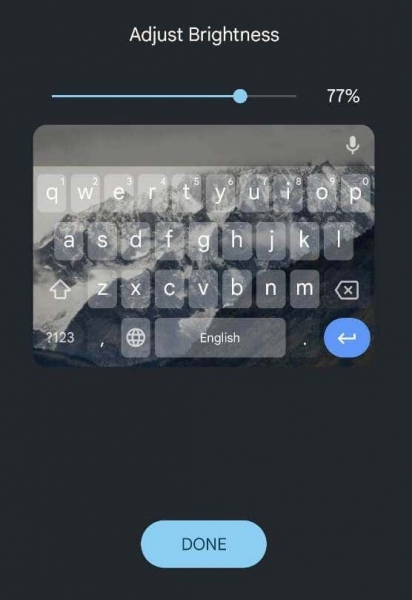
- Когда изображение вас устраивает, выберите «Готово», чтобы сохранить изменения.
Как изменить цвет клавиатуры на Samsung
Телефоны Samsung немного отличаются от других смартфонов, и вам потребуются специальные инструкции, чтобы изменить тему клавиатуры на телефоне Samsung Galaxy.
Если вы просто хотите изменить ее со светлой на темную, самый простой способ — изменить тему телефона Samsung. В этом случае клавиатура автоматически станет черной. Чтобы включить темный режим на телефоне Samsung Galaxy, перейдите по пути «Настройки» > «Дисплей» > «Темный».
Если этого метода вам недостаточно, вы можете использовать встроенные высококонтрастные темы, которые предлагает клавиатура Samsung. Они позволяют вам выбирать между темами «Желтая», «Черная 1», «Черная 2» и «Синяя». Чтобы изменить тему клавиатуры Samsung, выполните следующие действия.
- На телефоне Samsung откройте «Настройки».
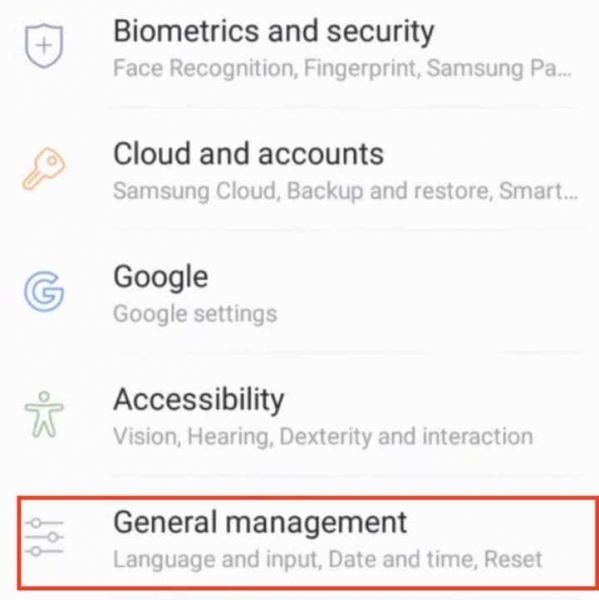
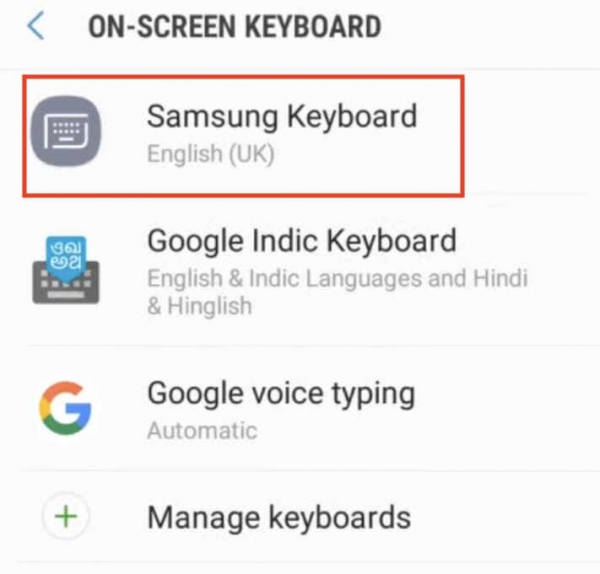
- Перейдите по пути «Общее управление» > «Язык и ввод» > «Экранная клавиатура» > «Клавиатура Samsung».
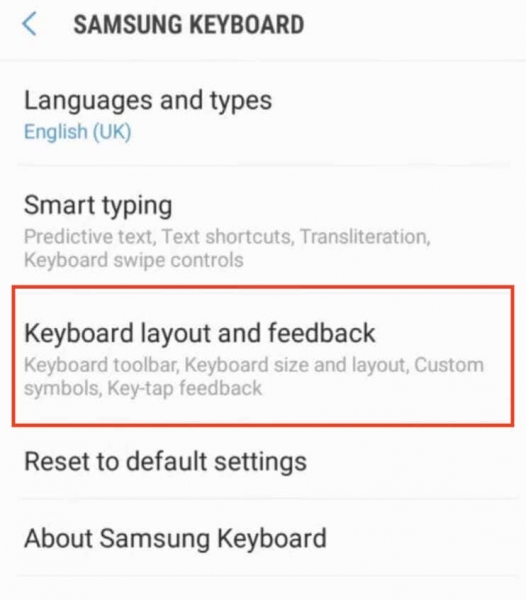
- В меню настроек клавиатуры Samsung выберите «Раскладка клавиатуры и обратная связь».
- Затем выберите «Высококонтрастная клавиатура» и включите переключатель, чтобы включить эту опцию.
- Когда высококонтрастная клавиатура включена, вы увидите все доступные темы. Выберите тему для своей клавиатуры.
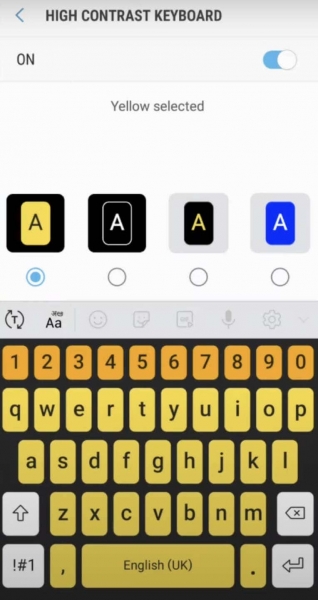
- Чтобы просмотреть предварительный просмотр, выберите параметр «Показать клавиатуру» в нижней части экрана. Если какой-либо из параметров выделен серым цветом, это означает, что вам необходимо сначала отключить темный режим на телефоне и повторить попытку.
Используйте стороннее приложение, чтобы изменить тему клавиатуры на вашем Android
Если клавиатура вашего устройства по умолчанию не поддерживает функцию изменения цвета, вы можете обратиться к сторонним приложениям для клавиатуры, которые ее поддерживают. Вот как вы можете это сделать.
- Зайдите в магазин Google Play и найдите приложение для клавиатуры, которое предлагает настраиваемые параметры цвета. Хорошим примером такого приложения является Microsoft SwiftKey AI Keyboard.
- Загрузите и установите приложение клавиатуры по вашему выбору. Следуйте инструкциям по настройке и при необходимости установите ее в качестве клавиатуры по умолчанию в настройках вашего устройства.
- После настройки приложения клавиатуры откройте его и перейдите к параметру, который позволяет персонализировать внешний вид клавиатуры и изменить цвет ее фона. Точное местоположение может отличаться в зависимости от приложения, но обычно вы найдете его в настройках приложения. Найдите функции, связанные с изменением тем или цветов клавиатуры.
Другой альтернативой является использование стороннего приложения темы клавиатуры, которое позволяет получить доступ к множеству предварительно разработанных тем клавиатуры с уникальными цветами и стилями. Для этого выполните следующие действия.
- Перейдите в магазин Google Play и найдите приложение с темой клавиатуры, например FancyKey или LED Keyboard.
- Загрузите и установите приложение выбранной темы. Запустите приложение и изучайте ассортимент доступных тем, пока не найдете ту, которая привлечет ваше внимание.
- Следуйте предоставленным инструкциям, чтобы загрузить и применить выбранную тему к клавиатуре. Эти шаги могут включать настройку параметров в приложении или выбор темы в настройках клавиатуры вашего устройства.
Эти сторонние решения предлагают множество творческих возможностей для изменения внешнего вида клавиатуры на устройстве Android.
Другие способы настройки клавиатуры
Помимо изменения цвета клавиатуры, устройства Android позволяют дополнительно настраивать клавиатуру, изменяя ее звучание и вибрацию.
Вот как вы можете изменить, издает ли ваша клавиатура звуки или вибрации, а также насколько они громкие и сильные.
- На вашем Android-устройстве откройте «Настройки».
- Прокрутите вниз и выберите Дополнительные настройки или Настройки системы.
- Выберите «Клавиатура и метод ввода» или «Языки и ввод».
- Выберите Gboard (или Виртуальную клавиатуру > Gboard) и откройте «Настройки».
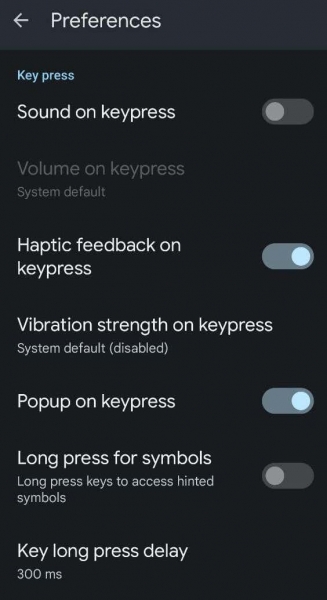
- В меню «Настройки» прокрутите вниз, пока не увидите «Нажатие клавиши». Там вы найдете различные параметры: звук при нажатии клавиши, громкость при нажатии клавиши, тактильную обратную связь при нажатии клавиши, силу вибрации при нажатии клавиши и другие параметры. Переключайте настройки, пока не будете довольны уровнем настройки.
Как изменить цвет клавиатуры на iPhone
В отличие от Android, на iPhone нет возможности изменить цвет или тему клавиатуры. Единственный встроенный способ в iOS — включить темный режим на вашем iPhone или iPad и измените цвет клавиатуры с белого на черный.
Если вам нужны дополнительные параметры настройки, вам придется установить стороннее приложение, например Gboard, чтобы изменить цвет клавиатуры.