

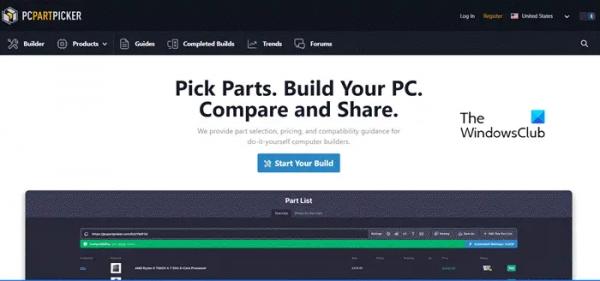
PCPartPicker может помочь вам в сборке ПК. Это может помочь вам найти правильный компонент и создать ПК без узких мест. В этом посте мы узнаем, как использовать PCPartPicker для сборки своего компьютера.
Используйте PCPartPicker, чтобы получить подходящие компоненты для вашего ПК.
PCPartPicker — одна из самых популярных онлайн-платформ, которую вы можете использовать для выбора правильных компонентов для вашей системы. Они могут оценить аппаратное обеспечение и создать программу по созданию вашего компьютера. На веб-сайте в их базе данных хранится информация о различных компонентах оборудования, таких как материнская плата, процессор, графический процессор, память и многое другое. Вы можете проверить цену, отзывы и характеристики конкретного компонента, прежде чем принять решение о его покупке.
Создать учетную запись PCPartPicker
Программы для Windows, мобильные приложения, игры — ВСЁ БЕСПЛАТНО, в нашем закрытом телеграмм канале — Подписывайтесь:)
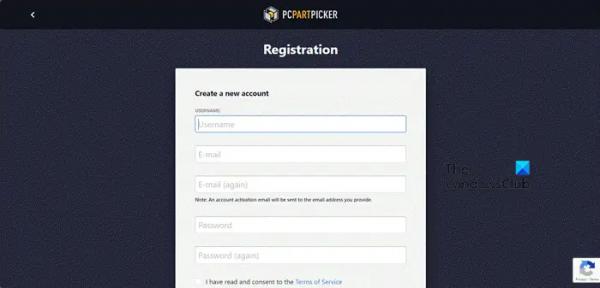
Самое первое, что вам нужно сделать, чтобы использовать PCPartPicker, — это создать учетную запись. Вы можете выполнить шаги, упомянутые ниже, чтобы сделать то же самое.
- Откройте браузер и перейдите на сайт pcpartpicker.com.
- Теперь нажмите кнопку «Зарегистрироваться» в правом верхнем углу экрана.
- Введите свои данные и нажмите «Зарегистрироваться».
- Вы получите электронное письмо на свой зарегистрированный адрес электронной почты, просто зайдите туда и активируйте свою учетную запись.
- После активации вашей учетной записи войдите в нее, а затем при необходимости измените свою страну в правом углу экрана.
Таким образом, вы можете настроить свою учетную запись PCPartPicker.
Соберите свой компьютер
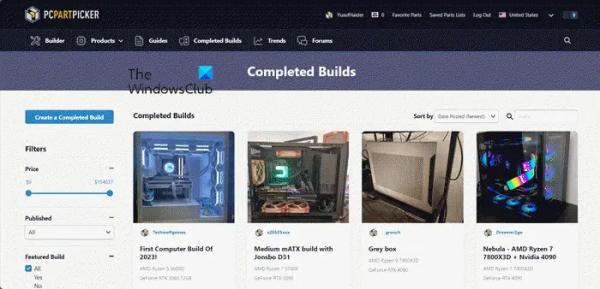
Чтобы начать, вам нужно перейти к опции «Руководства по сборке». Здесь вы можете увидеть готовые сборки ПК, созданные командой PCPartPicker, чтобы вы могли получить представление.
Если вы хотите просмотреть сборки, созданные другими пользователями, такими как вы, с помощью этого инструмента, перейдите в раздел «Завершенные сборки».
Вы можете вносить изменения в эти сборки и сохранять их себе. Чтобы сделать то же самое, перейдите на любой готовый компьютер и перейдите к Посмотреть полную разбивку цен > Редактировать этот список деталей, внесите необходимые изменения и нажмите «Сохранить как».
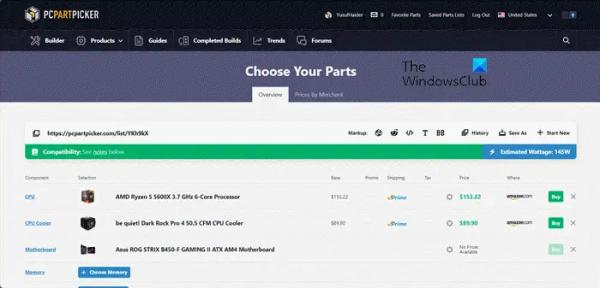
Теперь, когда вы имеете представление о том, как все работает, давайте посмотрим, как выбирать детали. Чтобы сделать то же самое, выполните действия, указанные ниже.
- На главной странице веб-сайта нажмите «Builder».
- Вы увидите различные категории; просто начните с любого из ваших вариантов.
- Теперь проанализируйте различные продукты в этой категории на основе цены, рейтинга и других параметров, упомянутых там.
- Если вы хотите добавить конкретный товар, нажмите кнопку «Добавить». Если вы хотите добавить несколько продуктов, выберите их и нажмите «Добавить из выбранного».
- Вы можете использовать различные компоненты из разных категорий, а затем проверить их на совместимость.
- Если после выбора различных продуктов вам кажется, что чего-то не хватает, нажмите кнопку + Добавить дополнительно….
- Вы увидите различные ссылки, в том числе +Добавить пользовательскую часть, которую можно использовать для добавления элементов, отсутствующих на веб-сайте.
Итак, вот как вы можете создать свою сборку.
Сохраните и поделитесь своей сборкой
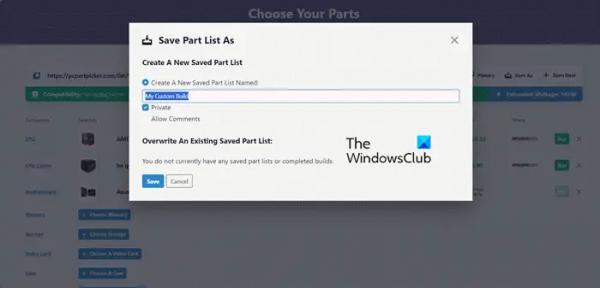
Теперь, когда мы создали нашу сборку, пришло время сохранить ее, и, если вы похожи на меня, выставьте напоказ свои компьютерные ноу-хау. Чтобы сделать то же самое, выполните действия, указанные ниже.
- После добавления всех компонентов нажмите «Сохранить как».
- Теперь вам необходимо заполнить все упомянутые поля, выбрать все параметры и затем нажать кнопку «Сохранить». Это можно увидеть из Список сохраненных деталей опция присутствует на главном экране.
- Из Выберите свои детали, вы можете скопировать ссылку, указанную над символом совместимости, чтобы поделиться ею с друзьями.
Надеемся, это руководство помогло вам начать свой путь сборки ПК. Если вы хотите узнать больше, перейдите по ссылке pcpartpicker.com.
Вот и все!
Как добавить пользовательские детали в PCPartPicker?
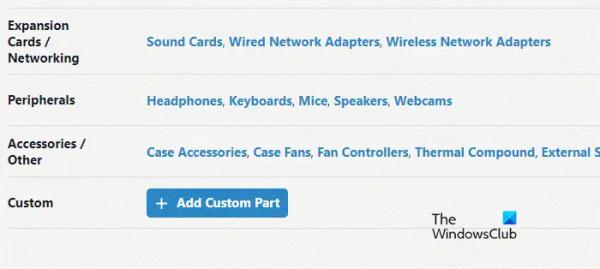
Когда вы находитесь на Выберите свои детали и добавили компоненты, прокрутите вниз и увидите кнопку +Добавить пользовательскую деталь. Вам нужно нажать на него, вставить ссылку на компонент, которого нет на сайте, а затем добавить его.
Читайте: Фирменные компьютеры и настольные компьютеры, собранные или сделанные своими руками.
Как работает PCPartPicker?
PC PartPicker имеет огромную базу данных различных компьютерных компонентов, которые можно просмотреть и добавить в раздел, чтобы сравнить их совместимость. Там упоминалась ориентировочная цена продуктов, чтобы любой, с любым бюджетом, мог собрать там ПК.
Прочтите: Готовые и нестандартные ПК для игр; Как лучше?
Могу ли я доверять совместимости PCPartPicker?
Совместимости PCPartPicker можно доверять, поскольку в большинстве случаев их совместимость абсолютно точна. Однако, если вы все еще сомневаетесь, соберите компьютер с помощью веб-сайта, а затем покажите результат любому эксперту в данной области. Пусть они проанализируют и посмотрят, будет ли компьютер совместим или нет.
