В этом посте мы покажем вам, как исключить программы, файлы и папки из сканирования в антивирусных проверках McAfee, Kaspersky, Norton Avast, AVG, Bitdefender, Malwarebytes и т. д. в Windows 11/10. Когда вы внесете программу в белый список, антивирусное программное обеспечение перестанет ее блокировать.
Мы уже видели, как исключить папку из Защитника Windows; теперь давайте посмотрим, как это сделать в некоторых популярных антивирусных программах для компьютеров с Windows.
Как исключить файл или папку из антивирусной проверки Norton
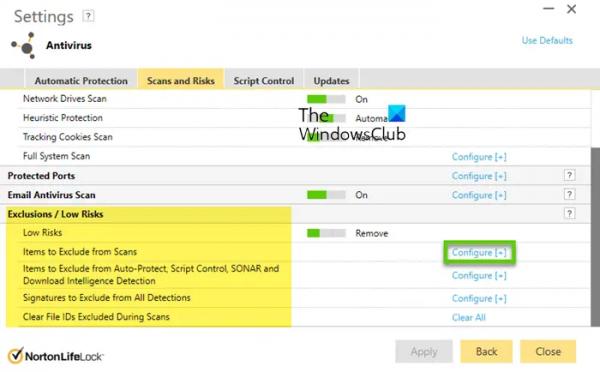
Чтобы исключить файл или папку из антивирусной проверки Norton, выполните следующие действия.
Программы для Windows, мобильные приложения, игры — ВСЁ БЕСПЛАТНО, в нашем закрытом телеграмм канале — Подписывайтесь:)
- Откройте программное обеспечение безопасности Norton.
- Выберите «Настройки» > «Антивирус».
- Далее выберите Сканирование и риски вкладка
- Теперь прокрутите вниз до Исключения/низкие риски раздел
- Выберите Настроить (+) рядом с Элементы для исключения из сканирования.
- Выберите «Добавить папки» или «Добавить файлы» и перейдите к файлу/папке, которые вы хотите исключить.
- Нажмите «ОК».
Как добавить исключение для папки в McAfee
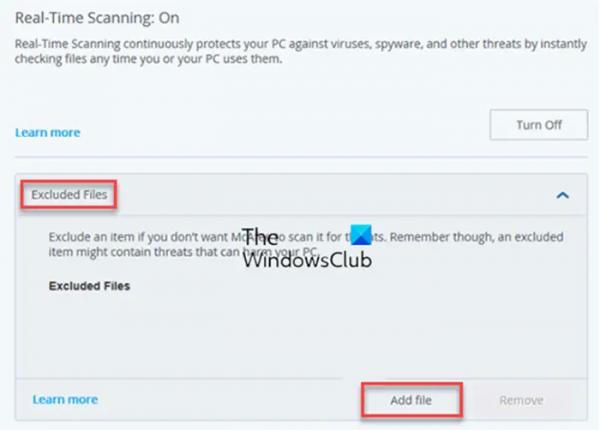
Чтобы исключить файлы и папки из сканирования на вирусы в McAfee, выполните следующие действия:
- Откройте программное обеспечение безопасности McAfee
- В меню слева щелкните Мои виджеты защиты.
- В разделе «Защитите свой компьютер» нажмите «Сканирование в реальном времени».
- В разделе «Исключенные файлы» нажмите «Добавить файл».
- Найдите и выберите файл или папку, которые вы хотите исключить из сканирования.
- Нажмите OK, сохраните и выйдите.
Когда вы сделаете это, файлы, которые вы исключите в этом меню, также будут исключены из сканирования по запросу, по расписанию и из командной строки.
Как добавить папку в исключение в Лаборатории Касперского
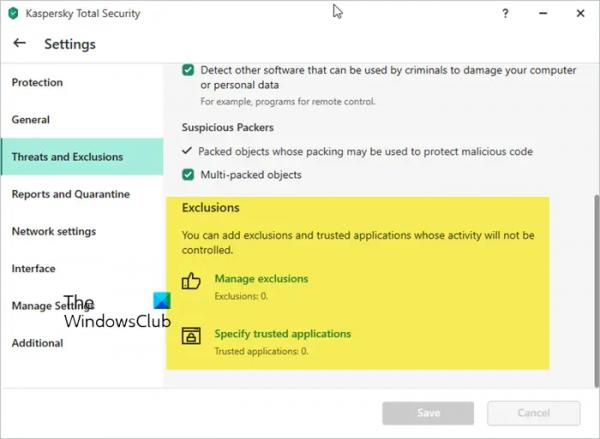
- Откройте настройки Касперского
- Выберите угрозы и исключения
- Нажмите «Управление исключениями» или «Указать доверенные приложения».
- Нажмите Добавить > Обзор
- Перейдите к папке или объекту, который вы хотите добавить в исключения, и выберите его.
- Выберите другие параметры и настройки, которые вам предлагаются.
- Сохранить и выйти.
Когда вы добавляете папки, файлы или исполняемые файлы, их активность не будет отслеживаться.
Как добавить папку в список исключений Avast
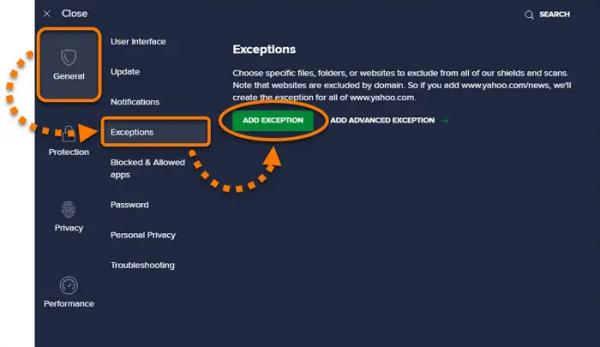
- Откройте Avast Antivirus и перейдите в Меню > Настройки.
- Выберите вкладку «Общие», а затем вкладку «Исключения».
- Нажмите «Добавить исключение», а затем добавьте путь к файлу или папке, которые вы хотите исключить.
- Сохранить и выйти.
Как добавить папку в список исключений в AVG
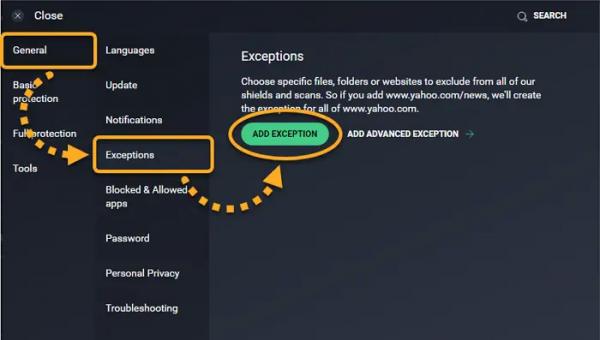
- Откройте AVG и нажмите Меню > Настройки.
- На вкладке «Общие» найдите «Исключения» и нажмите «Добавить исключение».
- Выберите файл или папку, которые вы хотите исключить, и нажмите OK.
Читайте: файлы и папки Windows, которые вы можете исключить из проверки антивирусом
Добавить файл или папку в список исключений BitDefender
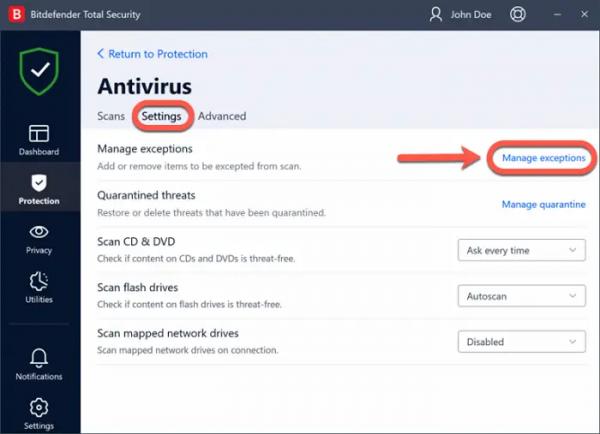
- Откройте Bitdefender и щелкните раздел «Защита» на левой панели.
- Нажмите «Просмотр функций»> «Настройки» в модуле «Антивирус».
- Перейдите на вкладку Исключения.
- Нажмите «Добавить» в разделе «Исключения для файлов» и добавьте путь к каталогу, который вы хотите исключить из сканирования.
Как исключить папку из Defender ASR?
Чтобы исключить папку в ASR Защитника Windows, перейдите к пункту Исключить файлы и пути из параметра правил сокращения направлений атаки и включите его. Затем нажмите «Показать» и добавьте папку в столбец «Имя значения». Установите значение 0 для папки. Это гарантирует, что папка будет исключена из правил сокращения направлений атаки.