
В этом посте объясняется, как исправить проблемы с медленным использованием диска в Steam. Если ваши игры медленно загружаются в Steam, несмотря на быстрое подключение к Интернету, возможно, у вас проблемы с медленным/низким использованием диска. Это указывает на проблему с вашей сетью или с диском, на который вы скачиваете игру. Иногда проблема может быть вызвана сбоями на серверах Steam.
Использование диска Steam относится к дисковому пространству, которое Steam занимает в секунду для записи данных на запоминающее устройство компьютера (HDD/SDD) во время загрузки игры. При нормальных обстоятельствах использование диска остается где-то на уровне скорости загрузки игры. Но когда использование диска падает, загрузка может произвольно приостанавливаться или возобновляться. Это может привести к очень медленной загрузке через Steam. Если вы столкнулись с той же проблемой, вы обратились по адресу. В этом посте мы обсудим способы избавления от проблем с медленным использованием диска в Steam.
Исправление проблем с использованием диска Steam Slow
Прежде чем приступить к устранению неполадок, сбросьте подключение к Интернету, перезапустив модем/маршрутизатор или отключив и снова подключив кабель локальной сети. Затем используйте следующие решения для устранения проблем с медленным использованием диска в Steam на ПК с Windows 11/10:
Программы для Windows, мобильные приложения, игры — ВСЁ БЕСПЛАТНО, в нашем закрытом телеграмм канале — Подписывайтесь:)
- Установите для Steam высокий приоритет в диспетчере задач.
- Очистите кеш загрузки Steam.
- Измените местоположение сервера загрузки.
- Временно отключите антивирус/брандмауэр.
- Переместите игру на другой диск.
Давайте посмотрим на это подробно.
1) Установите для Steam высокий приоритет в диспетчере задач.
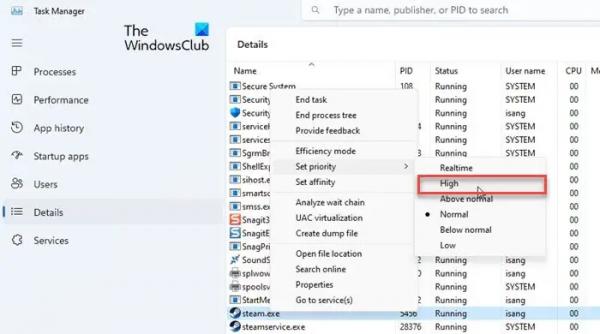
Установка для Steam высокого приоритета в приложении «Диспетчер задач» гарантирует, что ваши системные ресурсы будут выделяться Steam в приоритетном порядке, что позволит ему работать в полную силу. Вот как это сделать на ПК с Windows:
Щелкните правой кнопкой мыши значок кнопки «Пуск» и выберите «Диспетчер задач». Нажмите на вкладку «Подробности» на левой панели. Перейдите к Steam.exe. Щелкните процесс правой кнопкой мыши и выберите «Установить приоритет» > «Высокий».
Теперь вернитесь в клиентское приложение Steam и посмотрите, влияет ли это на скорость загрузки игры.
2) Очистить кеш загрузки Steam
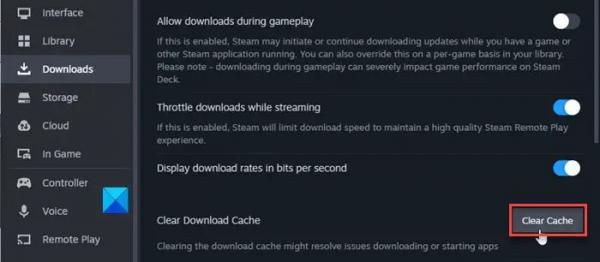
Очистка кэша загрузок Steam может решить проблемы с играми и приложениями, которые не запускаются или не загружаются. Попробуйте очистить кеш загрузки Steam и посмотрите, поможет ли это.
Откройте клиентское приложение Steam и щелкните значок Steam в верхнем левом углу. Нажмите «Настройки». Затем нажмите «Загрузки» на левой панели.
На правой панели нажмите кнопку «Очистить кэш» рядом с параметром «Очистить кэш загрузки».
Перезапустите клиент Steam и посмотрите, устранена ли проблема.
3) Измените местоположение сервера загрузки
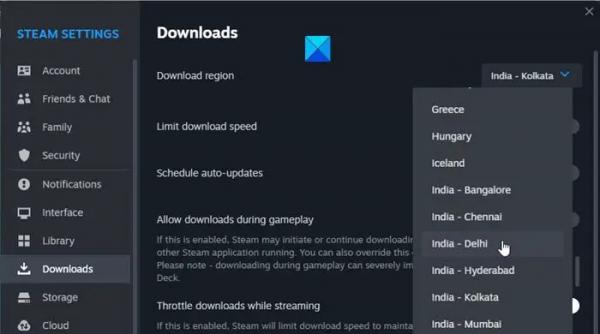
Проблемы с медленным использованием диска иногда могут быть связаны с серверами Steam. Когда вы запускаете Steam, он определяет ваше местоположение и назначает вам ближайший сервер загрузки. Если сервер засоряется, вы можете столкнуться с проблемами медленного использования диска. В таком случае изменение сервера загрузки, к которому вы подключены, может решить проблему.
Перейдите в Steam > Настройки > Загрузки. Выберите другой сервер в раскрывающемся списке рядом с параметром «Регион загрузки» и посмотрите, подходит ли он вам. Вы можете попробовать сменить 2-3 сервера. Если проблема не устранена, перейдите к следующему решению.
4) Временно отключите антивирус/брандмауэр
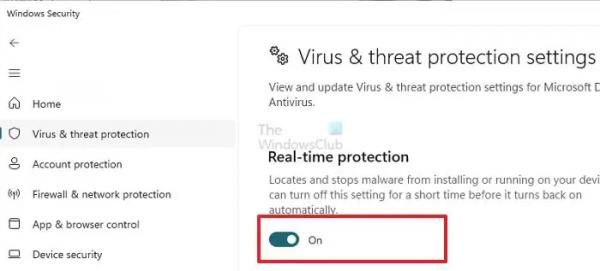
Ваш антивирус или брандмауэр может сообщать об играх Steam как о вредоносном ПО, вызывая проблемы с процессом записи на диск. Проверьте это, временно отключив антивирус или брандмауэр. Если это решит проблему с медленным использованием диска, вам следует снова включить антивирус/брандмауэр и добавить Steam в список «Исключений».
5) Переместите Steam на другой диск
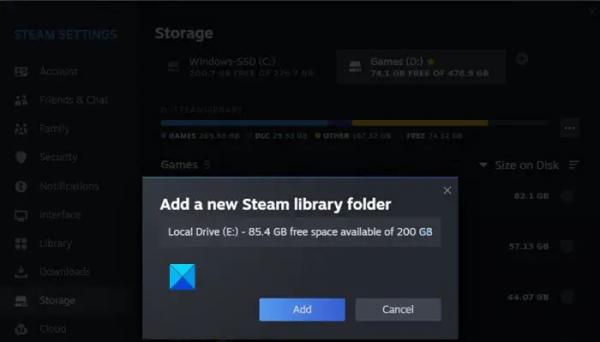
Steam-игры обычно занимают много места, из-за чего диск быстро заполняется. В конечном итоге это может вызвать проблемы с записью на диск в Steam. Чтобы исправить это, вы можете создать новую библиотеку Steam на другом диске (желательно SSD) и попробовать загрузить игру туда. Вы также можете перенести всю установку Steam на этот новый диск.
Выйдите из клиентского приложения Steam и перейдите в папку C:Program Files (x86) в проводнике. Выберите папку Steam и нажмите значок «Копировать» на панели инструментов сверху. Вставьте папку Steam на новый диск. Переименуйте старую папку, чтобы сохранить ее в качестве резервной копии (вы можете удалить ее позже). Запустите Steam из нового места и снова войдите в систему. Теперь попробуйте загрузить игру на этот новый диск.
Вышеуказанные шаги переместят вашу установку Steam на другой диск. Если вы просто хотите переместить эту конкретную игру, добавьте новую папку библиотеки Steam на новый диск с помощью Steam Storage Manager.
Если ни одно из вышеперечисленных решений не помогает, удалите клиент Steam, а затем переустановите приложение. Надеюсь, это решит проблему.
Читайте: Как понизить игры Steam до предыдущих версий.
Steam исправляет медленное использование диска
Если исправление Steam показывает медленное использование диска и обновление занимает больше времени, чем обычно на вашем ПК с Windows, откройте диспетчер задач и завершите все процессы Steam. Затем перезапустите Steam и попробуйте снова загрузить обновление. Также удалите кеш загрузки Steam. Если проблема не устранена, возможно, вам потребуется обновить оборудование (время установки исправлений может быть фактически сокращено за счет использования твердотельного накопителя).
Как ускорить использование диска Steam?
Если вы видите крайне низкое использование диска в Steam, вы можете ускорить его, воспользовавшись несколькими советами. Очистите кеш загрузки через «Настройки» в клиентском приложении Steam, увеличьте ограничение пропускной способности (или установите его без ограничений) и измените регион загрузки. Вы также можете попробовать обновить сетевые драйверы и посмотреть, поможет ли это.
Читать дальше: загрузка Steam зависла, не показывает прогресс или продолжает перезапускаться.