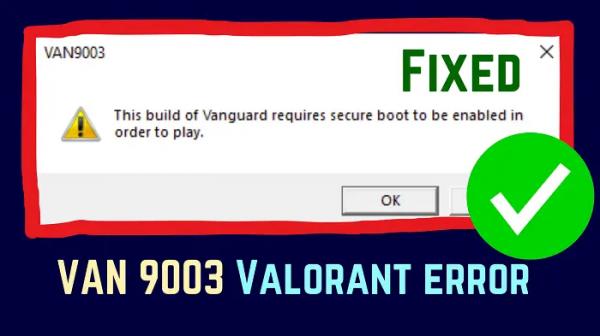
Valorant — один из самых популярных бесплатных шутеров от первого лица. Несмотря на то, что игра была разработана таким образом, чтобы в ней не было ошибок, все же существует несколько ошибок. Одной из таких ошибок является VAN9003. Эта ошибка не позволяет запустить игру Valorant. За ошибкой VAN 9003 следует следующее утверждение:
Эта сборка Vanguard требует, чтобы для игры была включена безопасная загрузка.
Что вызывает ошибку VAN 9003 в Valorant?
Ошибка VAN9003 в Valorant обычно возникает, когда на вашем компьютере не включена безопасная загрузка. Помимо этого, это также может быть вызвано отключением TPM 2.0 в вашей системе.
Исправить ошибку VAN 9003 Valorant в Windows 11/10
Если вы столкнулись с этой ошибкой, последовательно попробуйте следующие решения:
Программы для Windows, мобильные приложения, игры — ВСЁ БЕСПЛАТНО, в нашем закрытом телеграмм канале — Подписывайтесь:)
- Включите безопасную загрузку на вашем компьютере
- Проверьте, включен ли TPM
- Обновите драйвера и Windows
- Запустите Valorant в режиме совместимости
1) Включите безопасную загрузку на вашем компьютере
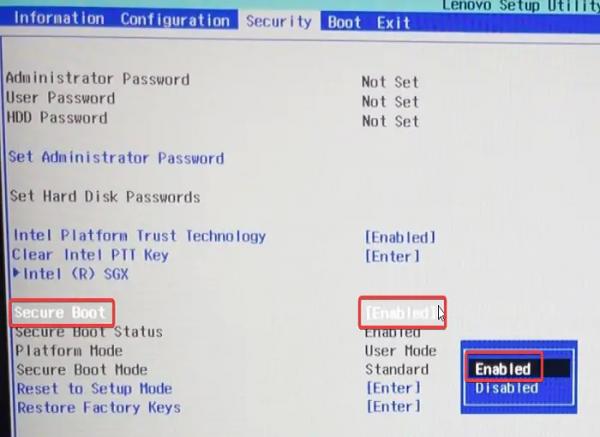
Безопасная загрузка необходима для того, чтобы приложения доверяли вашему компьютеру. Безопасная загрузка включена на всех компьютерах по умолчанию, но если нет, то вы можете включить ее вручную через BIOS. Процедура следующая:
Перезагрузите компьютер и, как только он перезагрузится, нажмите следующие клавиши, чтобы открыть BIOS:
- Для компьютеров Asus: F2
- Для компьютеров Dell: F2 или F12.
- Для компьютеров HP: F10
- Для настольных компьютеров Lenovo: F1
- Для ноутбуков Lenovo: F2
Как только вы окажетесь в BIOS, перейдите на вкладку «Конфигурация системы».
Теперь измените параметр «Безопасная загрузка» на «Включено».
Читать: компьютер с Windows не загружается после включения безопасной загрузки
2) Проверьте, включен ли TPM
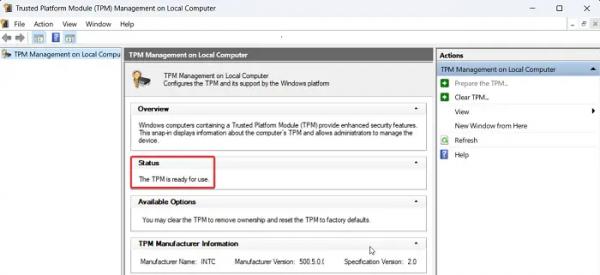
Если доверенный платформенный модуль (TPM) отключен, вы можете столкнуться с ошибкой VAN 9003 в своей системе. В этом случае мы предлагаем вам проверить то же самое. Процедура следующая:
Нажмите Win+R, чтобы открыть окно «Выполнить».
В окне «Выполнить» введите команду TPM.MSC и нажмите Enter, чтобы открыть окно TPM.
Если модуль TPM не существует в вашей системе, вы столкнетесь с ошибкой Не удается найти совместимый TPM.
Если модуль TPM существует и включен, в вашей системе откроется окно настроек TPM, а в поле «Статус» будет указано «TPM готов к использованию».
3) Обновить драйвера и винду
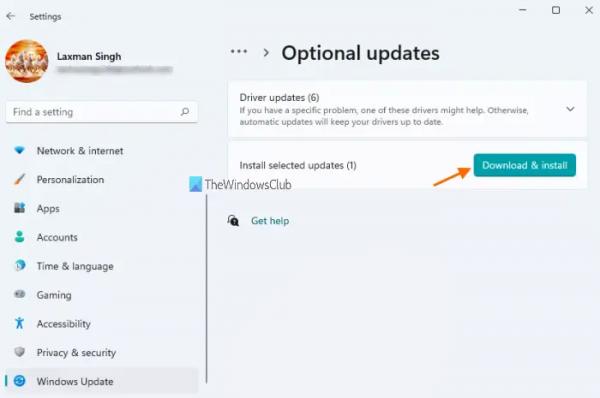
Иногда устаревшие драйверы также могут вызывать ошибку VAN 9003 при попытке доступа к Valorant. В этом случае вы можете обновить драйверы, установив драйверы и дополнительные обновления на свой компьютер с Windows 11. Процедура следующая:
- Щелкните правой кнопкой мыши кнопку «Пуск» и выберите «Настройки» в меню.
- В меню «Настройки» перейдите на вкладку «Центр обновления Windows» на левой панели.
- На правой панели нажмите Дополнительные параметры.
- Выберите Дополнительные обновления.
- Если доступно какое-либо обновление, установите соответствующий флажок и нажмите «Установить».
4) Запустите Valorant в режиме совместимости
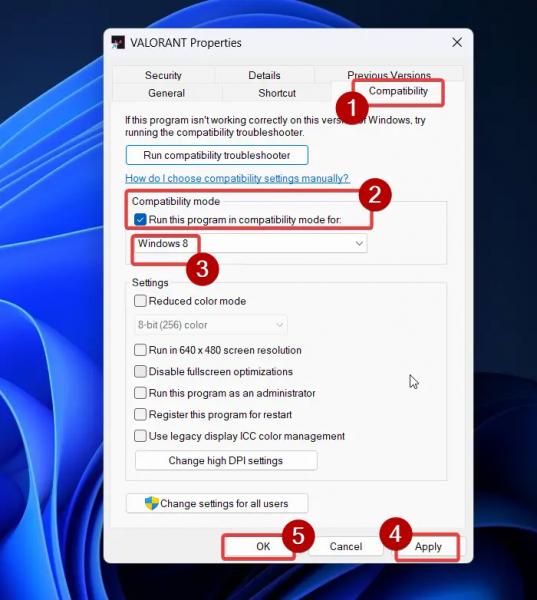
Если вышеупомянутые решения не помогли, вы можете запустить игру в режиме совместимости и посмотреть, поможет ли это.
- Щелкните правой кнопкой мыши значок игры (в нашем случае Valorant).
- Выберите в меню Показать дополнительные параметры.
- Выберите Свойства из списка.
- Перейдите на вкладку «Совместимость».
- В разделе Режим совместимости установите флажок Запустить программу в режиме совместимости для.
- В раскрывающемся меню выберите предыдущую версию Windows из списка.
- Нажмите «Применить», а затем «ОК», чтобы сохранить настройки.
Я надеюсь, что это было полезно. Пожалуйста, дайте нам знать в разделе комментариев.
Валорант сейчас не работает?
Valorant использует сервер своей материнской компании Riot Games. Сервер, поддерживающий Valorant, редко выходит из строя. Тем не менее, вы можете проверить статус сервера на сайте status.riotgames.com. Нажмите на Valorant среди списка игр. Затем измените регион на свой регион. Статус сервера будет отображаться на главной странице.
Читайте: исправьте код ошибки VAN 1067 в Valorant
Riot Vanguard не работает на Windows 11?
Интересно, что основные требования безопасности и для Vanguard, и для Windows 11 одинаковы — TPM 2.0 и безопасная загрузка. Однако Vanguard нуждается в дополнительных ресурсах, таких как достаточно мощный процессор и графический процессор. Как только эти условия будут выполнены, Valorant будет хорошо работать в вашей системе Windows 11. Однако многие пользователи устанавливают Windows 11 на старые компьютеры, обходя требования. Вот почему они сталкиваются с такими ошибками, как VAN 9003.