Этот пост поможет вам исправить код ошибки 0x80d03801 в Microsoft Store на ПК с Windows 11/10. Некоторые пользователи сообщают, что когда они пытаются загрузить или установить игры/приложения из Microsoft Store, это не работает. Вместо этого на экране появляется эта ошибка 0x80d03801. Ошибка также может возникать при попытке загрузить или запустить игры с Приложение для Xbox для ПК с Windows. К счастью, в этом посте есть несколько рабочих решений, чтобы решить эту проблему.
Прежде чем вы попробуете исправления, описанные ниже, убедитесь, что ваш подключение к интернету не настроено как лимитное подключение. Если да, вам нужно отключить лимитное соединение. Также, выйти из Microsoft Store и/или приложение Xbox и войти снова и посмотрите, поможет ли это. Если проблема не устранена, вы можете использовать решения, добавленные ниже.
Исправить код ошибки 0x80d03801 в Microsoft Store
Вот удобные решения для исправить код ошибки 0x80d03801 в Microsoft Store в Windows 11/10:
Программы для Windows, мобильные приложения, игры — ВСЁ БЕСПЛАТНО, в нашем закрытом телеграмм канале — Подписывайтесь:)
- Сбросить кеш магазина Microsoft
- Установите тип сетевого профиля на общедоступный
- Обновляйте приложения из Microsoft Store
- Завершите, восстановите и перезагрузите приложение Microsoft Store.
Давайте проверим эти решения одно за другим.
1) Сбросить кеш магазина Microsoft
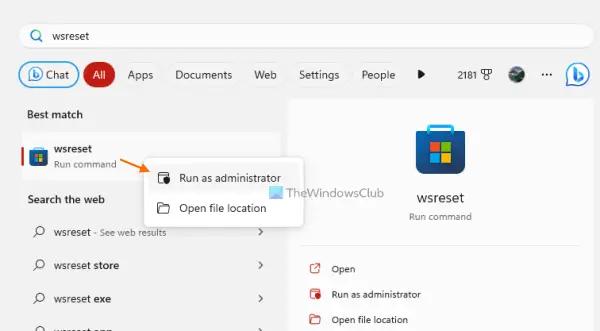
Если кэш Microsoft Store поврежден, это может вызвать проблемы с установкой приложений или использованием самого приложения Microsoft Store. Это может быть причиной того, что вы сталкиваетесь с ошибкой 0x80d03801 в Microsoft Store. В этом случае вам следует сбросить кеш Microsoft Store с помощью встроенной утилиты WSReset.
Для этого:
- Закройте приложение Microsoft Store.
- Нажмите на поле поиска Windows
- Тип wsreset в поле поиска
- Щелкните правой кнопкой мыши на wsreset результат поиска и выберите «Запуск от имени администратора».
Команда будет выполнена и обработана автоматически, а затем автоматически запустится приложение Microsoft Store. Это должно решить проблему.
СОВЕТ. Вы также можете использовать нашу бесплатную программу FixWin 11 для Windows 11/10, чтобы сбросить кэш Microsoft Store несколькими щелчками мыши, перерегистрировать приложения и т. д. В интерфейсе программы перейдите к Системные исправления > вкладка Страница 2 > и нажмите кнопку Исправить доступны для Очистить и сбросить кэш магазина вариант.
2) Установите для типа профиля сети значение «Общедоступный».
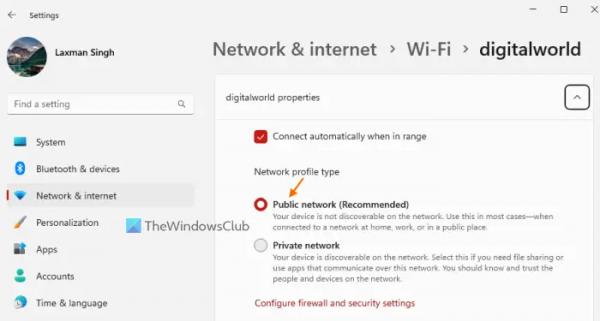
Это решение помогло некоторым пользователям, и это одно из лучших исправлений для устранения ошибки 0x80d03801 в Магазине Microsoft. Если тип вашего сетевого профиля установлен как частный, переключите или измените тип сетевого профиля на общедоступную сеть на вашем ПК с Windows 11/10 и посмотрите, работает ли это. Вот шаги:
- Откройте приложение настроек Windows 11/10 с помощью Выиграть+Я горячая клавиша
- Выберите категорию Сеть и Интернет.
- Подключенный WiFi, имя Ethernet и т. д. будут видны. Там нажмите «Свойства» для этой сети.
- Теперь, в Тип сетевого профиля выберите пункт Публичная сеть
- Кроме того, убедитесь, что опция Измеренное подключение для вашей сети отключена.
Теперь откройте приложение Microsoft Store и попробуйте запустить, загрузить или установить приложения/игры. Ваша проблема должна исчезнуть сейчас.
Связанный: исправить ошибку 0x8A150006 Microsoft Store
3) Обновите приложения из Microsoft Store.
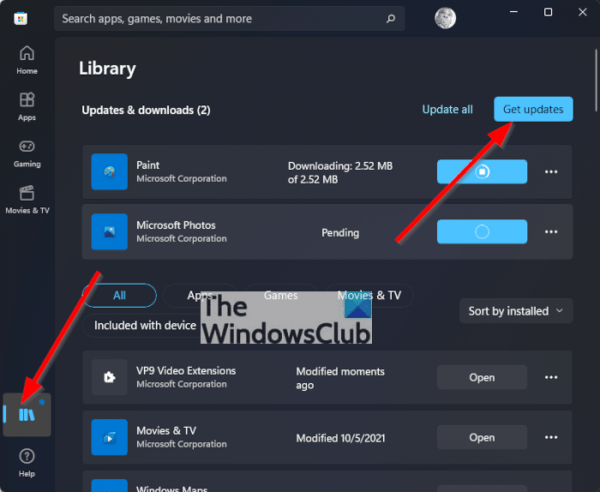
Устаревшие приложения/игры могут вызывать различные проблемы. И это может быть причиной того, что вы получаете код ошибки 0x80d03801 в Microsoft Store, приложении Xbox или для какого-либо установленного приложения, которое вы пытаетесь запустить из Microsoft Store. В этом случае вам следует обновить все приложения Microsoft Store (включая приложения Microsoft Store и Xbox).
Откройте приложение Microsoft Store, перейдите в раздел «Библиотека» и нажмите кнопку «Получить обновления» (в правом верхнем углу). Нажмите кнопку «Обновить» для Microsoft Store, приложения Xbox и т. д., если доступно обновление, или используйте Обновить все вариант. После обновления приложений перезагрузите компьютер с Windows 11/10 и проверьте, решена ли проблема.
4) Завершить, восстановить и сбросить приложение Microsoft Store
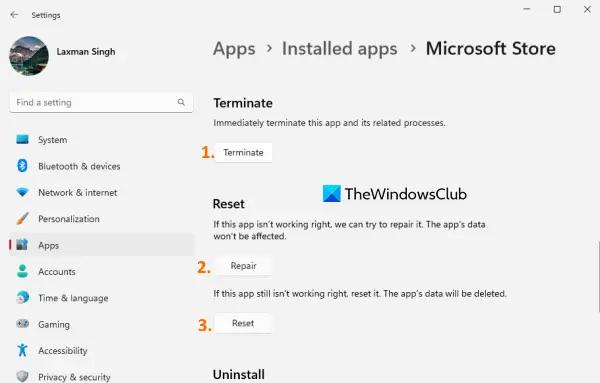
Если вышеуказанные параметры не работают, вам следует завершить, восстановить и сбросить приложение Microsoft. Вот шаги:
- Нажмите сочетание клавиш Win + I, чтобы открыть приложение «Настройки» в Windows 11/10.
- Нажмите на категорию приложений
- Откройте раздел «Установленные приложения» (для Windows 11). Если вы используете Windows 10, войдите в Приложения и функции раздел
- Найдите приложение Microsoft Store, щелкните значок три горизонтальные точки значок приложения и выберите Дополнительные параметры. В Windows 10 вам нужно щелкнуть приложение Microsoft Store, а затем щелкнуть значок Расширенные настройки кнопка
- Прокрутите страницу вниз
- Теперь сначала нажмите кнопку «Завершить», чтобы завершить все процессы Microsoft Store, чтобы полностью закрыть его, а затем нажмите кнопку «Восстановить» (это не повлияет на данные приложения). Если это не помогает, нажмите кнопку «Сброс», чтобы очистить все данные приложения и решить вашу проблему.
Повторите описанные выше шаги для приложения Xbox, если вы столкнулись с той же ошибкой.
Надеюсь, это поможет.
Что такое код ошибки 80131500 в Microsoft Store?
Код ошибки 0x80131500 в Microsoft Store появляется, когда приложение не может загрузить страницу. Видна белая страница с этим кодом ошибки, какие-то инструкции и т.д. Чтобы исправить ошибку Microsoft Store 0x80131500 в Windows 11/10, попробуйте обновить страницу или изменить подключение к Интернету. Неправильные настройки даты и времени также могут вызвать эту проблему. Поэтому убедитесь, что настройки даты и времени точны. Вы также можете попробовать изменить DNS-сервер и сбросить кэш Microsoft Store, чтобы решить эту проблему.
Как исправить ошибку Microsoft Store 0x803f8001?
Если вы пытаетесь установить какое-либо приложение и сталкиваетесь с этой ошибкой, то, чтобы исправить ошибку Microsoft Store 0x803F8001, сначала очистите кеш приложения и проверьте, работает ли это. Если нет, временно отключите антивирусную программу или другое средство безопасности, которое вы используете, и повторите попытку. Если вы обновляете приложение, а затем появляется эта ошибка, удалите и переустановите это приложение.
Читать далее: коды ошибок Магазина Microsoft, описания, решения.