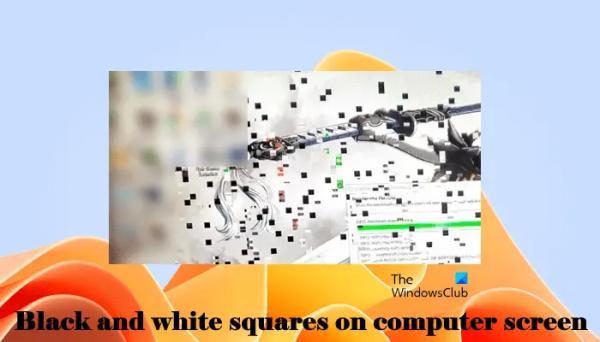
В этой статье мы обсудим способы устранения черных и белых квадратов на экране компьютера. Некоторые пользователи видели на экране своего компьютера множество черно-белых прямоугольников, тогда как у некоторых на дисплее появлялось лишь несколько черно-белых прямоугольников. Эта проблема затрудняет использование компьютера, поскольку квадраты закрывают весь экран, из-за чего экран кажется искаженным.
Исправить черные и белые квадраты на экране компьютера
Используйте следующие решения, чтобы решить проблему с черными и белыми квадратами на экране вашего компьютера.
- Предварительные исправления
- Откатите или обновите драйвер видеокарты
- Вы разгоняли свой графический процессор?
- Выполнить восстановление системы
- Обратитесь в службу поддержки оборудования
Давайте рассмотрим все эти исправления подробно.
Программы для Windows, мобильные приложения, игры — ВСЁ БЕСПЛАТНО, в нашем закрытом телеграмм канале — Подписывайтесь:)
1) Предварительные исправления
Во-первых, вам необходимо применить некоторые базовые исправления и посмотреть, смогут ли они решить проблему. Попробуйте следующее:
- Проверьте наличие проблем с нагревом. Убедитесь, что вентиляторы вашей видеокарты работают нормально. Проблемы с дисплеем могут возникнуть из-за проблем с нагревом видеокарты. Если на вашем экране есть несколько черно-белых квадратов и экран виден, вы можете установить программное обеспечение для мониторинга температуры графического процессора, чтобы контролировать температуру вашего графического процессора. Кроме того, вы также можете использовать для этого диспетчер задач Windows.
- Очистите видеокарту: необходима очистка компьютерного оборудования. Со временем пыль накапливается на компьютерном оборудовании и вызывает множество проблем. Пыль действует как изолятор, из-за чего возникают проблемы с нагревом.
- Переустановите видеокарту. Если проблема возникла из-за незначительного сбоя, ее можно устранить, переустановив видеокарту.
- Проверьте кабель и дисплей. Если вы используете настольный компьютер или подключили внешний дисплей к ноутбуку, и проблема возникает на внешнем дисплее, проверьте кабель, используемый для подключения дисплея к компьютеру. Если доступен другой кабель, попробуйте его. Если доступен другой дисплей, вы можете подключить его к компьютеру, чтобы узнать, связана ли проблема с вашим дисплеем.
Некоторые пользователи также сообщили, что это происходит, когда они запускают тест Benchmark на своей видеокарте. Программное обеспечение для сравнительного анализа проверяет производительность графического процессора, подвергая его нагрузке. Если это происходит во время процесса тестирования, проблема может быть связана с вашей видеокартой или вы делаете что-то неправильно во время процесса тестирования. Обратите внимание: если вы делаете что-то не так, это может привести к повреждению вашей видеокарты.
2) Откатите или обновите драйвер видеокарты.
Наиболее распространенной причиной проблем с отображением на компьютере под управлением Windows является поврежденный или устаревший драйвер видеокарты. Откат или обновление драйвера видеокарты может помочь.
Откатите версию драйвера вашей видеокарты через диспетчер устройств. Если опция «Откат» не работает или неактивна, обновите драйвер видеокарты до последней версии. Вы можете сделать это, установив специальное программное обеспечение от вашего производителя, например:
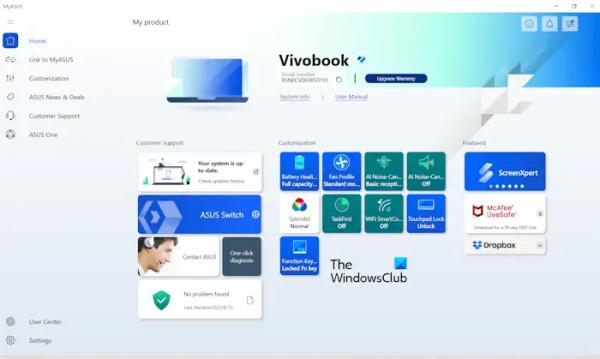
Кроме того, вы можете обновить драйвер видеокарты с веб-сайта производителя.
3) Вы разгоняли свой графический процессор?
Разгон графического процессора увеличивает скорость вашей видеокарты за пределы настроек по умолчанию, обеспечивая более высокую частоту кадров и более плавную работу в видеоиграх. Иногда разгон графического процессора вызывает проблемы на компьютере под управлением Windows. Это может быть случай с вами. Если вы выполнили разгон графического процессора, отмените изменения и посмотрите, решит ли это проблему.
4) Выполните восстановление системы.
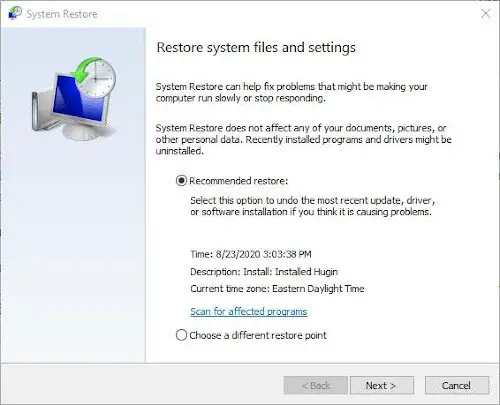
Если проблема возникла из-за программного сбоя, вы можете воспользоваться восстановлением системы. Восстановите систему до предыдущего рабочего состояния с помощью функции восстановления системы. При выполнении этого действия необходимо выбрать конкретную точку восстановления системы. Все программы, установленные вами после этой конкретной даты, будут удалены автоматически.
5) Обратитесь в службу поддержки оборудования.
Если ни одно из вышеперечисленных исправлений не решило вашу проблему, возможно, проблема связана с вашей видеокартой или дисплеем. Обратитесь в службу поддержки производителя для ремонта оборудования.
Читать далее: Горизонтальные или вертикальные линии на экране ноутбука или мониторе ПК.