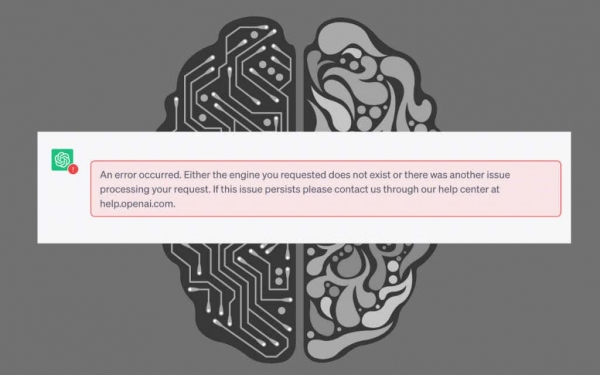
Вы продолжаете получать ответ «Произошла ошибка» во время разговора с ChatGPT OpenAI? Это общая ошибка, которая появляется из-за многих факторов, включая перегруженные серверы OpenAI, проблемы с подключением к Интернету или проблемы с вашим веб-браузером.
Это руководство познакомит вас с несколькими методами устранения неполадок, чтобы устранить сообщение «Произошла ошибка» в ChatGPT.
Восстановить ответ или перезагрузить вкладку браузера
ChatGPT — самый популярный на планете чат-бот с искусственным интеллектом, с которым постоянно взаимодействуют миллионы пользователей. Естественно, это сказывается на серверах OpenAI и приводит к случайным сбоям в работе системы.
Программы для Windows, мобильные приложения, игры — ВСЁ БЕСПЛАТНО, в нашем закрытом телеграмм канале — Подписывайтесь:)
Если вы столкнулись с сообщением «Произошла ошибка», начните с повторного создания ответа — нажмите кнопку «Повторно создать ответ» в нижней части экрана.

Если это не помогло устранить ошибку, перезагрузите вкладку браузера (или нажмите Control + R или Command + R) — это действие обновит сеанс ChatGPT, повторно подключит вас к его серверам и устранит временные сбои.
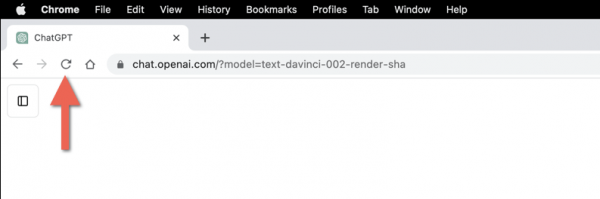
После перезагрузки ChatGPT выберите свой разговор на боковой панели и продолжите с того места, на котором остановились — вам нужно будет снова ввести запрос с нуля.
Проверьте статус сервера ChatGPT
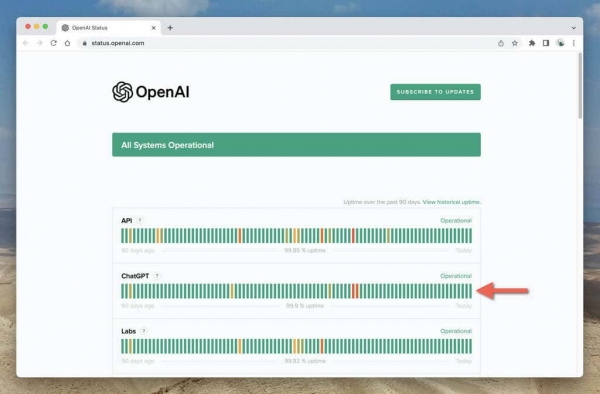
Помимо случайных сбоев системы, серверы ChatGPT могут поддаваться интенсивной активности пользователей и отключаться на минуты, если не часы, за раз. Если сообщение «Произошла ошибка» сохраняется, посетите страницу состояния системы OpenAI. Если система ChatGPT не работает, подождите, пока OpenAI снова подключит ее к сети.
Выйти и снова войти в ChatGPT
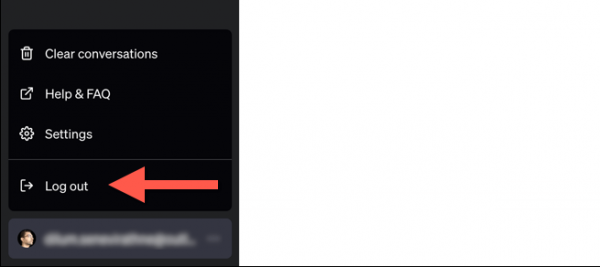
Если с серверами OpenAI все в порядке, попробуйте выйти и снова войти в свою учетную запись OpenAI. Для этого:
- Выберите свой адрес электронной почты в левом нижнем углу вкладки браузера.
- Выберите Выйти.
- Войдите снова, используя учетные данные своей учетной записи OpenAI.
Проверьте подключение к Интернету
Стабильное и надежное подключение к Интернету имеет решающее значение для бесперебойной работы ChatGPT. Если ваш Wi-Fi или Ethernet работает нестабильно, ожидайте частых ответов «Произошла ошибка» от ChatGPT.
Выполните проверку скорости и стабильности интернета с помощью команды Ping на вашем ПК или Mac. Или, попробуйте онлайн-инструмент Ping.
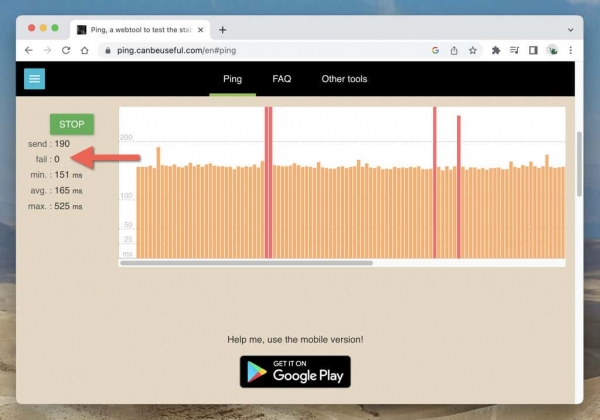
Если ваш интернет ненадежен, перезагрузка или сброс маршрутизатора может решить проблему. Если нет, обратитесь к своему интернет-провайдеру (ISP).
Отключить виртуальную частную сеть
VPN (или виртуальные частные сети) известны своей конфиденциальностью и способностью разблокировать контент с географическими ограничениями, но они также вызывают проблемы с веб-приложениями, такими как ChatGPT. Если вы используете VPN на своем ПК или Mac, отключитесь от него и проверьте, имеет ли это значение.
Избегайте генерирования реакции легких
Предложение ChatGPT генерировать длинные ответы может перегрузить языковую модель и вызвать сообщение «Произошла ошибка». Разбейте свои подсказки и установите ограничения на количество слов — например, 250 слов — для ответов.
Используйте другую версию GPT
Если вы подписаны на ChatGPT Plus, вы можете выбрать другую версию GPT для генерации ответов. Например, если сообщение «Произошла ошибка» появляется с GPT-4 (медленная и подверженная ошибкам модель), может помочь переключение на GPT-3.5 (менее точное, но более быстрое). Проблема в том, что вы не можете изменить версию GPT во время разговора — вы должны создать новый чат.
Очистить кеш браузера
Устаревший кеш браузера — еще одна причина, приводящая к конфликтам и ошибкам в ChatGPT. Начните с очистки кеша, связанного с веб-сайтом ChatGPT. Предполагая, что вы используете Google Chrome:
- Выберите символ замка рядом с chat.openai.com в адресной строке Google Chrome.
- Выберите Настройки сайта.
- Выберите Очистить данные.
- Вернитесь на вкладку ChatGPT и перезагрузите ее.
- Войдите в систему, используя свои учетные данные OpenAI.
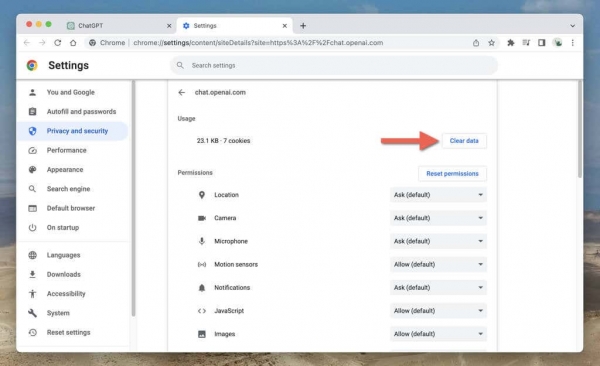
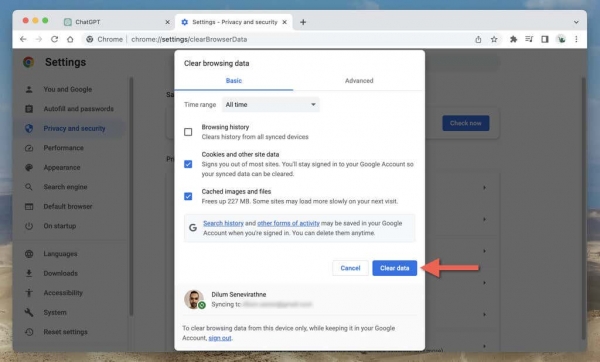
Удалите весь кеш браузера, если проблема не устранена. Для этого:
- Откройте меню Chrome (нажмите три точки в правом верхнем углу окна).
- Выберите «Дополнительные инструменты» > «Очистить данные браузера».
- Установите Диапазон времени на Все время.
- Установите флажки рядом с «Файлы cookie и другие данные сайта» и «Кэшированные изображения и файлы».
- Выберите Очистить данные.
Узнайте, как очистить кэшированные данные веб-сайта в любом веб-браузере.
Очистите кеш DNS (сервера доменных имен)
Если очистка данных браузера не помогает, сосредоточьтесь на Кэш DNS (система доменных имен) следующий. Кэш DNS содержит потенциально устаревшие веб-адреса — его очистка заставляет операционную систему снова разрешать соединения, улучшая возможность подключения.
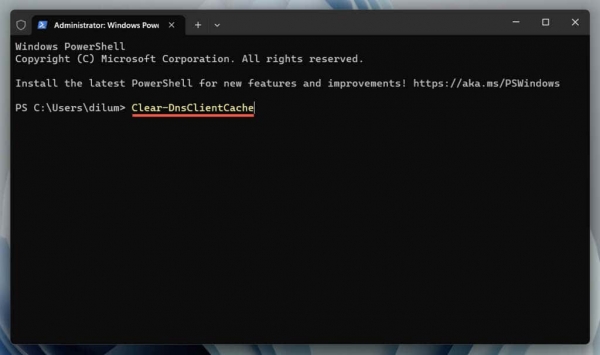
Чтобы очистить кеш DNS в Windows:
- Щелкните правой кнопкой мыши кнопку «Пуск» и выберите Windows PowerShell/Terminal (Admin).
- Введите команду ниже:
Clear-DnsClientCache
- Нажмите Ввод.
Если вы используете Mac:
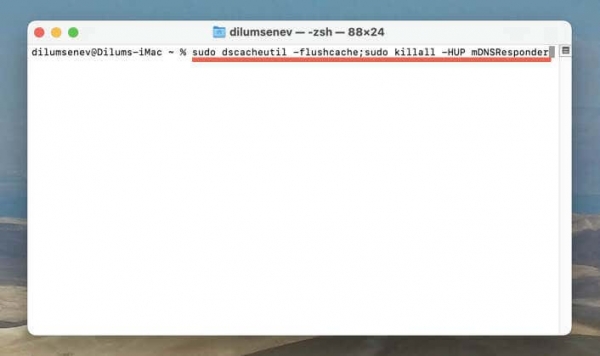
- Откройте панель запуска и выберите «Другое» > «Терминал».
- Введите следующую команду:
sudo dscacheutil -flushcache; sudo killall -HUP mDNSResponder
- Нажмите «Ввод» — введите пароль своей учетной записи пользователя Mac для аутентификации действия.
Отключить расширения браузера
Расширения браузера мешают работе таких веб-приложений, как ChatGPT. Их отключение позволяет выявить конфликтующие элементы. Вы можете просматривать и управлять списком расширений через меню или настройки браузера. Например, в Хроме:
- Откройте меню Chrome (выберите значок с тремя точками в правом верхнем углу) и выберите «Расширения» > «Управление расширениями».
- Выключите переключатели рядом со всеми расширениями.
- Используйте ChatGPT. Если ответ «Произошла ошибка» исчезнет, повторно активируйте расширения по отдельности или в пакетном режиме, пока не изолируете проблемную надстройку. После этого оставьте элемент отключенным, обновите расширение (включите переключатель рядом с режимом разработчика и выберите «Обновить») или удалите его из браузера.
Обновите свой браузер
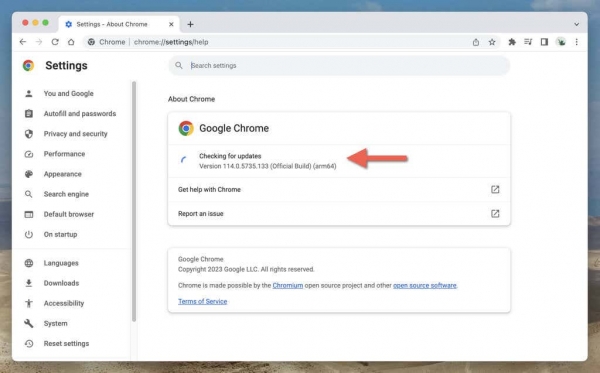
Устаревшие версии браузеров приводят к проблемам совместимости с веб-приложениями и вызывают ошибки. Хотя веб-браузеры автоматически обновляются, лучше время от времени запускать обновления вручную. Если вы используете Google Chrome:
- Откройте меню Chrome.
- Выберите «Справка» > «О Google Chrome».
- Подождите, пока Google Chrome обнаружит и установит последние обновления.
Узнайте, как обновить любой браузер на ПК и Мак.
Попробуйте другой веб-браузер
Различные браузеры имеют разные уровни совместимости с веб-приложениями. Если вы продолжаете сталкиваться с сообщением «Произошла ошибка», переключение на альтернативный веб-браузер может помочь избежать проблем, связанных с браузером.
Например, если ошибка возникает в Google Chrome, переключитесь на браузер, отличный от Chromium, например Mozilla Firefox или Apple Safari. OpenAI сотрудничает с Microsoft, так что его тоже стоит проверить. Microsoft Edge.
Подписаться на ChatGPT Plus
ChatGPT Plus — это платная версия чат-бота с искусственным интеллектом, которая предлагает ряд преимуществ, в том числе приоритетный доступ при высоком спросе и более быстрое время отклика. Если вы активный пользователь ChatGPT, часто сталкиваетесь с сообщением «Произошла ошибка» и хотите более удобной работы, подписка на ChatGPT Plus может значительно улучшить удобство использования.
Чтобы подписаться на ChatGPT Plus:
- Выберите свой адрес электронной почты в левом нижнем углу экрана и выберите Мой план.
- Выберите план обновления.
- Заполните платежную информацию и выберите «Подписаться».
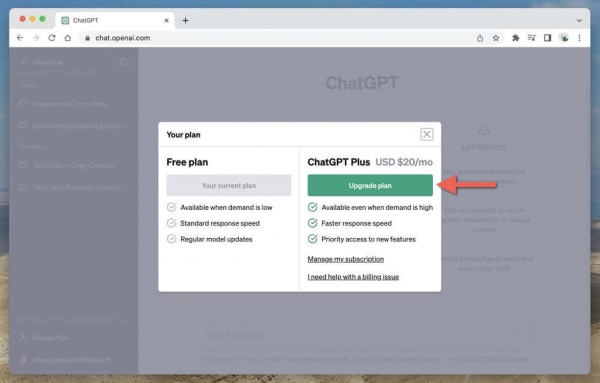
Примечание. На момент написания статьи подписка на ChatGPT Plus стоила 20 долларов в месяц.
Вернитесь к беспрепятственному общению с ChatGPT
Сообщение «Произошла ошибка» в ChatGPT может разочаровать, но это распространенная проблема, которая устраняется незначительным устранением неполадок. Будь то перезагрузка вкладки браузера, проверка состояния сервера ChatGPT или очистка кэшей браузера/DNS, у вас есть различные варианты для работы. Если проблема не устранена, сделайте то, что предлагает остальная часть сообщения об ошибке, и перейдите к Справочный центр OpenAI.