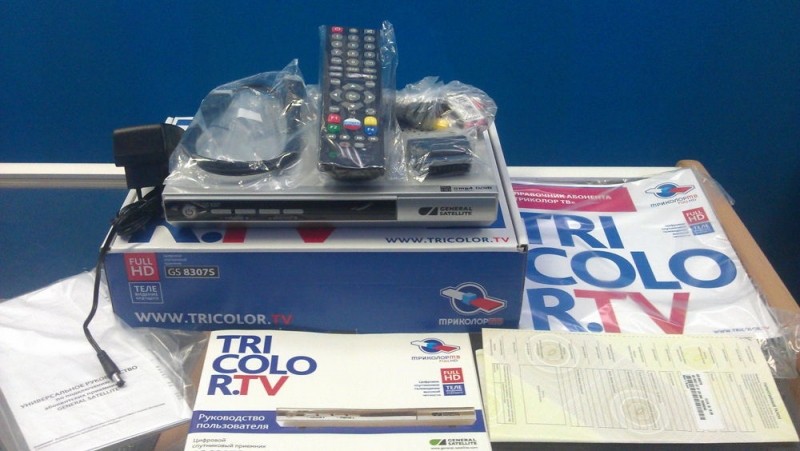
Ресивер GS-8307 является полным аналогом GS-8308 и лучше по качеству, чем его предшественник под номером 8306. В указанном устройстве немного изменился дизайн, причём в лучшую сторону, появилось информационное табло, а индикатор на сетевой клавише стал не таким ярким.
Ресивер GS-8307 — это довольно популярная модель. В её прошивке нет ничего сложного, если следовать всем инструкциям.
Ежели средство для просмотра стало глючить, появились проблемы в его работе, или вы просто хотите обновить его до последней версии системы, выходом будет перепрошивка. А мы расскажем вам, как меняется прошивка GS-8307, чтобы вы могли выполнить её без обращения к специалистам, ведь это сэкономит время и деньги.
Что нужно для перепрошивки?
Вам потребуется компьютер, свободная флешка и сам файл прошивки — скачать его можно во всемирной паутине.
Перед тем как начать замену программного обеспечения, обратите внимание на такие рекомендации:
- Обязательно отформатируйте флешку в формате FAT32.
- Используйте прошивки, что разработаны для вашей модели, иначе сделаете нерабочим свой аппарат, его придётся нести в ремонт. Но даже это может не помочь решить проблему.
- Скачивайте файлы исключительно с проверенных источников в глобальной сети, ищите официальные архивы.
Обратите внимание, что после переустановки ПО вам не удастся вернуться к старой оболочке — хорошо подумайте, уверены ли вы, что вам нужно менять прошивку. Кроме того, если в процессе инсталляции что-то пойдёт не так, всё равно потребуется замена системы — здесь нет возможности бэкапа, как на планшете или смартфоне.
Главное — соблюдайте последовательность действий, тем более сам процесс довольно прост, даже если вы не являетесь продвинутым юзером.
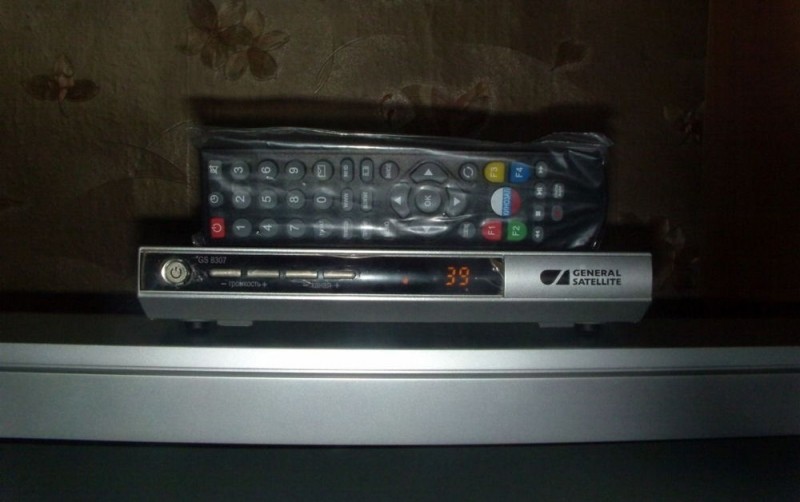
Перепрошивка ресивера GS-8307
Итак, для замены ПО на вашем девайсе выполните следующее:
- Подключите отформатированный USB накопитель к компьютеру и скопируйте на него папку с новой прошивкой. Не изменяйте названия папки.
- Извлеките флешку и вставьте её в выключенный ресивер GS-8307.
- Включите устройство, после чего оно само должно увидеть накопитель с новой прошивкой.
- Когда начнётся автоматическое обновление аппарата, дождитесь окончания процесса, отключите ресивер.
- Отключите накопитель и заново запустите девайс — он начнёт работать с новым обеспечением.
Как прошить GS-8307, если горит boot? В данной ситуации замена обеспечения происходит таким же образом.
Можем сделать вывод, что всё происходит предельно просто. Замена прошивки занимает мало времени и не требует особых знаний о технике.
Так что вам незачем нести свой аппарат в сервис и платить деньги мастеру — главное, скачать нужный файл и выполнить все пункты инструкции по порядку. А если в дальнейшем у вас будут возникать постоянные сбои в работе устройства GS-8307, просто замените в нём обеспечение указанным выше способом. И если уж это не помогло, тогда вы наверняка будете знать, что нужно обратиться к специалистам или купить новый ресивер.