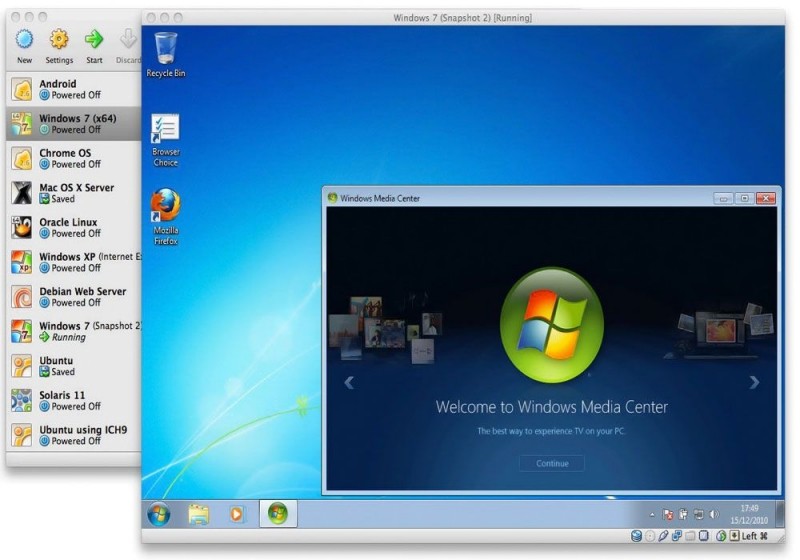
Часто случается так, что появляется необходимость в ещё одном компьютере, на котором можно было бы тестировать программы, новые версии операционных систем, просто пробовать другие ОС или вносить изменения в имеющуюся — в общем, совершать действия, которые могут иметь необратимые последствия для компьютера. Подобную проблему помогает решить установка виртуальной машины. В данной статье разберёмся с тем, как установить виртуальную машину на Windows, а также дадим ей определение и рассмотрим, зачем она нужна. Давайте же начнём. Поехали!
Для начала дадим определение. Виртуальная машина — это программа, эмулирующая ПК, включая все его компоненты. То есть это компьютер в компьютере. Виртуальная машина позволяет устанавливать всё то же самое, что и на реальный ПК: приложения, игры, операционные системы, драйверы и прочее. Кроме того, вы даже можете обмениваться файлами между основным ПК и тем, что на виртуальной машине.
Виртуальные машины эксплуатируются для самых разных целей как обычными пользователями дома, так и профессионалами в работе. Например, профессионалам может понадобиться протестировать программное обеспечение, смоделировать сеть или проверить работоспособность драйверов, а у обычного юзера возникла необходимость воспользоваться приложением, которое работает исключительно на ОС Linux. Все эти проблемы легко решаются при помощи виртуальной машины.
Наиболее популярными программами являются:
- VMware;
- VirtualBox;
- Microsoft Virtual PC.
Далее, поговорим более подробно о каждой из них.
VirtualBox — одна из самых знаменитых программ эмуляторов. Эта программа является бесплатной и разработана известнейшей в сфере создания программного обеспечения компанией Oracle. Скачать VirtualBox можно прямо с официального сайта девелопера.
Процесс установки утилиты довольно тривиален, поэтому не имеет смысла останавливаться на нём. Перейдём непосредственно к созданию виртуальной машины. Обратите внимание, что вы уже должны иметь на компьютере скачанный образ операционной системы, которую хотите установить. Запустив VirtualBox, нажмите кнопку «Создать». В следующем окне необходимо указать название, а также выбрать тип и версию операционной системы. Это может быть Windows 7, Windows 10, Ubuntu или любые другие. Далее, требуется задать объём оперативной памяти ПК, который будет выделен под виртуальную машину. Выбирать его следует, исходя из требований устанавливаемой операционной системы, не помешает оставить небольшой запас. Желательно найти баланс между основным и эмулируемым компьютером, чтобы оба работали с достаточной производительностью.
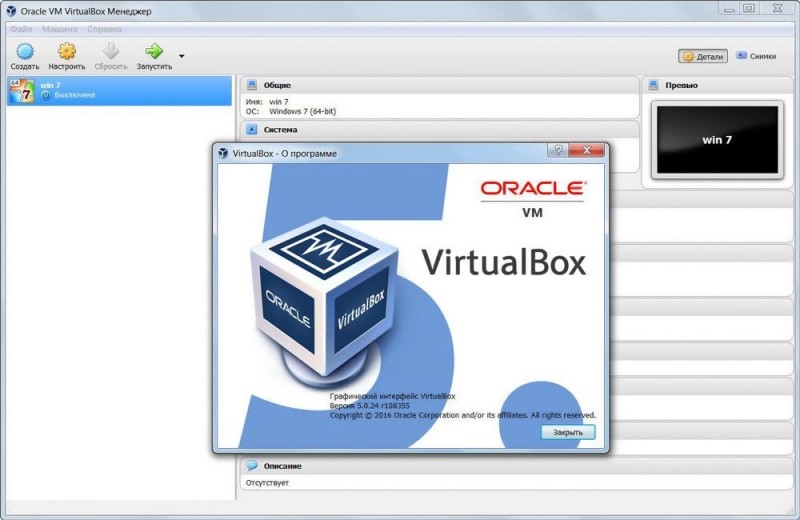
В следующем окне можно выполнить подключение виртуального жёсткого диска. Рекомендуется создать его, так как он может пригодиться в будущем, даже если сразу вы не собираетесь его использовать. Затем укажите тип создаваемого жёсткого диска. В этом окне можно ничего не менять, если вы точно не знаете, что вам нужно. Далее, в качестве формата отметьте «Динамический…». После остаётся ввести название диска и установить его размер. Отталкивайтесь от объёма HDD вашего компьютера. Не стоит выделять слишком много под эмулируемый ПК. Вот и все, на этом процесс создания завершён. Вы можете перейти к окну настроек для редактирования установленных параметров.
Чтобы запустить машину, щёлкните по одноимённой кнопке. В зависимости от того, с какого носителя будет выполняться установка, вам может понадобиться вставить диск в привод либо вставить USB-носитель, если вы используете образ, то укажите путь к нему.
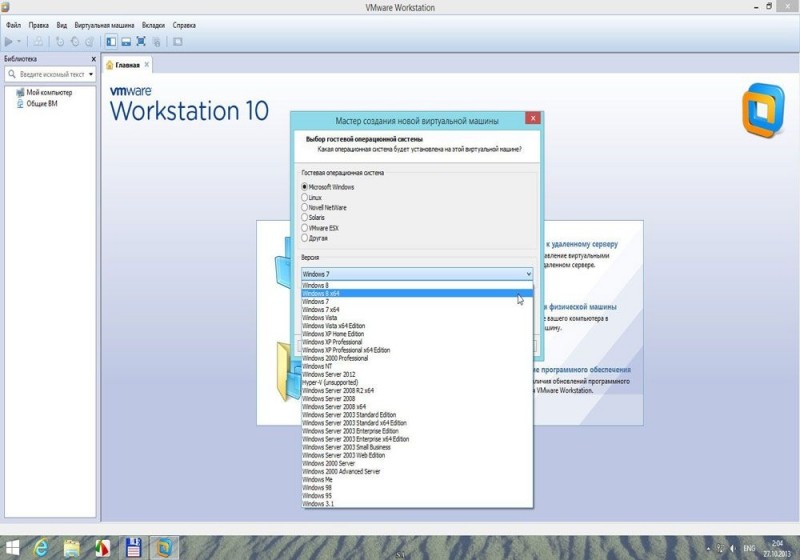
Что же касается VMware, то данный продукт поставляется в двух версиях: Player и Workstation. Первая представляет собой облегчённый вариант для домашнего пользования и является бесплатной. Версия Workstation отличается более широкими функциональными возможностями и эксплуатируется в основном на предприятиях, в компаниях. Целесообразно отметить, что интерфейс у VMware ещё проще и понятнее, чем у конкурента VirtualBox. Версию VMware Workstation так и вовсе можно назвать лучшей виртуальной машиной, однако, за неё придётся заплатить. Такой вариант будет приемлемым для компаний, но не для домашнего пользования. Справедливости ради стоит сказать, что бесплатной VMware Player вам хватит с головой.
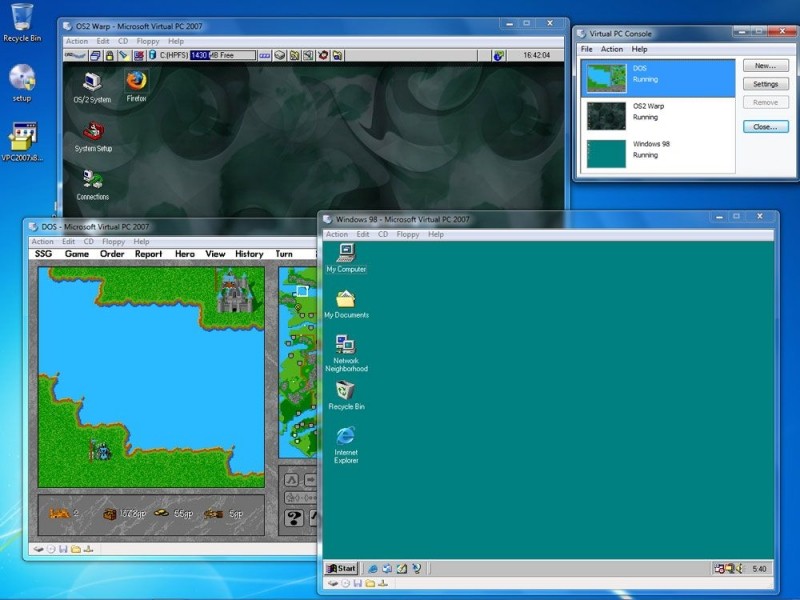
Если на виртуальной машине вы планируете запускать исключительно Windows, то можете воспользоваться Microsoft Virtual PC. Это хорошая бесплатная утилита с широкими возможностями, простым, понятным интерфейсом. Однако, она не поддерживает ни Linux, ни Mac OS, что является существенным недостатком. При всём этом утилита также находит своих пользователей и поклонников.
Теперь вы без проблем сможете установить виртуальную машину на свой компьютер, что позволит вам избежать многих проблем с системой основного ПК. Пишите в комментариях, помогла ли вам статья разобраться в вопросе, и спрашивайте, если что-то осталось непонятным.