Steam является очень популярной игровой платформой для компьютеров. Долгие годы существовали клиенты лишь для Windows и Mac OS. В игровом мире Linux был крайне непопулярным. Но в последние годы разработчики стали всё чаще обращать на него внимание. Стали появляться родные, непортированные игры, изначально создаваемые для Linux, и даже появилась игровая операционная система на его основе. Поэтому сторонники Ubuntu могут вздохнуть с облегчением и играть в любимые игры на своей платформе.
Steam можно установить в операционной системе Ubuntu.
Количество предлагаемых продуктов увеличивается, на сегодня их число исчисляется тысячами. Помимо платных разработок существует огромное количество бесплатных, за которые не нужно платить ни копейки. Кроме того, в будущем разработчики планируют добавить возможность приобретения не только игрового, но и медиаконтента, включая фильмы и музыку. Также регулярно проводятся различные скидки, и даже довольно дорогие игрушки можно купить значительно дешевле.
Учитывая особенности Ubuntu, использование Steam может быть не такой простым, как на Windows или Mac OS. В этой статье мы расскажем, как установить клиент Steam на операционную систему Ubuntu и что следует при этом учесть.
Что следует учесть при установке
Системные требования
Как и компьютер на любой другой операционной системе, ваше устройство, работающее под управлением Ubuntu, должно обладать достаточными техническими характеристиками для комфортной игры. Разработчики системы рекомендуют иметь не менее 512 мегабайт оперативной памяти, средней мощности видеокарту, многоядерный процессор, а также версию Ubuntu не старше 14.04.
Проблемы при установке в 64-битной системе
Поскольку многие пользуются 64-битной версией Ubuntu, а установочный файл Steam — 32-битный, могут возникать различные проблемы при установке или запуске. К счастью, такая проблема возникает не на каждом выпуске Ubuntu, а лишь на некоторых из них. Дело в том, что в некоторых случаях поддержка 32-битных приложений отключено по умолчанию, а также может отсутствовать ряд важных зависимостей, без которых ничего работать не будет. Но вы не переживайте, мы расскажем, как всего этого избежать.
Качество и количество игр
Ещё один не менее важный вопрос. Далеко не все продвинутые игры доступны для Linux. Значительная часть разработок, доступных для скачивания в Steam, является весьма примитивными и могут откровенно разочаровать игроманов. Если вы хотите играть в самые современные и продвинутые игрушки, Linux — не лучший выбор.
Процесс установки
Графический инсталлятор
В некоторых случаях может оказаться самым простым способом, поскольку он заключается в загрузке установочного файла с официально сайта Steam, и его установки посредством Центра программного обеспечения Ubuntu.
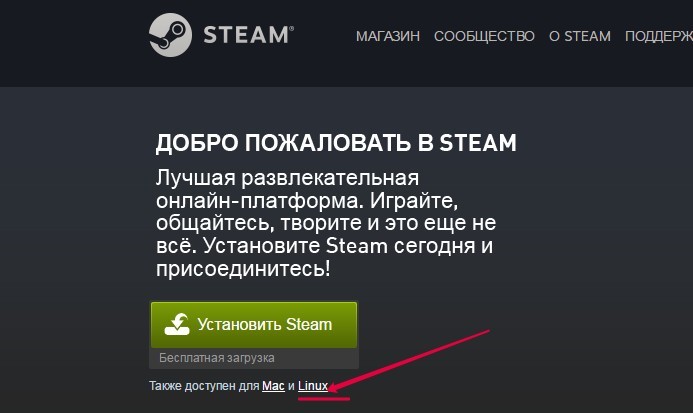
- Зайдите через любой браузер на официальный сайт и в верхнем правом углу нажмите зелёную кнопку «Загрузить Steam».
- На открывшейся странице нажмите ссылку «Установить Steam», после чего вам будет предложено скачать файл steam_latest.deb.
- Сохраните его в папку загрузок.
- Два раза кликните мышкой по файлу,либо же правой кнопкой мыши и выберите «Открыть через Центр программного обеспечения Ubuntu». Программа начнёт устанавливаться и уже буквально через несколько минут установка будет завершена.
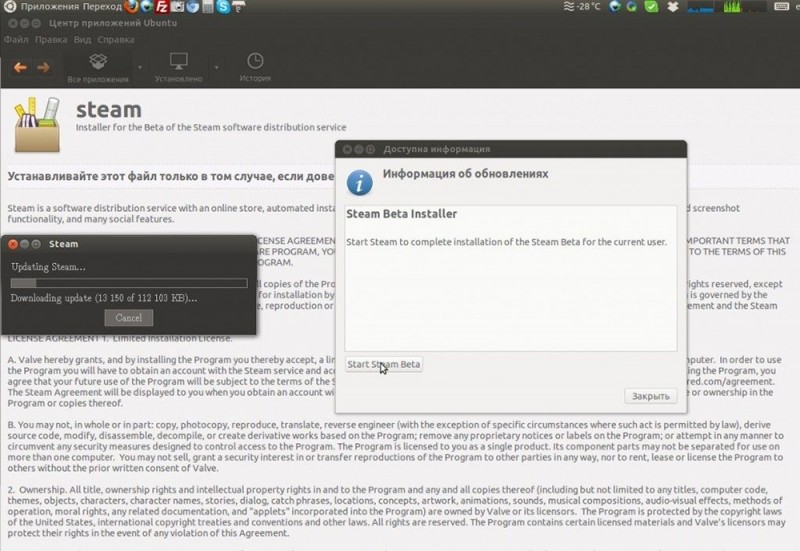
- Запустите Steam из меню приложений.
- Поскольку вы инсталлировали лишь интернет-инсталлятор, вам будет предложено скачать немногим более 200 мегабайт файлов для установки основной части приложения. Подтвердите запрос.
- Дождитесь окончания загрузки и запустите клиент Steam, после чего выполните его основную настройку.
Если вы предпочитаете для установки файлов использовать терминал, выполните в нём такие команды:
cd ~/Загрузки
sudo dpkg -i steam_latest.deb
sudo apt install -f
Рекомендуемый способ через терминал Ubuntu
Поскольку в первом случае могут проявиться различные проблемы в виде отсутствия необходимых зависимостей, лучше всего использовать только терминал, так как таким способом гораздо проще избежать различных осложнений.
- Первым делом в настройках системы нужно активировать необходимые репозитории. Для этого перейдите в Параметры системы — Программы и обновления.
- Во вкладке «Программное обеспечение Ubuntu» отметьте галочкой все неактивные пункты и нажмите кнопку «Закрыть».
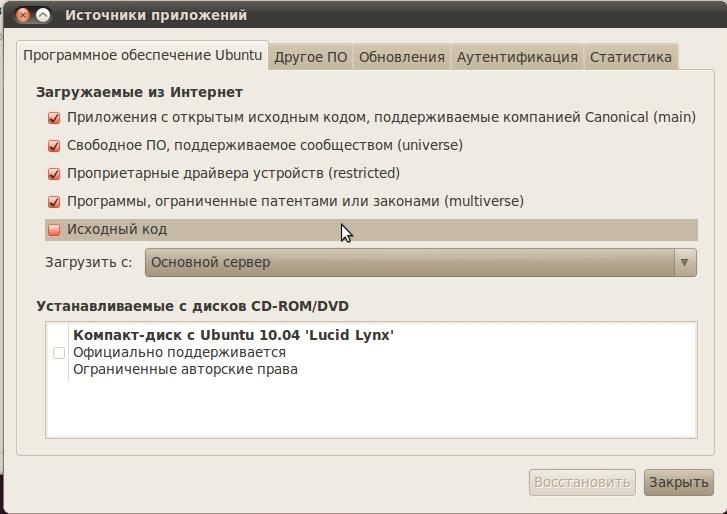
- Вам будет предложено обновить список пакетов. Нажмите соответствующую кнопку и дождитесь окончания процедуры. После этого вы сможете производить установку необходимого программного обеспечения без загрузки установочных файлов с их сайтов.
- Теперь запустите терминал, найдя его через строку поиска в меню приложений, и выполните команду sudo apt update, чтобы система увидела все необходимые обновления. В некоторых случаях дополнительно нужно будет задействовать команду sudo apt upgrade, чтобы скачать недостающие системные файлы. После этого можно приступать непосредственно к установке Steam.
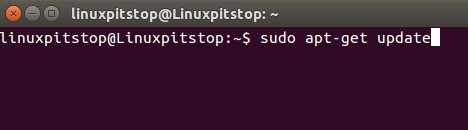
- В терминале Убунту выполните команду sudo apt install steam.
- Начнётся загрузка файлов, после чего появится информация о лицензионном соглашении. Нажмите кнопку Tab, чтобы выделить кнопку OK, и нажмите Enter.
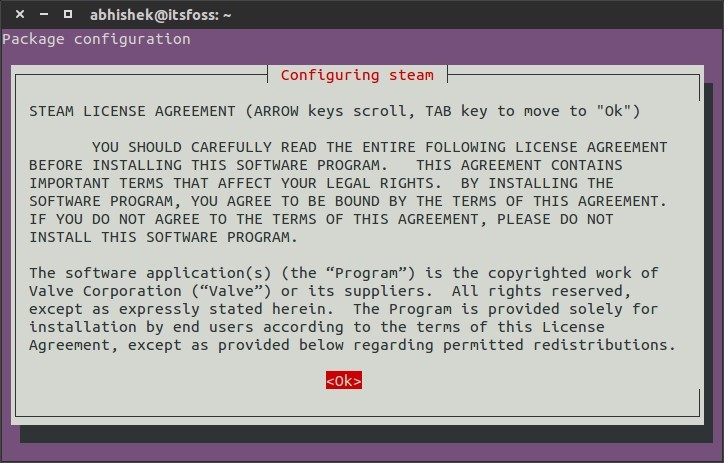
- Подобным образом согласитесь с запросом в следующем окне: выберите I AGREE — OK.
- Теперь в меню приложений видите в поиске Steam и запустите установленный веб-загрузчик. Автоматически начнётся скачивание файлов, необходимых для установки полноценной версии, и дальнейшая установка Steam.
- После окончания установки автоматически отобразится окошко с запросом ввести данные учётной записи.
- Если вы ранее пользовались Steam, выберите кнопку Login to an existing account, введите логин и пароль пользователя, после чего на ваш электронный адрес, указанный при регистрации, будет выслан проверочный код. Если вы его получили, нажмите кнопку I’ve received the message from Steam Support и введите его в специальном поле, после чего кликните Next и Finish.
- Если же учётной записи у вас нет, нажмите Create new account и следуйте указаниям программы.
- После правильного ввода учётных данных откроется основное меню программы. Чтобы переключить меню на русский язык, откройте Steam — Settings — Interface и выберите русский или любой другой удобный вам язык из списка. Чтобы изменения вступили в силу, перезагрузите программу.
Если у вас произошло всё именно так, как описано в нашей инструкции, считайте, что вам повезло. Можете наслаждаться игрой. В противном случае читайте дальнейшее руководство.
Если Steam не запускается
Довольно часто бывает, что, установив онлайн-загрузчик, вы кликаете по его иконке, чтобы завершить установку Steam, но ничего не происходит. Проблема довольно распространённая, но довольно-таки легко решаема. В терминале вам нужно будет применить несколько команд, которые устранят отсутствие необходимых зависимостей и системных библиотек.
Запустите онлайн-установщик Steam при помощи команды
LD_PRELOAD=’/usr/$LIB/libstdc++.so.6 /usr/$LIB/libgcc_s.so.1 /usr/$LIB/libxcb.so.1 /usr/$LIB/libgpg-error.so’ steam
Несмотря на то что будут отображаться ошибки, вызванные отсутствием некоторых системных файлов, программа запустится, будет скачано примерно 200–250 мегабайт файлов, после чего вы сможете выполнить вход в Steam со своими учётными данными. Обращаем внимание, что пока работает клиент Steam, окно терминала закрывать ни в коем случае нельзя.
Если вы закроете окно Steam, повторно через меню приложений вы его запустить не сможете. Конечно, можно выполнять запуск каждый раз с помощью команды в терминале, но согласитесь, это неудобно. Чтобы избавиться от этой проблемы, примените последовательно эти команды:
Rm ~/.steam/bin32/steam-runtime/i386/usr/lib/i386-linux-gnu/libstdc++.so.6
rm ~/.steam/bin32/steam-runtime/i386/lib/i386-linux-gnu/libgcc_s.so.1
rm ~/.steam/bin32/steam-runtime/amd64/lib/x86_64-linux-gnu/libgcc_s.so.1
rm ~/.steam/bin32/steam-runtime/amd64/usr/lib/x86_64-linux-gnu/libstdc++.so.6
rm ~/.steam/bin32/steam-runtime/i386/usr/lib/i386-linux-gnu/libxcb.so.1
В дальнейшем запуск Steam должен происходить без каких-либо проблем через меню программ.
Использование Steam
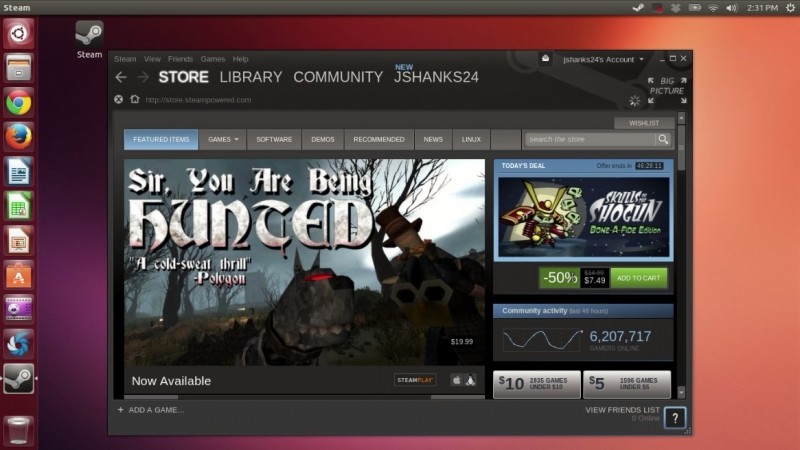
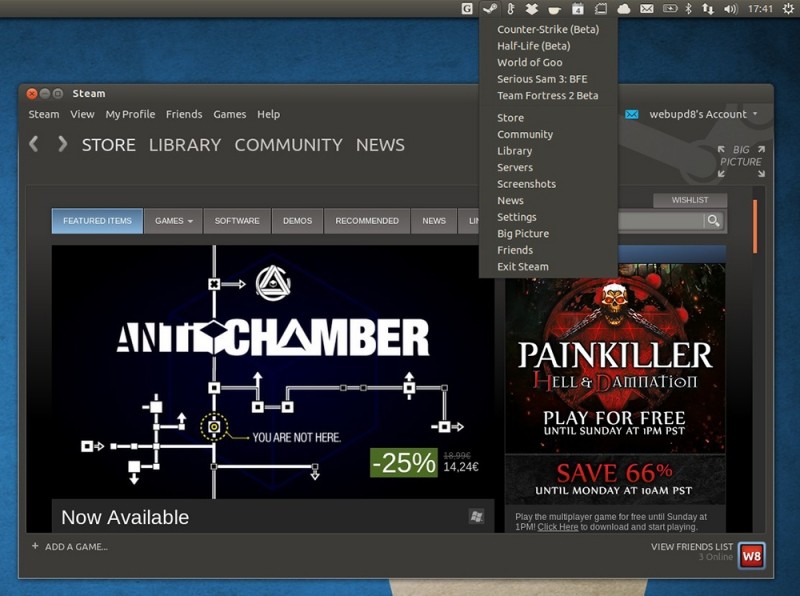
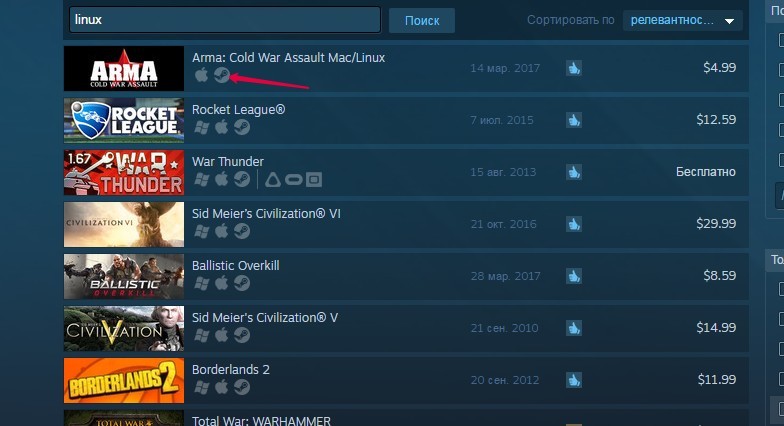
В основном меню программы вы увидите вкладки для доступа в магазин приложений, библиотеку и сообщество. В строке поиска вы сможете отфильтровать нужную вам игру, введя Linux, либо же поставив галочку на соответствующем пункте в результатах поиска игры. Кроме того, можно просто посмотреть, поддерживает ли продукт ваш операционную систему. Напротив него должен стоять значок в виде пингвина или надпись Steam Play. Установив или купив игру, вы сможете выбрать, нужно ли создавать иконку для быстрого запуска на рабочем столе или в меню приложений Ubuntu.
Заключение
Пользоваться Steam на Ubuntu совершенно не сложно, управление ничем не отличается от других платформ. Установить его также очень просто. И даже если на некоторых версиях операционной системе программа не запускается, проблемы устраняется при помощи применения нескольких команд в терминале. В комментариях просим вас писать, в какие игры вы играете на своём компьютере под управлением Ubuntu.