Смартфоны играют значительную роль в нашей повседневной жизни. Важнейшей составляющей популярности и успеха смартфонов является возможность устанавливать самые разные приложения. Именно они расширяют функционал телефона, делая его незаменимым в каждодневном пользовании. В этой статье рассмотрим, как устанавливать игры и утилиты на Windows Phone. Поехали!
Установить игру на Windows Phone легко и просто
Самый простой и банальный способ установить игру на свой смартфон — скачать и инсталлировать её из магазина. Для этого вам понадобится только Microsoft Live ID. Если вы до сих пор, по какой-то причине не обзавелись этим необходимым для пользователя Виндовс-аккаунтом, то обязательно создайте его. Прежде чем зайти в «Магазин», необходимо войти в свой Microsoft Live ID, без него вы не сможете совершить скачивание. Перейдя в магазин, вы можете найти нужную игру по названию, введя его в строке поиска, или посмотреть различные топы и подборки. Как только найдёте то, что искали, просто нажмите «Установить».
Следующий способ будет явно полезен тем, кто не имеет дома беспроводного подключения, а, значит, не может воспользоваться магазином непосредственно с телефона. В этом случае для скачивания понадобится ПК, разумеется с выходом в интернет, и SD-карта. Первым делом зайдите в каталог со всеми приложениями для устройств на Windows Phone. Найти его вы можете по адресу www.windowsphone.com. Там вы можете найти нужную вам программу. Для комфортного поиска воспользуйтесь подборками, топами или строкой поиска. После того как нашли, откройте её страницу в магазине. В нижней части страницы вы обнаружите пункт «Загрузить и установить вручную», именно он вам и нужен. После этого начнётся скачивание файла с XAP расширением. Теперь переместите скачанный XAP-файл на вашу SD-карту. Делается это подключением смартфона через USB-кабель к ПК либо прямо через карту памяти. Отключите ваше устройство от компьютера и зайдите в «Магазин». В появившемся окне нажмите на «Местные приложения». Перед вами откроется перечень из файлов, перемещённых подобным образом на карту памяти. Теперь отметьте птичками игры, которые вы хотели бы инсталлировать на свой смартфон и нажмите кнопку «Установить».
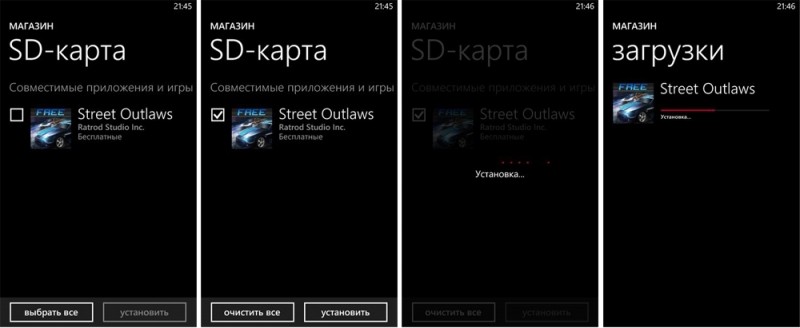
Процесс установки игры
В случае с платными программами подобный подход также актуален, однако пользоваться ими вы сможете только после того, как будет произведена оплата. Стоит отметить, что такой способ подойдёт исключительно для игр и утилит, которые вы загрузили непосредственно из магазина, то есть для файлов, имеющих XAP расширение.
Не так давно появился способ, позволяющий устанавливать Андроид-приложения на устройства под управлением ОС Виндовс. Однако, такой подход немного сложнее и требует специальной утилиты на вашем компьютере. Более подробно об этом вы сможете узнать в статье «Как установить Андроид-приложения на Windows Phone».
Теперь вы знаете все способы установки игры и утилиты на Windows Phone и всегда сможете скачать нужную вам программу, несмотря на отсутствие подключения к интернету у вашего смартфона сейчас. Всё, что нужно — компьютер и USB или устройства для подключения к ПК SD-карт. Оставляйте отзыв об этой статье и пишите в комментариях, что вы думаете по поводу перспектив развития мобильных развлечений.