Чтобы оценить мощь графики популярных игр на ПК, вам непременно понадобится установить программу DirectX. Это пакет функций, который связывает ОС и устройства ПК, и используется для запуска мультимедийных программ. Без этой утилиты не запустится ни одно приложение, в том числе современные игры с их реалистичной высококачественной графикой. Как установить DirectX? Разберёмся детальнее.
В большинстве случаев DirectX устанавливается вместе с установкой ОС
Установка
Многие юзеры пытаются найти программу на разнообразных форумах и торрентах. Всё намного проще, ведь DirectX разработан компанией Microsoft и предоставляется бесплатно на её официальном сайте. Нет никакого риска, что вместо важной утилиты вы скачаете вирусную программу, от которой впоследствии не сможете избавиться.
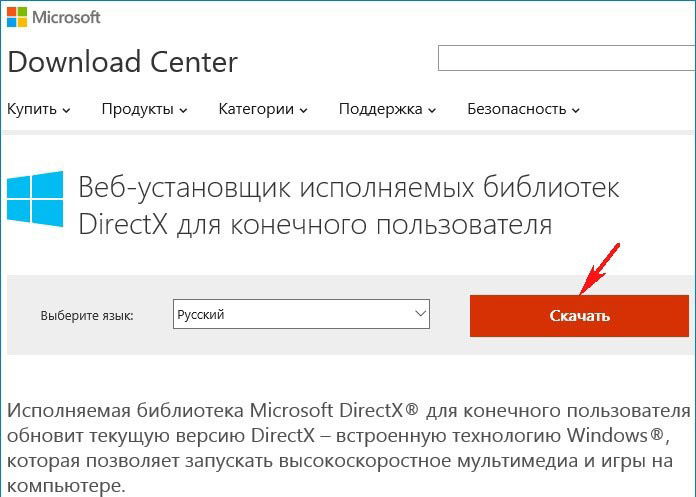
Итак, перейдите на сайт Microsoft, затем выберите вкладку «Центр загрузки» и кликните по кнопке Windows. В окне браузера появится список из самых популярных загрузок для данного раздела. Зачастую интересующий нас инструмент располагается на первой позиции. Теперь выберите его и нажмите клавишу «Скачать». На этой же странице можно узнать информацию о требованиях к системе, особенностях установки и дополнительных сведениях (название файла, версия и т. п.).
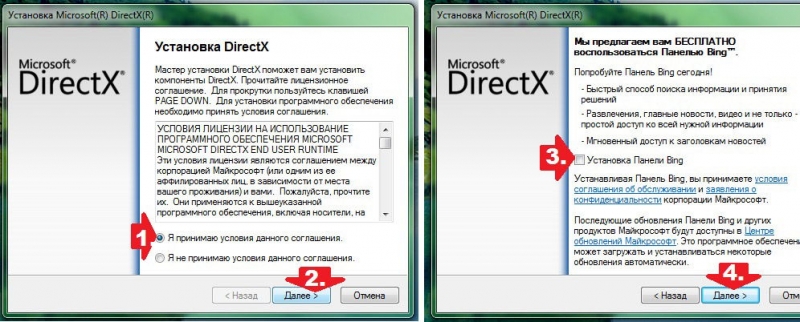
Выкачав нужный файл на компьютер, запустите его и выполняйте инструкции, которые выдаёт система.
Удаление
Как видим, с установкой всё достаточно просто, но как удалить DirectX? Без этого порой нельзя обойтись, если программа начала работать некорректно по какой-то причине. Убрать её из памяти ПК очень трудно, ведь она считается компонентом Windows. Опытные пользователи утверждают, что сделать это реально, но последствия могут быть непредсказуемыми.
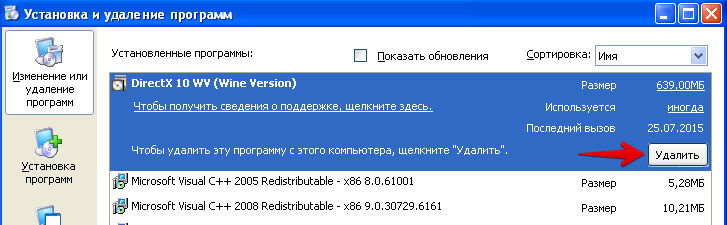
Если потенциальный риск вас не беспокоит, можно приступать:
- чтобы сэкономить время в случае непредвиденной ситуации, сделайте резервную копию ОС;
- скачайте актуальную для своей «машины» версию DirectX;
- отключите фаерволы и защиту системы. Если опустить этот шаг, то после перезагрузки система заново установит ранее удалённую утилиту;
- воспользуйтесь одной из программ для удаления софта.
Сегодня известно о ряде инструментов, которые помогают избавиться от неудаляемых файлов. DirectX Happy Uninstall считается одной из самых известных программ. Работает она достаточно безопасно, функции выполняет качественно, единственный минус — она платная.
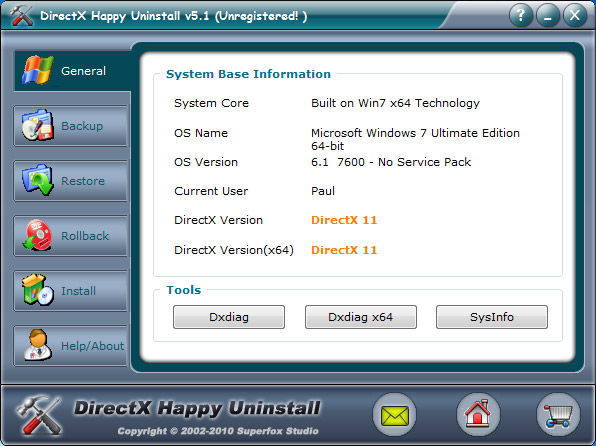
Также можно воспользоваться утилитами DX Eradicator и DX Killer 1.0. Приложения выпускаются бесплатно, и по утверждениям самих разработчиков, позволяют провести безопасную и полную деинсталляцию. Поддерживаются эти программы только в Windows XP и более древних системах.

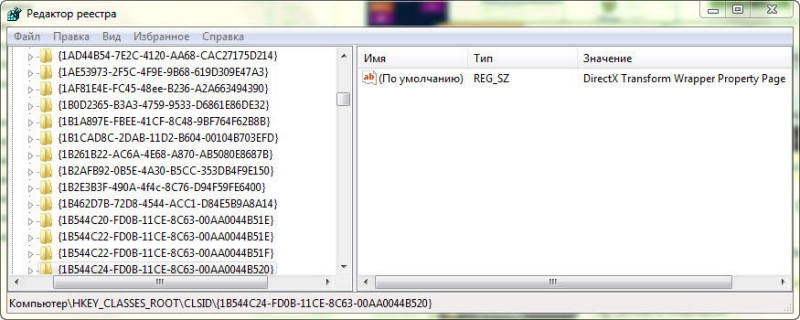
Есть и радикальный способ — удаление через реестр. Достаточно запустить системный реестр (Win+R, затем введите слово regedit), и найти поля, в которых встречается упоминание о DirectX. Основным плюсом этого пути называют то, что вам не придётся искать сторонние утилиты и отдавать деньги их разработчикам. Недостатком является возможность безвозвратно повредить целостность ОС (всегда можно удалить что-нибудь важное, из-за чего система попросту перестанет загружаться).
Переходить к повторной установке следует только после деинсталяции и перезагрузки устройства. Не забывайте, что описанные выше методы не одобрены компанией Microsoft, и за последствия придётся отвечать вам!