При установке различных программ, игр, сёрфинге в интернете очень часто можно столкнуться с блокировками, предупреждениями и прочими неудобными вещами, мешающими заниматься своими делами за компьютером. Огромную роль в этом играет брандмауэр Windows, который в большинстве случаев бьёт ложную тревогу, чем, собственно говоря, больше мешает, нежели помогает. Разумеется, что если на вашем компьютере не установлено антивирусное программное обеспечение, то брандмауэр — единственный шанс обезопасить ПК от внешних угроз. Кто-то находит его полезным, кто-то нет. Но, так или иначе, необходимо научится с ним работать. В этой статье подробно рассмотрим вопрос, как включить или отключить брандмауэр Windows. Давайте разбираться вместе. Поехали!
Вначале стоит отметить, что если на вашем компьютере отсутствует антивирусное ПО, то отключать брандмауэр насовсем не рекомендуется, — лучше сделать это временно, чтобы не оставлять систему вообще беззащитной.
Перейдём непосредственно к практике. Приведённые ниже способы подойдут для всех последних версий ОС Windows: 7, 8, 8.1, 10.
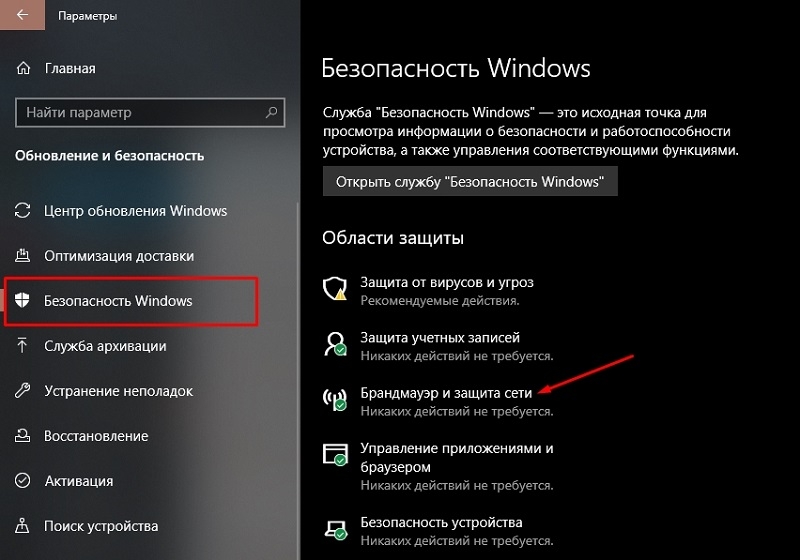
Откройте «Панель управления» и выберите раздел «Безопасность». Далее перейдите в «Брандмауэр Windows». В открывшемся окне нажмите на пункт «Включение и отключение…», расположенный в меню слева. Затем отметьте точками необходимое состояние: «Включить» либо «Отключить».
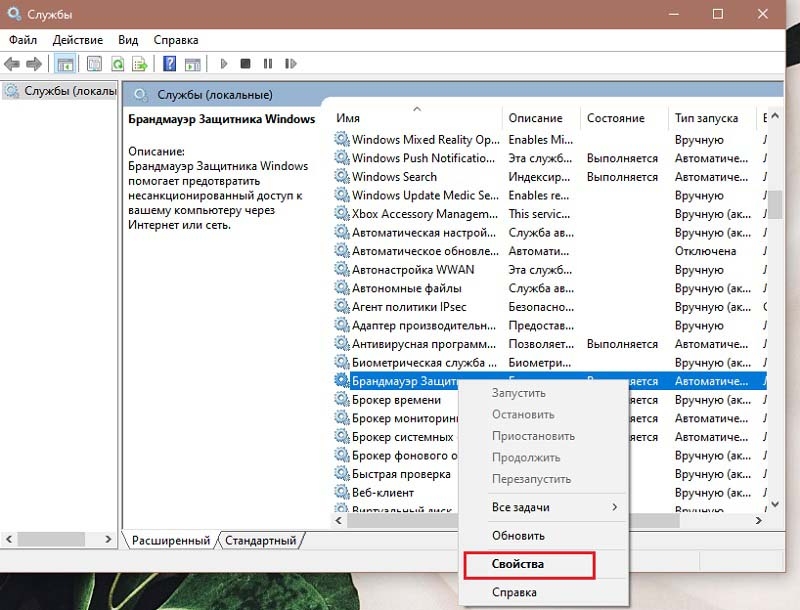
В некоторых случаях простого выключения может быть недостаточно, поэтому нужно отключить саму службу. Чтобы сделать это, откройте «Панель управления» и перейдите к разделу «Администрирование», после чего выберите пункт «Службы». Перед вами появится перечень всех активных служб, среди которых необходимо отыскать «Брандмауэр Windows». Щёлкните по этой строке правой кнопкой мыши и нажмите «Свойства». В открывшемся окне кликните по кнопке «Остановить».
Помните, что если вы хотите снова запустить брандмауэр, то в случае отключения службы обычный способ включения ничего не даст. Вам понадобится сперва запустить службу и только потом активировать средство защиты.
На всякий случай можно выключить брандмауэр ещё и в окне «Конфигурация системы». Просто введите в поле поиска Виндовс «Конфигурация системы» и откройте эту утилиту, когда система найдёт её. Затем, находясь в окне программы, перейдите на вкладку «Службы». Отыщите в списке нужную и уберите галочку напротив. После этого сохраните внесённые изменения кнопкой «Применить».
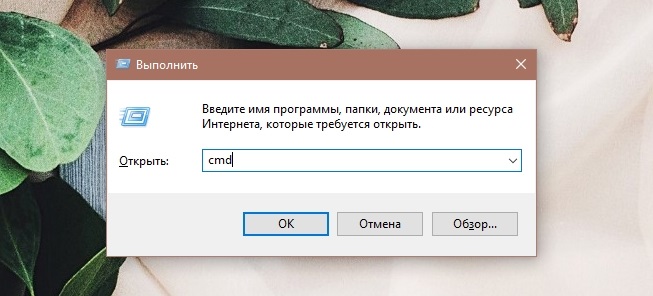
Существует ещё один способ выключения — при помощи командной строки. Чтобы вызвать окно командной строки, воспользуйтесь комбинацией клавиш Win+R и в появившемся окне введите «cmd». Обратите внимание, что запускать командную строку следует с правами администратора. Также вы можете просто кликнуть правой клавишей мыши по кнопке «Пуск» и выбрать соответствующий пункт в появившемся меню.
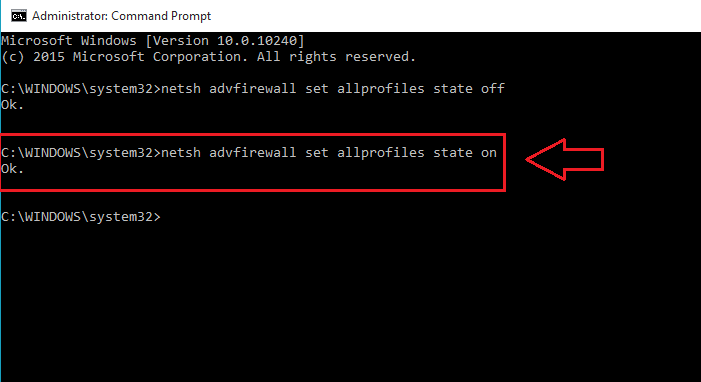
После того как вы попадёте в окно командной строки, пропишите команду:
netsh advfirewall set allprofiles state off
и нажмите Enter на клавиатуре. Как только команда будет выполнена, вы увидите окно предупреждения, сообщающее, что брандмауэр выключен.
Для включения вы можете использовать ту же команду, только «off» необходимо заменить на «on».
Другие способы включения выполняются в тех же окнах, с той только разницей, что галочки нужно ставить, а не убирать и отмечать пункты, соответствующие включению.
Теперь вы знаете, как настроить брандмауэр на своём компьютере и сможете отключить, либо наоборот — запустить его в зависимости от своих нужд и задач. Пишите в комментариях, помогла ли вам эта статья разобраться в вопросе, и делитесь своим мнением по поводу встроенных средств защиты системы, реализованных Microsoft.