Так случается, что добавленные разработчиками с благими намерениями функции иногда только мешают и делают хуже. Так каждый, кто когда-нибудь играл в игры на компьютере, сталкивался с раздражающим сообщением «залипания клавиш». Разумеется, если одним это не по душе, необязательно, то и другим тоже. В этой статье разберёмся, как включить или отключить залипание клавиш, а там вы уже сами для себя решите нужно вам это или нет. Давайте же начнём. Поехали!
Периодически у пользователей возникает в этом необходимость
Рассмотренные способы будут отличаться в зависимости от той или иной версии операционной системы Виндовс. Теперь подробнее о каждом из них.
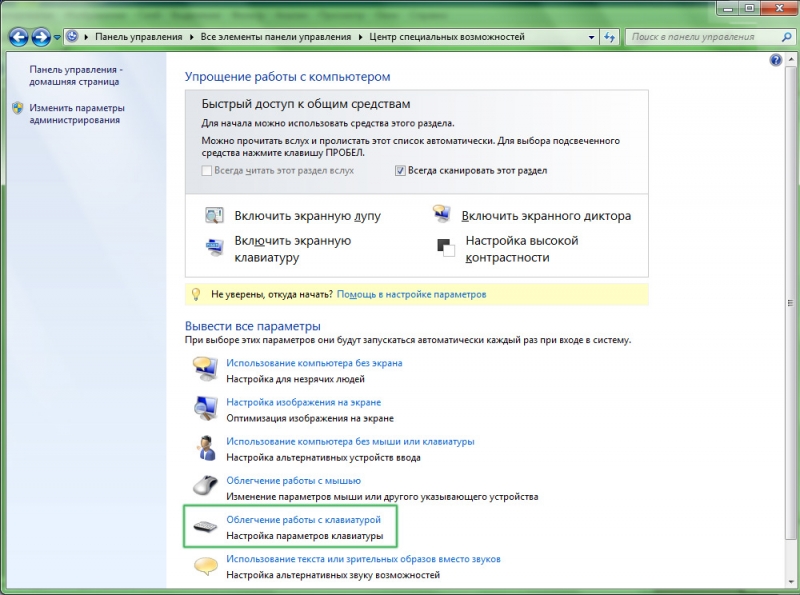
В Центре специальных возможностей есть множество полезных параметров
Тем пользователям, у кого установлена Windows 7, необходимо открыть «Панель управления» и перейти в «Центр специальных возможностей». В появившемся окне щёлкнуть по пункту «Облегчение работы с клавиатурой». После этого отметить птичками (либо напротив снять их) нужные опции в разделах «Настройка залипания клавиш» и «Настройка фильтрации ввода». Если хотите избавиться от надоедливого сообщения, обязательно снимите птичку с опции включения этой функции в случае пятикратного нажатия Shift. Также следует поступить с режимом включения фильтрации ввода при удерживании Shift дольше восьми секунд.
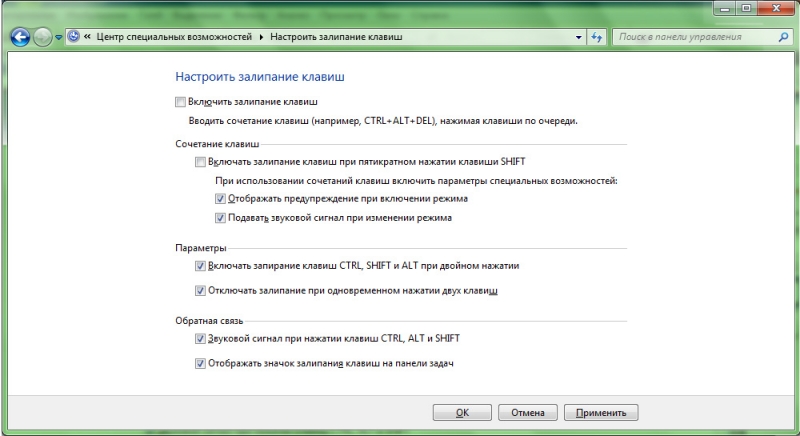
Система позволяет сделать детальную настройку
Для пользователей, использующих Windows 8 или 8.1, будет актуален следующий способ:
1. Откройте «Параметры» (через меню «Пуск» либо через панель задач).
2. Выберите «Изменение параметров компьютера».
3. Перейдите на вкладку «Клавиатура».
4. В разделе «Полезные клавиши» включите или отключите желаемые опции.
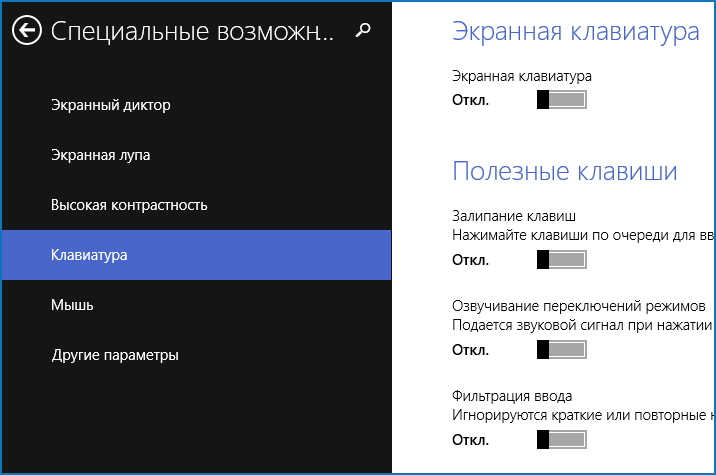
Альтернативный вариант элементов управления
Однако если после проделанных действий всё равно всплывает сообщение, сделайте всё точно так же, как в способе для Windows 7.
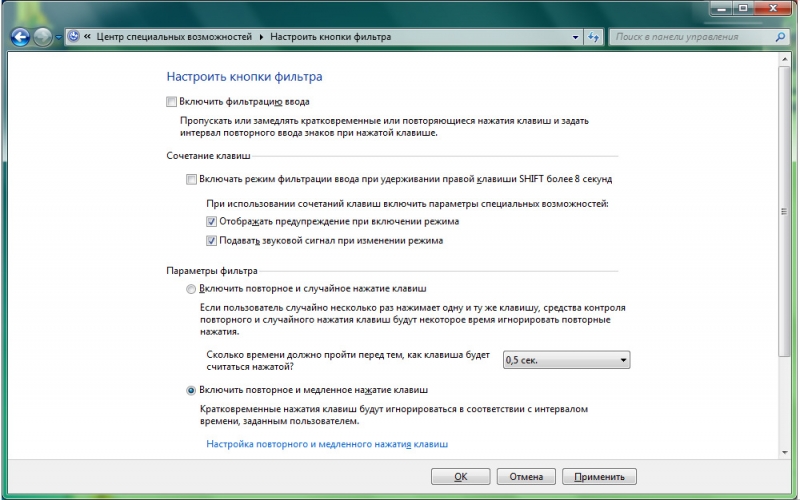
У «Восьмерки» и «Семерки» есть общие принципы работы
Теперь вы всегда сможете без проблем включить или выключить залипание кнопок, в зависимости от того нужна вам эта функция или нет. Вот так всего за пару минут вы избавитесь от надоедливого всплывающего окна. Пишите в комментариях о том, была ли полезной для вас эта статья, и задавайте интересующие вопросы по рассмотренной теме.