Разработчики операционной системы Windows для компьютеров и ноутбуков уже много лет работают над созданием лучшей системы. Их цель заключается в создании системы, которая будет содержать в себе минимум бесполезных сервисов, использовать небольшое количество оперативной памяти и бесперебойно работать на любой платформе во всем мире. Однако на сегодняшний день не удалось добиться минимальных затрат оперативной памяти компьютеров, ноутбуков и смартфонов.
По этой причине многие пользователи Windows 11 ищут способы отключения ненужных служб и освобождения ресурсов операционной системы для облегчения работы своего устройства: компьютера, ноутбука, телефона или планшета.
Какие службы Windows можно перевести в ручной режим работы
Windows 11 содержит массу дополнительных служб, которые, как правило, можно перевести в ручной режим работы. Это можно сделать для того, чтобы они перестали работать в фоновом режиме и запускались только при необходимости. К данному методу прибегают в случае, если маленькая оперативная память персонального компьютера не может работать в полной мере из-за лишней нагрузки на операционную систему Windows.
ВАЖНО. Названия, указанные на русском языке, могут отличаться от англоязычных названий программ, находящихся в меню компьютера или ноутбука. Пользователи рекомендуют ориентироваться по смыслу названия программы или приложения, чтобы найти необходимое в разделе «Меню» на ПК.
Список дополнительных служб ОП Windows 11, которые можно перевести в режим самостоятельного запуска:
- диспетчер установленных карт (только в том случае, если пользователь не использует приложение «Карты» на постоянной основе);
- диспетчер печати (только в том случае, если пользователь не использует принтер, подключённый к персональному компьютеру);
- удалённый реестр (данную службу можно как отключить, так и полностью удалить, поскольку программа не несёт значительной практической пользы);
- вторичный вход;
- служба защиты ОП Windows 11 (только в том случае, если пользователь не желает использовать защиту системы или у него установлена другая программа для защиты ПК);
- факс (при условии того, что не используется данная служба);
- родительский контроль (при условии неиспользования);
- производство диагностического отслеживания;
- производство помощи по совместимости приложений;
- регистрация ошибок ОП Windows;
- производство загрузки изображений со сканера (при условии того, что у пользователя нет сканера, подключённого к ПК);
- центр обеспечения безопасности;
- службы Xbox (если у пользователя не установлены игры на ПК);
- Windows Search (только в случае, если не используется функция, которая осуществляет поиск в операционной системе);
- служба политики диагностики;
- служба экранной клавиатуры (если пользователь использует физическую клавиатуру);
- сетевой вход в операционную систему;
- осуществление функции шифрования дисков;
- осуществление помощи в поиске IP.
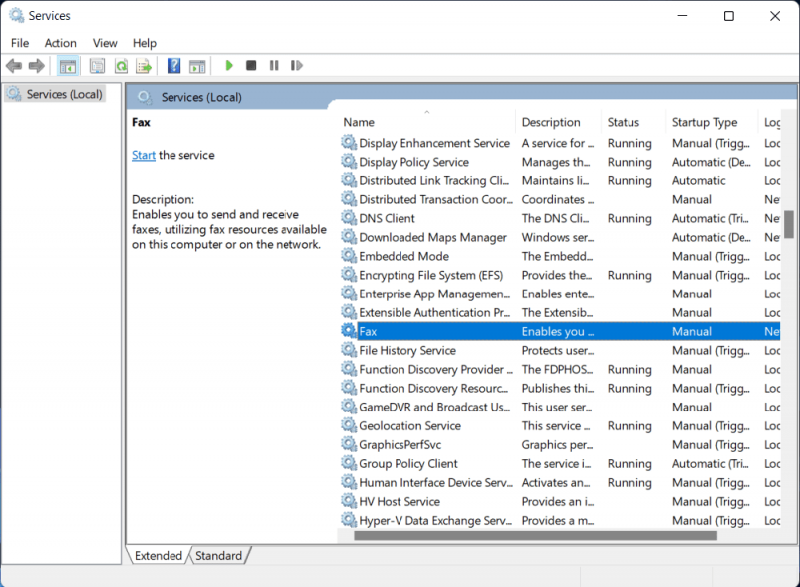
По мнению многих пользователей операционной системы Windows 11, данные службы являются самыми не распространёнными и не несущими значительной практической пользы.
Как удалить службу Windows 11
Разработчики ОС Windows 11 не рекомендуют прибегать к методу удаления служб в системе. Однако, если пользователь уверен, что никогда не воспользуется определённой программой на ПК, то её можно удалить. Существует несколько способов удаления дополнительных служб в системе:
- с помощью командной строки;
- при помощи PowerShell;
- путём использования редактора реестра.
Командная строка
Чтобы удалить неактуальные программы с помощью командной строки, необходимо:
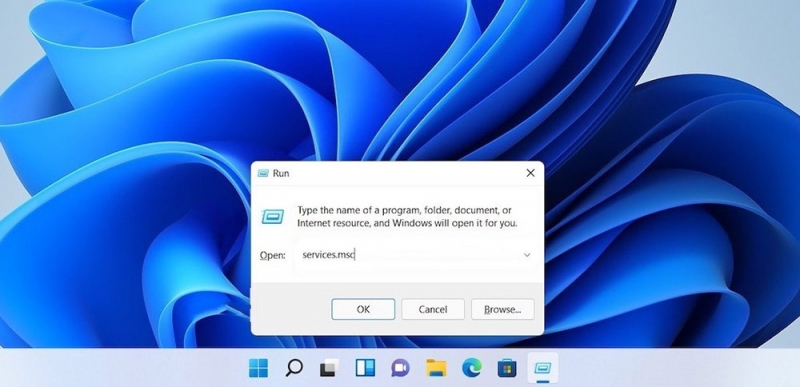
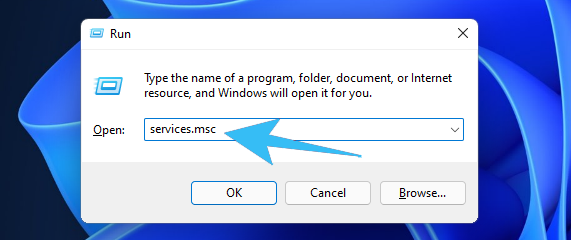
- Одновременно нажать на клавиши Win и R и произвести команду под названием «services.msc».
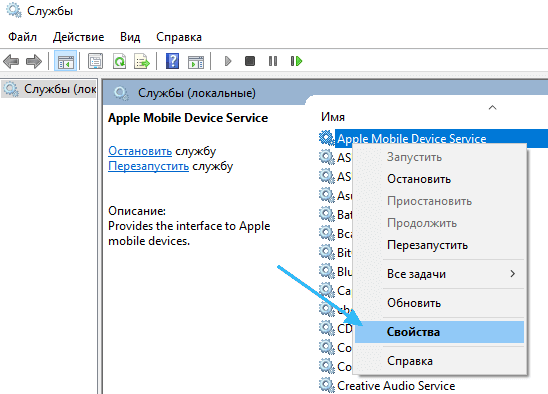
- Далее следует выбрать необходимую службу, кликнув на неё правой кнопкой мыши, после чего следует открыть раздел «Свойства».
- Далее необходимо найти раздел «Общее», где можно увидеть полное название необходимой пользователю службы.
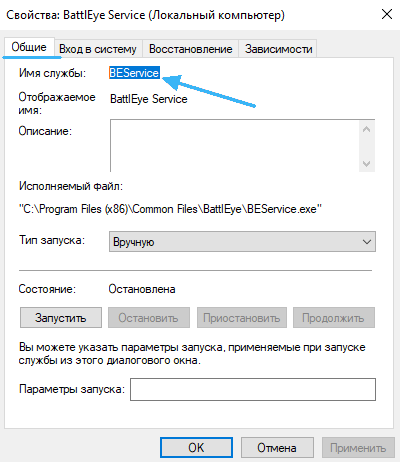
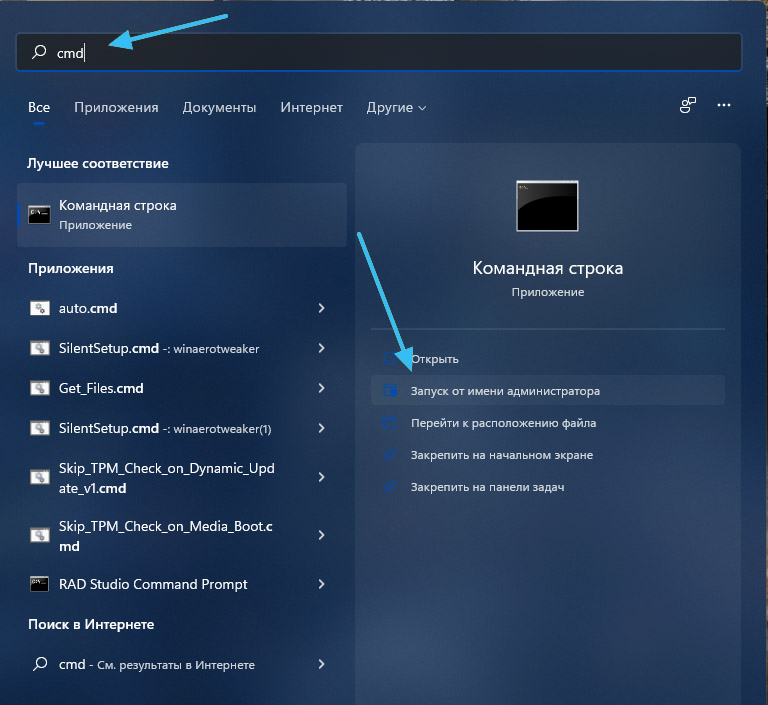
- Далее следует открыть раздел «Пуск» и запустить команду под названием «cmd».
- И, наконец, можно выполнить удаление службы с помощью команды под названием «sc delete», после которой необходимо вписать полное название программы.
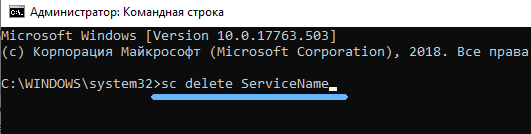
После выполнения данной процедуры в командной строке, как правило, появляется сообщение для пользователя о том, что удаление службы прошло успешно.
PowerShell
Данную программу необходимо запускать через меню системы «Пуск» от имени администратора. Чтобы произвести процедуру удаления службы с ПК, необходимо:
- Ввести команду под названием «Get-Service», с помощью которой можно ознакомиться со всеми службами системы и их названиями.
- Выполнить команду под названием «Stop-Service», далее «Name» и название команды и, наконец, «Force».
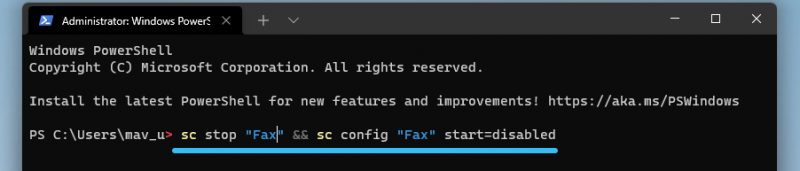
- Далее следует выполнить команду «Remove-Service», далее «Name» и полное название программы.
Подробную информацию об этом сервисе можно узнать на официальном сайте Windows.
Редактор реестра
Если вышеперечисленные способы удаления дополнительных служб не сработали, то необходимо обратиться к следующему методу:
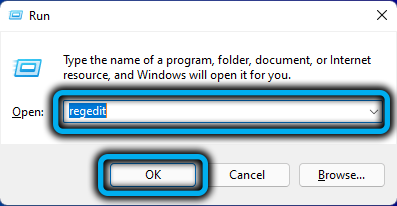
- Необходимо одновременно нажать на клавиши Win и R и запустить команду под названием «regedit».
- Далее следует поэтапно открыть раздел «HKEY_LOCAL_MACHINE», затем кликнуть «SYSTEM», потом «CurrentControlSet» и, наконец, «Services».
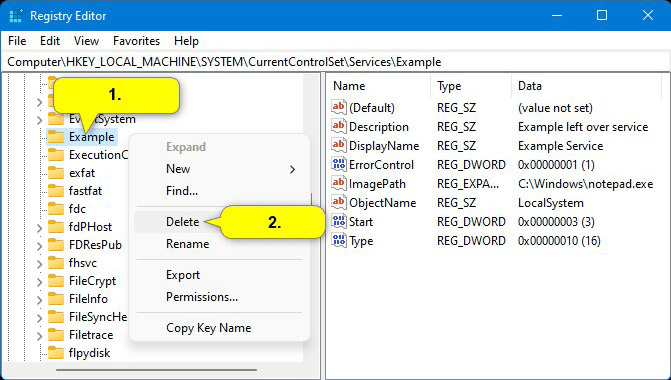
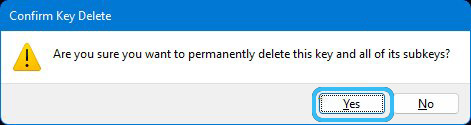
- Выбрать необходимую службу и произвести её удаление.
Сталкивались ли вы с необходимостью отключать или удалять службу в операционной системе Windows 11? Согласны ли вы с рекомендациями пользователей?