Выполняя различные задачи при работе за компьютером, пользователям приходится сталкиваться с файлами разных типов и форматов. Если вам повстречался CSV, открыть его можно на любом устройстве посредством специального софта, поддерживающего формат. Какие инструменты используются для взаимодействия с такими файлами и как просматривать и редактировать данные, мы и разберёмся.
Что такое CSV-файл
CSV (Comma-Separated Values, в пер. с англ. – значения, разделённые запятыми) – это текстовый формат данных, применяемый для показа таблиц. Строчки в документе, имеющем расширение «.csv», соответствуют строчкам таблицы, колонки разделяются знаками препинания (запятая, точка с запятой), а табличные ячейки разделяет последовательность ASCII. Формат CSV не имеет определённого стандарта, поэтому в импортируемых в приложения файлах есть некоторые отличия, что усложняет обработку объекта из нескольких источников.
Работа с файлами CSV осуществляется посредством специальных программ – табличных процессоров и текстовых реакторов. Некоторые приложения (см. далее) также могут использоваться для просмотра информации, но не для редактирования.
Как открыть CSV-файл онлайн
Среди существующих программных средств, которыми можно открыть CSV, есть несколько ридеров, работающих в онлайн-режиме, что очень удобно, когда взаимодействие с файлами данного формата не планируется на постоянной основе. Скачивать на компьютер ничего не нужно, а потому для разовой работы такой вариант идеален. Рассмотрим наиболее удачные бесплатные сервисы.
Онлайн-сервис Online CSV Editor
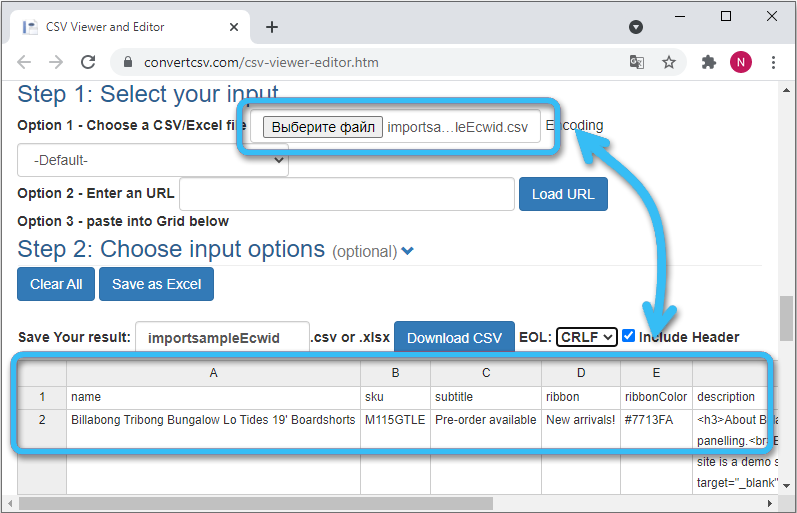
Удобный онлайн-инструмент, позволяющий легко открывать файлы формата CSV и работать с ними. Принцип работы прост:
- выбираем файл, хранящийся на диске, нажатием соответствующей кнопки, находим нужный элемент из проводника или вставляем ссылку. Загруженный объект будет отображён на странице в виде таблицы;
- для дополнительной настройки можно развернуть пункт «Step2», где доступен выбор опций. Изменения будут применены сразу;
- сохраняем результат с расширением «.csv» или «.xlsx».
Google Docs
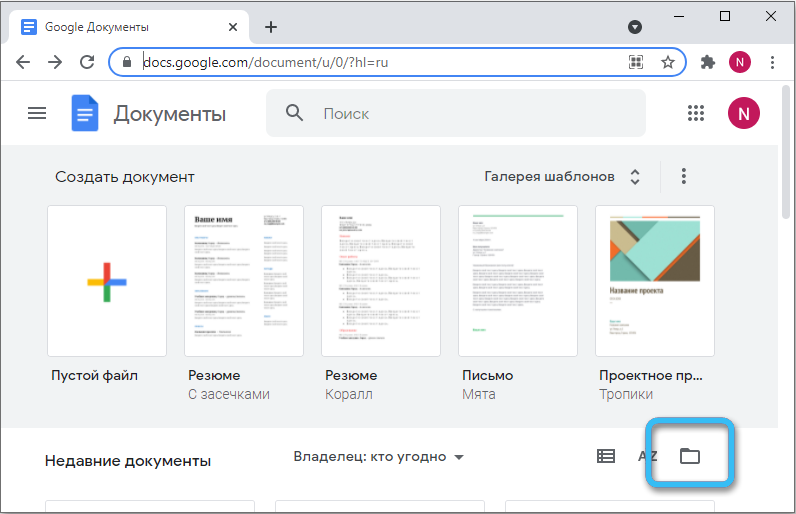
Облачный сервис от Google позволяет открывать документы разных форматов, включая CSV. Подразумевается, что у пользователя имеется учётная запись Google, так как для работы потребуется авторизация. Чтобы получить доступ к CSV:
- нажимаем на значок для выбора элементов (в виде папки) в нижнем правом углу интерфейса;
- идём в раздел «Загрузка» и добавляем объект путём перетягивания или нажатием кнопки;
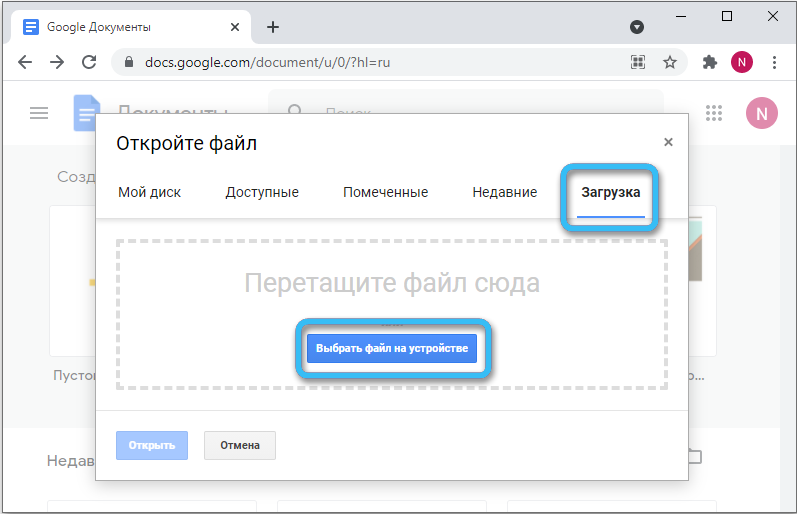
- таблица откроется и будет доступна для редактирования в сервисе.
Excel online
Веб-версия всем известной программы для работы с электронными таблицами из пакета Microsoft Office, позволяющая просматривать и редактировать CSV-файлы. Использование сервиса предполагает наличие учётной записи Microsoft. Открыть элемент посредством сервиса просто:
- авторизовавшись, перетаскиваем файл в рабочую область Excel;
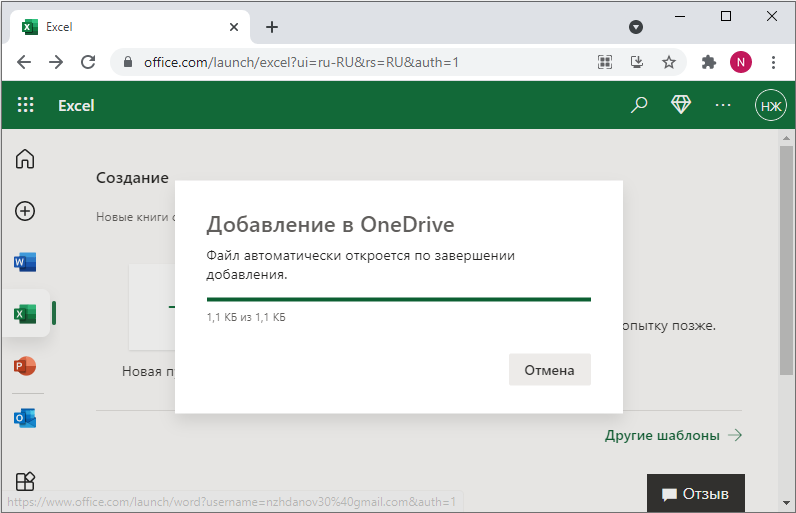
- ожидаем, пока элемент преобразуется, после чего с ним можно работать.
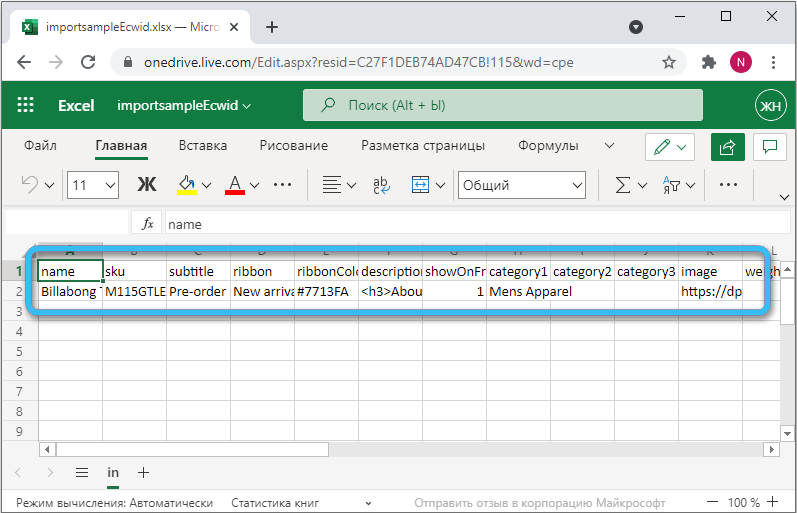
Для обозревателя Chrome есть также плагин Excel online, обеспечивающий быстрое взаимодействие с сервисом.
Как открыть формат CSV на смартфоне
Работать с файлами табличного типа можно и на мобильных устройствах с Android или iOS, используя специальный софт. Разберём, как это делать на примере популярных программ, доступных в магазине Play Market или App Store.
CSV Viewer
В бесплатном приложении CSV Viewer для взаимодействия с форматом CSV на девайсах Android имеется поддержка нескольких типов разделителей, таких как запятые, пробелы, табуляция и пр., а переход по страницам осуществляется нажатием на дисплей. Файлы могут быть загружены те, которые хранятся в памяти устройства или на облачном диске. Задачу просмотра таблиц можно выполнить следующим образом:
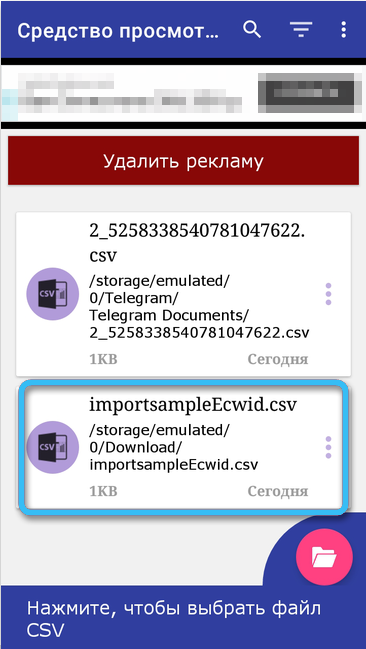
- предоставляем софту разрешение на доступ к хранилищу данных, выбираем файл;
- содержимое станет доступно для просмотра, с помощью панели инструментов можно применять фильтры и менять отдельные свойства при необходимости.
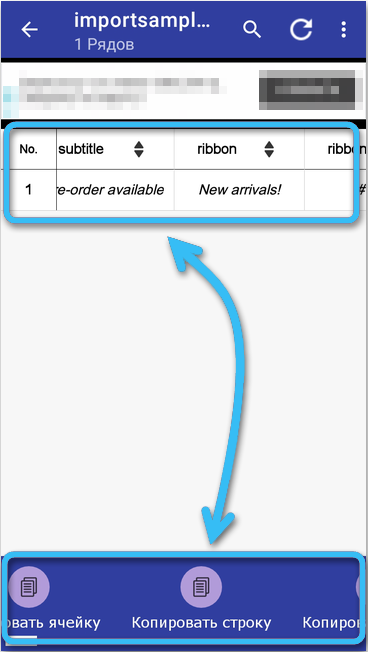
Редактирование CSV в программе недоступно, возможен только просмотр.
Documento Office
Платный софт, позволяющий открывать документы и таблицы. Чтобы с его помощью открыть CSV-файл, выполняем следующие шаги:
- соглашаемся с условиями использования, находим нужный файл с помощью встроенного проводника;
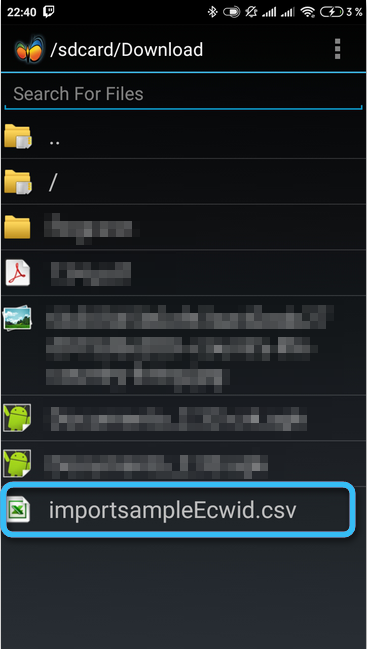
- содержимое файла откроется и таблицу можно просматривать, меняя масштаб.
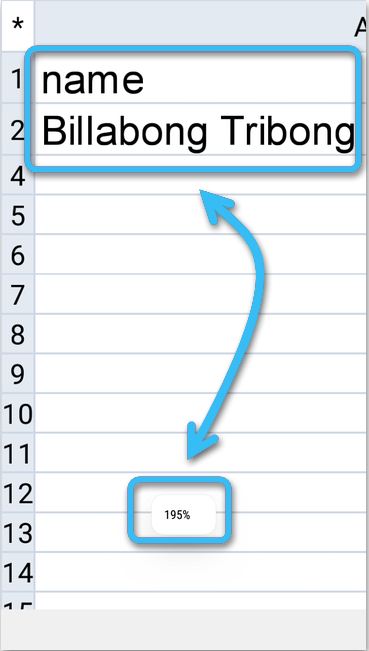
Мобильное офисное приложение Documento Office не является редактором CSV, опции для обработки файла здесь не поддерживаются. Учитывайте этот момент, прежде чем совершить покупку.
Чем открыть CSV-файл на компьютере
Для работы с электронными таблицами предусмотрена специальная категория софта – табличные процессоры. С их помощью пользователь сможет выполнить такие действия как создание и редактирование CSV-файла, оформление и печать, создание многостраничных документов с таблицами, объединённых формулами, а также работать с таблицами как с базами данных, решая различные задачи, перевести файл в другой формат и многое другое.
Если вы ищете, чем открыть CSV, воспользуйтесь одной из популярных программ, рассмотренных далее. Они позволяют просматривать и редактировать таблицы на компьютере.
Microsoft Excel
Популярный продукт от компании Microsoft, входящий в состав офисного пакета. Если Microsoft Office устанавливался, то табличный процессор уже есть на компьютере и с его помощью можно открыть файл CSV независимо от версии программы, а также преобразовать существующую таблицу в собственный формат Excel. Чтобы табличные данные были корректно отображены с сохранением первоначальной структуры, необходимо правильно произвести первичную настройку.
Как открыть CSV в программе Excel:
- из Проводника путём нажатия ПКМ по файлу, выбора из контекстного меню опции «Открыть с помощью» и софта, работающего с таблицами (способ подходит, если Excel уже стоит на компьютере, при этом нет проблем с локализацией или отображением кириллицы);
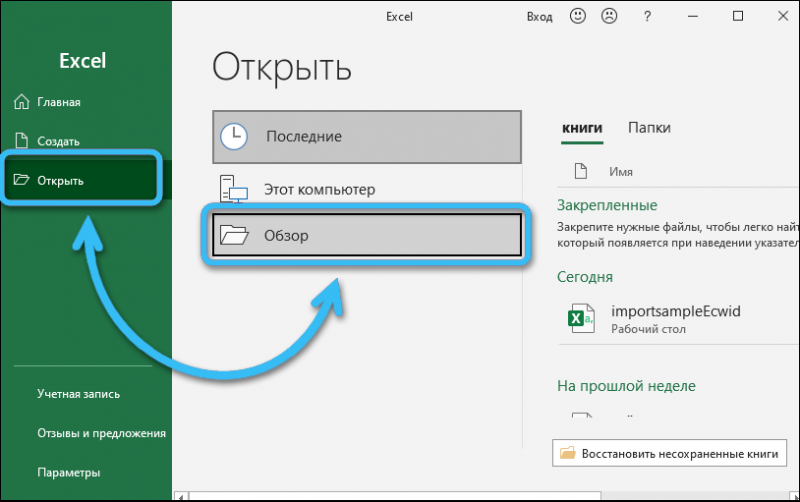
- с помощью меню «Файл» в окне табличного процессора (жмём «Файл» – «Открыть», из Проводника находим элемент и открываем, после чего работа ведётся посредством запустившегося «Мастера текстов»);
- применение встроенного в Excel «Мастера текстов», чтобы импортировать данные.
ВНИМАНИЕ. Открытие CSV в Excel не означает, что файл изменил свой формат, то есть объект не преобразуется в «.xls» или «.xlsx». Преобразование CSV выполняется, если импортировать данные из файла «.csv» в имеющийся или новый лист Excel.
Разберём пошагово, как выполняется импорт CSV в Microsoft Excel с настройками определённых опций:
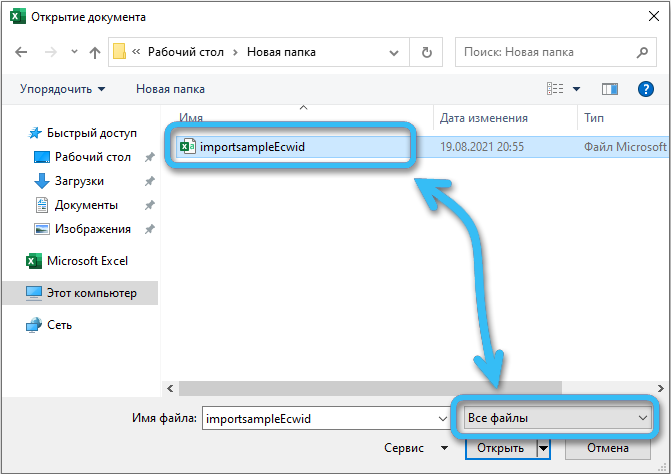
- в окне Microsoft Excel выбираем пункт «Открыть» («File»), затем нажимаем «Обзор»;
- выставляем тип отображения элементов «Все файлы» и идём в папку с нужным объектом, открываем;
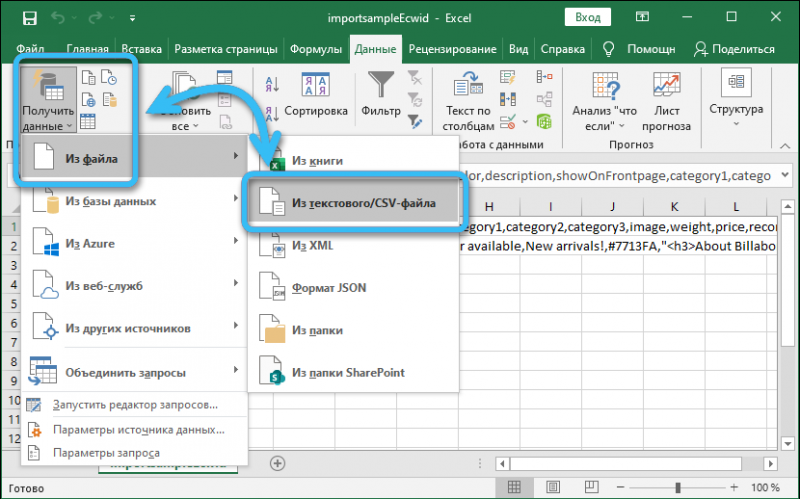
- если данные открылись без «Мастера текстов», не отображаются должным образом, то потребуется перейти в раздел «Данные» – «Получить данные» – «Из файла» – «Из тестового/CSV-файла». После этого из проводника нужно выбрать соответствующий элемент и открыть;
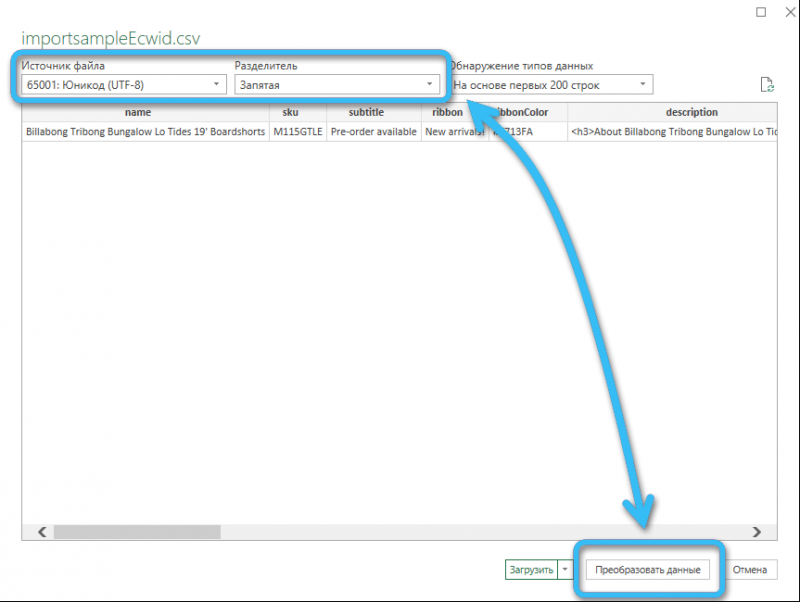
- выбираем разделитель, чтобы таблицы правильно отображались (разделить текст по столбцам можно, выбрав запятую или точку с запятой в зависимости от документа), а в строчке «Источник файла» выставим «Юникод (UTF-8)», затем жмём кнопку «Преобразовать данные»;
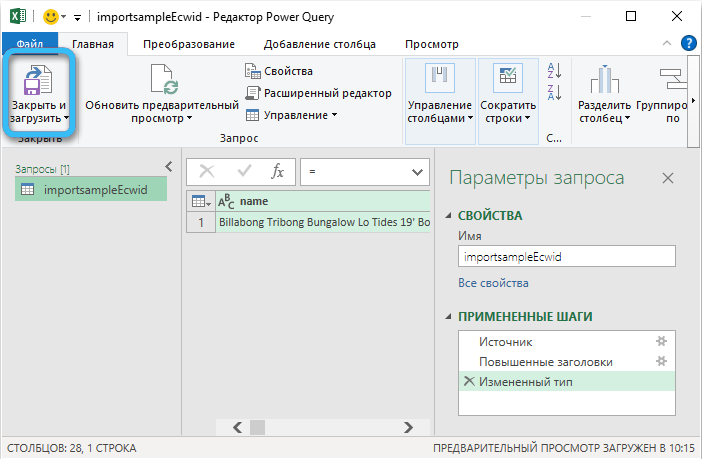
- попутно можете настроить и другие параметры, чтобы откорректировать документ, например, пункт «Управление столбцами» позволяет выполнить настройку формата данных столбцов;
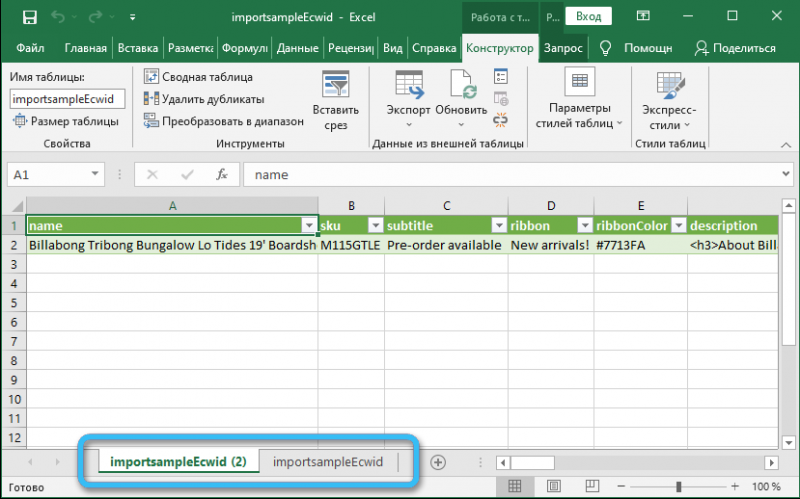
- Нажимаем «Закрыть и загрузить», после чего документ откроется в новом листе.
СОВЕТ. Символом, разделяющим текст в русскоязычных и локализованных для русских версий ПО документах, является точка с запятой. Если же импортируется файл CSV, адаптированный под англоязычные стандарты, выбираем в качестве разделителя запятую.
Как создать CSV-файл в Microsoft Excel:
- открываем новую таблицу (если требуется конвертация готовой таблицы, перейдите к третьему пункту инструкции);
- прописываем заголовки, имена полей в верхнем ряду ячеек, затем вносим необходимые данные в таблицу под каждым из столбцов;
- когда все данные внесены, в меню «Файл» используем опцию «Сохранить как», выбираем тип файла из выпадающего списка (эти же действия выполняем, если потребовалось конвертировать таблицу в нужный формат);
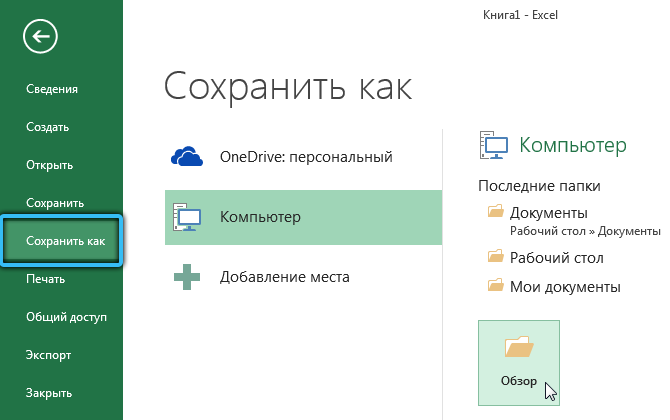
- присваиваем имя файлу и жмём «Сохранить».
LibreOffice Calc
Ещё один многим известный табличный процессор – LibreOffice Calc. Он распространяется бесплатно в составе пакета LibreOffice.
Для открытия CSV нужно выполнить следующие действия:
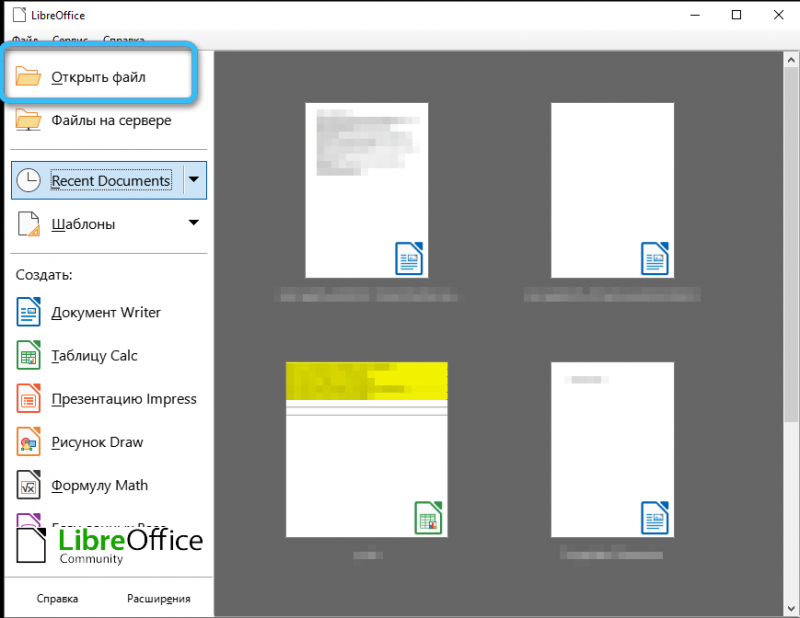
- в меню программы жмём «Открыть файл» и выбираем файл посредством проводника;
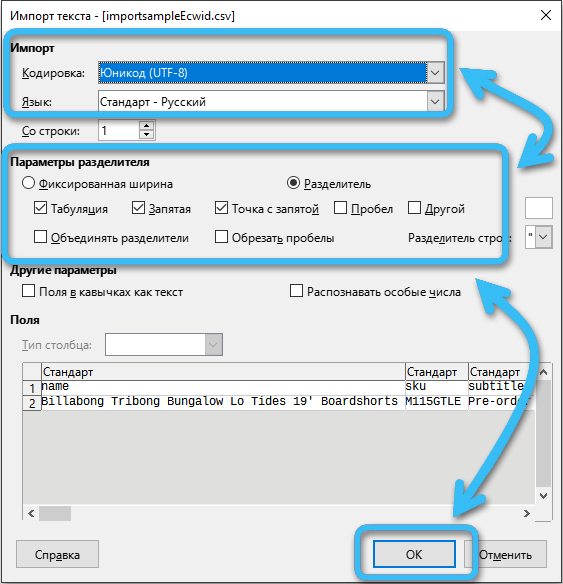
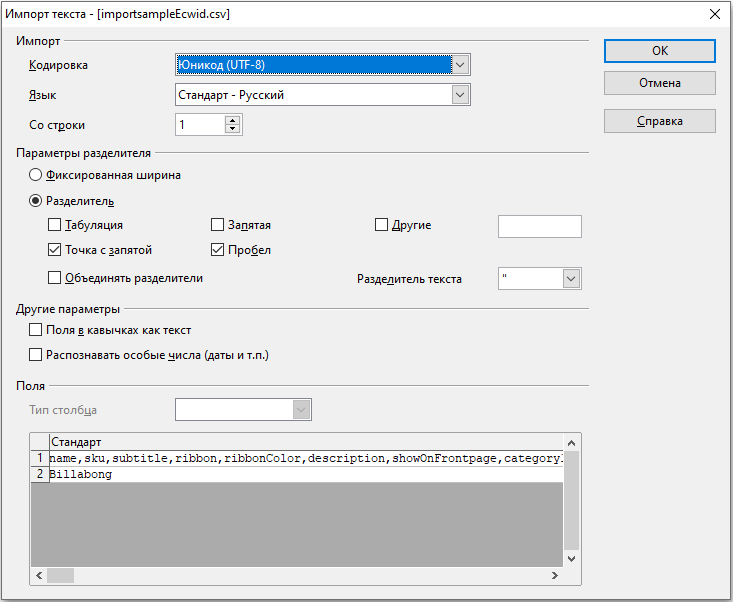
- в следующем окне «Импорт текста» выставляем метод кодировки «Юникод (UTF-8)», указываем язык, а также настраиваем параметры разделителя в блоке ниже, после чего жмём «Ок»;
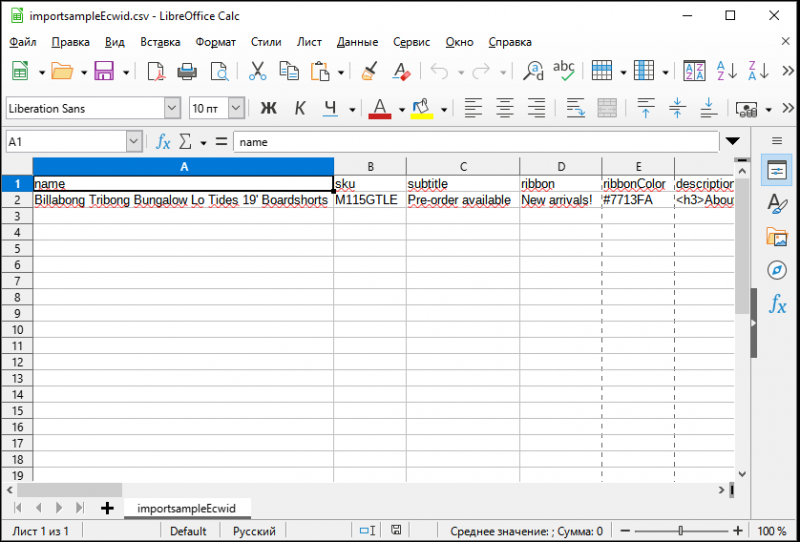
- содержимое CSV будет открыто в виде таблицы, доступны просмотр и редактирование.
OpenOffice Calc
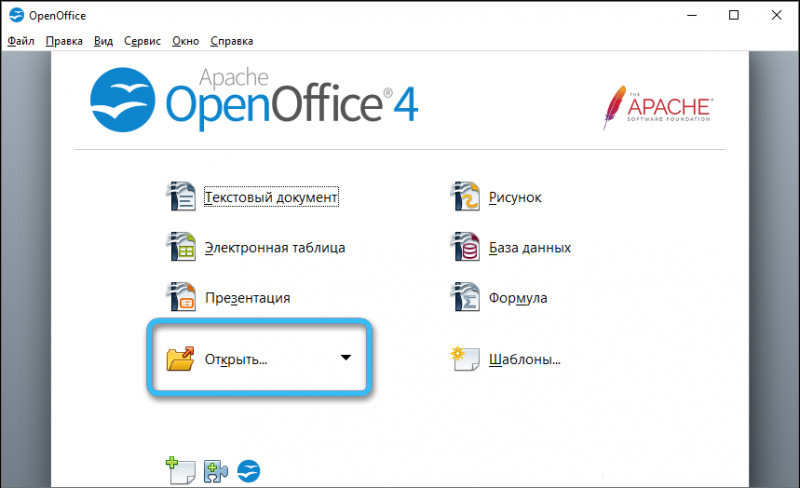
Программный продукт Calc, входящий в состав пакета OpenOffice, похож на рассмотренные выше варианты, поддерживает формат CSV, а принцип работы с софтом аналогичен. Для взаимодействия с файлами выполняем шаги:
- в окне OpenOffice Calc выбираем объект нажатием соответствующей кнопки;
- выполняем первичные настройки (тип, язык, разделитель и т. п.);
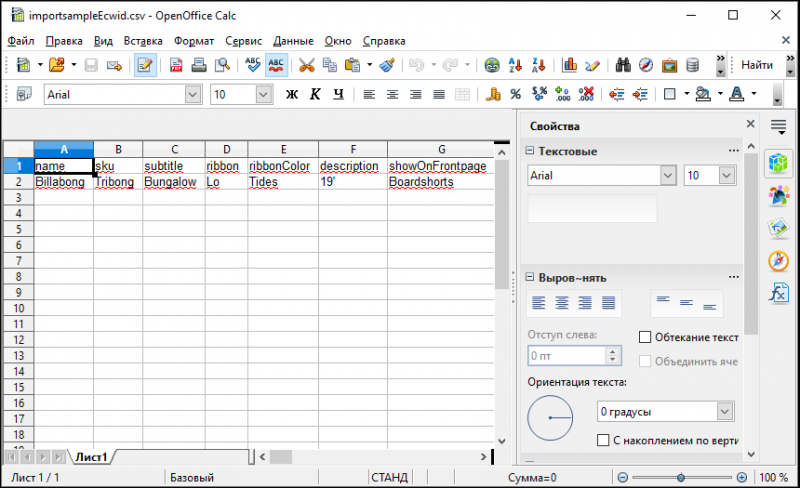
- документ Calc запустится в обработанном виде.
Проблемы и их решения при открытии CSV
Поскольку формат не стандартизован, не всегда содержимое документа правильно отображается, при чтении файлов у пользователя могут возникать некоторые проблемы.
Некорректное отображение CSV
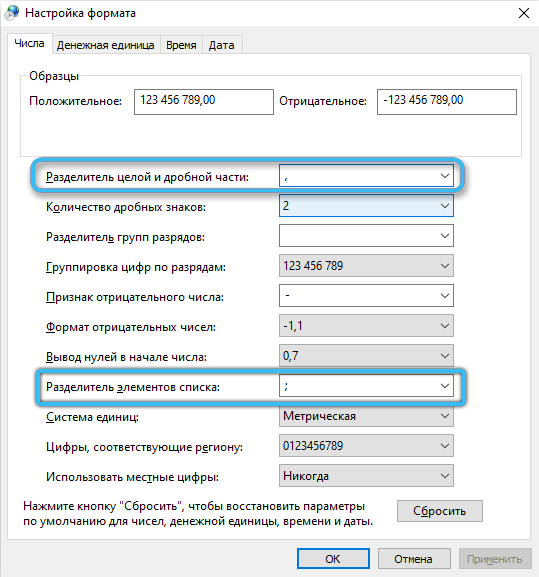
Одна из самых распространённых проблем – неупорядоченный текст, сбившийся в одну область, который пользователь видит при открытии файла вместо стройных столбцов и строк. Источник неприятности в таком случае стоит искать в региональных параметрах операционной системы и самого файла. Решение заключается в следующем:
- идём в «Параметры» сочетанием клавиш Win+I или через меню Пуск (на «Семёрке» переходим в Панель управления);
- открываем «Время и язык» – «Регион» – «Дополнительные параметры даты и времени» – «Региональные стандарты» и жмём внизу окна кнопку «Дополнительные параметры»;
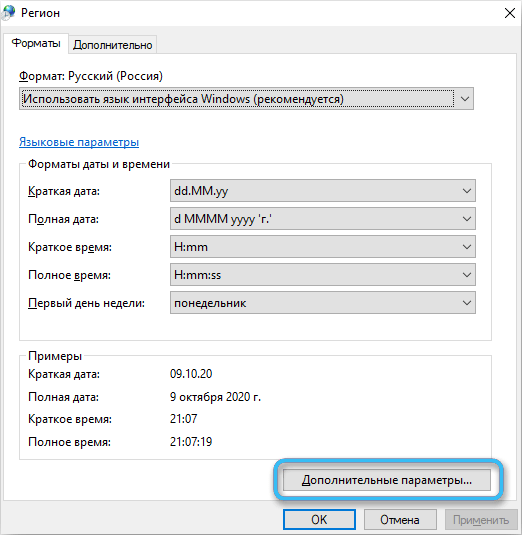
- в окне настройки формата проверяем, чтобы напротив пункта «Разделитель целой и дробной части» стояла запятая, а напротив «Разделитель элементов списка» – точка с запятой. Если это не так, применяем нужные значения. Жмём «Ок». При этом помним, что указывать разделитель следует и в «Мастере текстов».
Исчезновение нулей в числовых данных
Ещё одна частая ошибка при открытии из Проводника – отсутствие нулей, которые должны быть вначале. Обусловлено это округлением чисел в Excel, и если вы встретились с такой проблемой, то открывайте CSV путём импортирования (см. выше), при этом потребуется выделить некорректные столбцы и указать текстовый формат данных столбца.
Подмена числовых значений датой
Суть проблемы та же, но числовые значения здесь подменяются датами. Решается вопрос аналогичным способом – отмечаем в «Мастере текста» неправильно отображающиеся столбцы и изменяем формат на текстовый.
Сложности, возникающие при работе с CSV, обусловлены плохой стандартизацией, и столкнуться с ними может любой пользователь, но с использованием программных инструментов открыть табличный документ можно независимо от применённого в исходнике разделителя.