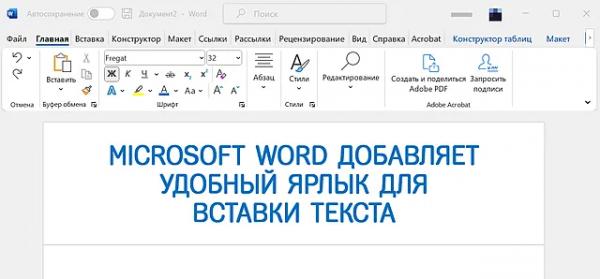
Microsoft Word был стандартом для текстовых процессоров на протяжении нескольких десятилетий отчасти благодаря множеству функций, многие из которых вы, возможно, никогда не использовали при наборе отчета или статьи.
С появлением таких онлайн инструментов, как Google Docs, всё начало меняться, дав Word настоящую конкуренцию с его собственными программными приемами, которых вы не найдёте в текстовом процессоре Microsoft, такими как сочетание клавиш для вставки простого текста – подсказка: это не просто Ctrl + V.
После нескольких лет отказа от поддержки сочетания клавиш Ctrl + Shift + V Microsoft наконец-то позволяет вставлять текст без исходного форматирования, одновременно нажимая эти клавиши в Windows (Ctrl + Shift + V – в macOS).
Стоит отметить, что вы уже можете использовать этот ярлык для вставки простого текста в Microsoft Word ОнЛайн и даже в Microsoft Teams, поверх Google Docs и некоторых из лучших альтернатив Docs, таких как LibreOffice Writer и Collabora Office. Некоторые из этих программ позволяли вставлять без форматирования с помощью сочетания клавиш Ctrl + Alt + Shift + V, что на одно нажатие больше, чем основной метод.
Наряду с простым текстовым ярлыком, также были изменены несколько существующих сочетаний клавиш. Ярлык Excel, в котором использовались Ctrl + Shift + V, теперь использует Ctrl + Alt + C в Windows (Cmd + Option + C – в macOS).
При обновлении сочетания клавиш для «вставить только текст» некоторые существующие сочетания клавиш изменились. Ниже приведена таблица с полным списком изменений:
| Функция | Новый ярлык (Windows) | Новый ярлык (Mac) |
|---|---|---|
| Вставить только текст | Ctrl + Shift + V | Cmd + Shift + V |
| Копировать формат | Ctrl + Alt + C | Cmd + Option + C |
| Вставить формат | Ctrl + Alt + V | Cmd + Option + V |
| Специальная вставка | Alt + H + V + S | Нет |
| Символ авторского права | ( + C + ) или Вставить → Символ Ω → © | ( + C + ) или Вставить → Символ Ω → © |
Microsoft также признала, что отсутствие этой функции вызвало разочарование у пользователей.
«Действительно, пользователи ожидают, что Ctrl + Shift + V вставит обычный текст, поэтому, когда это не работает, опыт может быть разочаровывающим», – написал Али Форелли, менеджер по продукту в команде Word.
Вы можете начать использовать ярлык так же, как в Teams или Google Docs: просто выберите строку текста из выбранного вами источника, откройте целевой документ Word, поместите курсор мыши в то место, где вы хотите, чтобы скопированный текст отображался, и затем нажмите Ctrl + Shift + V.
Однако есть предостережение: вы не сможете использовать ярлык, если вы не являетесь пользователем Microsoft 365 Home или Microsoft 365 Business Standard Beta Channel. В противном случае вы можете начать вставку простого текста несколькими нажатиями клавиш, если вы используете Windows версии 16.0.15831.20174 или новее (версия 16.67.1113.0 или новее для macOS).
Учитывая, что комбинации клавиш – это любимая функция, используемая многими машинистками по всему миру, можно с уверенностью сказать, что Microsoft выпустит её в стабильной версии в будущем.