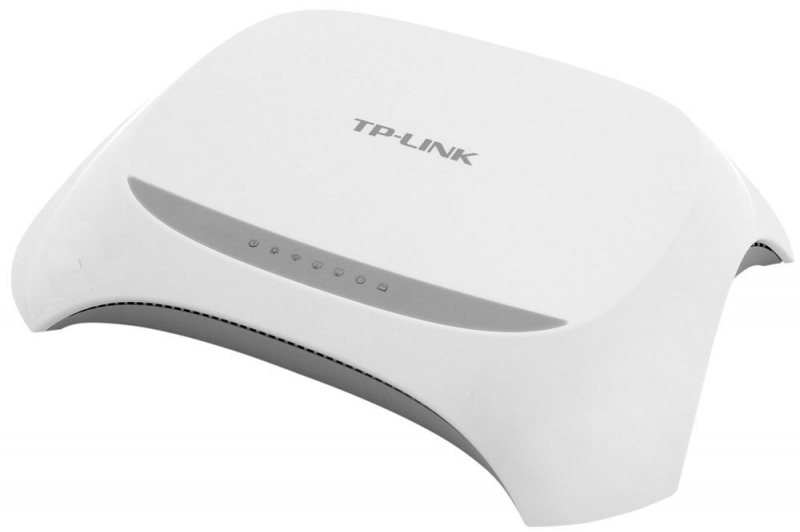
Роутер TP-Link TL-WR720N представляет собой удобное и безопасное устройство, которое поможет организовать доступ во всемирную паутину всем девайсам, обладающим Wi-FI-модулем. В настоящий момент его можно назвать одним из самых доступных маршрутизаторов, которые предлагает компания Tp-Link. У него интересный дизайн. Корпус изготовлен из высококачественного пластика. Благодаря компактному размеру вы не будете ощущать никаких проблем с его расположением. Несмотря на довольно компактные габариты, у роутера присутствуют все необходимые функции, а его настройка не доставит никаких проблем.
Трудностей с настройками у пользователей не возникает
Параметры девайса
TP-Link TL-WR720N ничем не уступает другим устройствам, которые стоят на порядок дороже. Роутер имеет следующие технические характеристики:
- возможность передачи пакетов данных по Wi-Fi. Скорость может достигать до 150 Mbps;
- 2 LAN-порта;
- маршрутизатор может вещать до 4 беспроводных сетей. Все они могут иметь разные имена и пароли;
- различные методы шифрования паролей (WEP, WPA)
- работа со стандартом IEEE 802.1X;
- аутентификации с помощью общего ключа.
Это не все преимущества, выделяющие Wi-Fi-роутер TP-Link TL-WR720N среди остальных устройств. Благодаря тому, что аппарат оснащён внутренней антенной, его можно разместить как на невысокой полке, так и за шкафом на стене. Маршрутизатор можно расположить как вертикально, так и в горизонтальном положении.
Прошиваем устройство
Если вы купите роутер, то в нём наверняка будет установлена не самая «свежая» прошивка. Мы рекомендуем обновить её. Чтобы выполнить данный процесс, никакая дополнительная настройка не нужна. Это необходимо для его стабильной и безопасной работы. Чтобы начать процесс обновления, нужно зайти на веб-интерфейс устройства. Чтобы это сделать, требуется подключить маршрутизатор к адаптеру вашего ПК при помощи патч-корда. Далее в любом имеющимся на ПК браузере необходимо набрать в командной строке IP-адрес устройства 192.168.0.1. В новом открывшемся окне напишите admin в обеих полях (login и password). В строке «Версия встроенного программного обеспечения» вы можете узнать, какой версии установлена прошивка на маршрутизаторе. Посетив официальный сайт компании Tp-Link, нужно скачать самую новую версию ПО. Скачав архив, его необходимо разархивировать. После этого перейдите на вкладку «Системные инструменты», в которой нас интересует «Обновление встроенного ПО». Нажмите «Обзор». В открывшемся окне нужно выбрать файл разархивированной прошивки. После этого нажмите «ОК». Помните, что в момент обновления ПО категорически запрещено выключать как сам роутер, так и компьютер. После того как прошивка обновиться, Wi-Fi-маршрутизатор автоматически перезагрузиться.
Настраиваем интернет
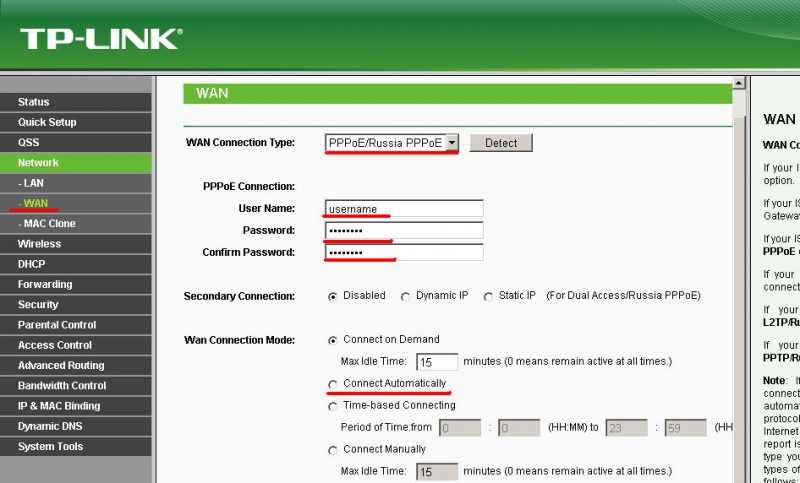
Wi-Fi-роутер TP-Link TL-WR720N настроить очень легко. Для начала подключите интернет-кабель к WAN-порту маршрутизатора (синий разъём). Зайдите в интерфейс устройства и выберите «Сеть» — «WAN». Далее укажите тип подключения, а при необходимости ещё логин и пароль (это зависит от типа подключения). Нажмите «Сохранить» и перезагрузите роутер.
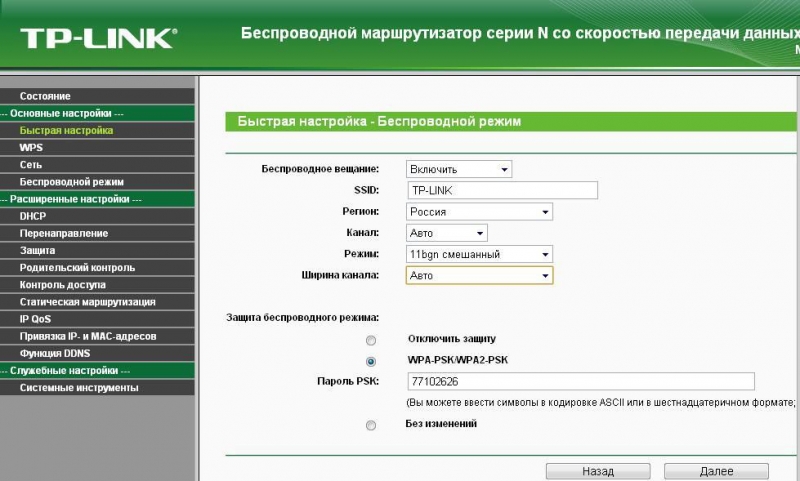
Чтобы настройка Wi-Fi не доставляла никаких проблем, точно следуйте нашим советам. Перейдите во вкладку «Беспроводной режим» — «Настройка беспроводного режима». Если нужно, то здесь вы сможете подключить дополнительные беспроводные сети. При использовании одного подключения просто поменяйте имя сети на наиболее подходящее. Сохраните изменения и перезагрузите аппарат.
Чтобы эксплуатировать беспроводную сеть более безопасно, рекомендуем утилизировать шифрование WPA2-PSK. Установить его можно в меню «Беспроводной режим» — «Защита беспроводного режима». Укажите пароль доступа в сеть в строке PSK Password. Для его создания используйте буквы, цифры, а также различные символ. Сложным паролем считается тот, который состоит не менее чем из 8 знаков.
Как видите, настроить маршрутизатор совсем несложно. Если пароль входа в веб-интерфейс будет отличаться от представленного выше, то его необходимо сбросить на заводские настройки. Для этого нужно нажать на кнопку «Reset» и удерживать её не менее 5–7 секунд. Кнопку вы сможете найти на задней стенке маршрутизатора TP-Link TL-WR720N. После того, как ПО будет сброшено до заводских настроек, понадобится его повторная настройка.