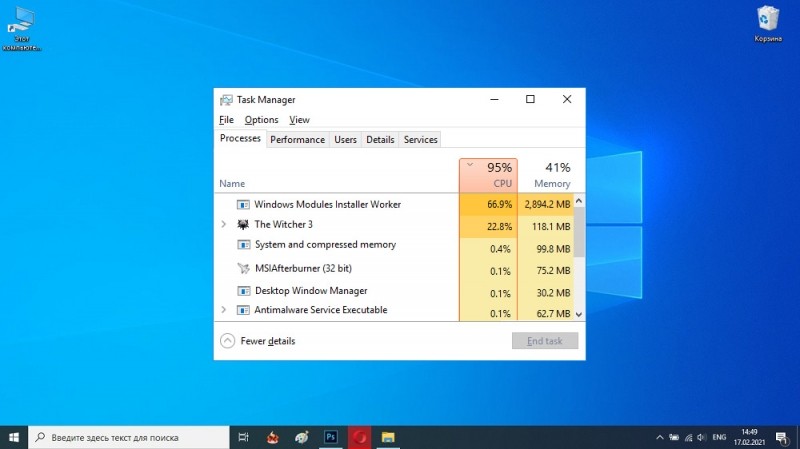
Стабильную работу операционной системы Windows обеспечивают сотни фоновых служб и процессов, выполняющих самые различные задачи. В их число входит и Tiworker.exe, отвечающий за своевременною обслуживание большинства компонентов и утилит.
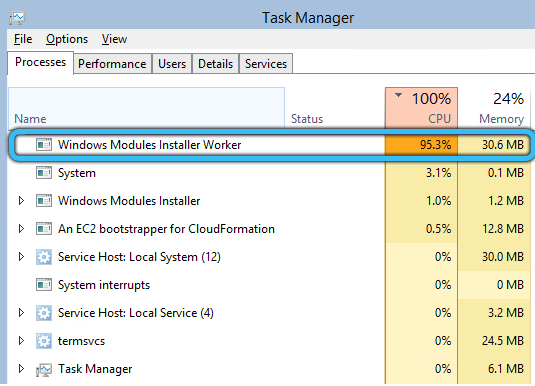
Однако, ряд пользователей не понаслышке знакомы с проблемой, когда данный элемент сильно нагружает процессор или жёсткий диск, из-за чего компьютер начинает сильно тормозить, периодически зависать, а серьёзные приложения перестают открываться. В данной статье мы рассмотрим причины этого явления и как исправить ситуацию.
Зачем нужен процесс Tiworker.exe
Прежде чем переходить к непосредственному решению проблемы, необходимо иметь полное понимание того, что это за процесс и каково его назначение. TiWorker является системным файлом, обеспечивающим автоматический поиск и установку обновлений, а также запуск и деактивацию наиболее важных компонентов операционной системы.
Удалить его невозможно, однако, даже если по какой-либо причине у вас это получится, скорее всего, вам придётся восстанавливать ОС. Другое дело, можно временно остановить данную программу, причём это никак не отразится на работоспособности устройства.
Почему Tiworker.exe может нагружать систему Windows 10
Основной причиной, по которой Тiworker.exe грузит процессор, как правило, являются стандартные операции по обслуживанию «десятки». Обычно эти задержки носят временный характер и полностью исчезают по факту завершения всех необходимых процедур.
Также слишком большое потребление ресурсов на протяжении длительного времени довольно часто встречается у тех, кто редко проверяет и загружает актуальные версии Windows. Другими факторами, которые могут негативно отразится на показателе нагрузки процессора (75-85%), могут быть:
- Подключение к компьютеру несовместимого оборудования или наличие устаревшего программного обеспечения в каталоге автозагрузки (к примеру, драйвера для неиспользуемого принтера).
- Действие сторонних приложений, деактивирующих «шпионские» опции ОС. Если вы ранее пользовались такими блокировщиками, рекомендуем хотя бы на время их отключить, обновить систему и снова проверить её состояние на факт перегрузки.
- Возникновение сбоев во время проведения запланированных операций. Иногда случается, что какой-либо апдейт устанавливается некорректно или просто не хочет загружаться.
- Наличие вредоносного ПО. Более того, очень многие вирусы маскируются под оригинальный компонент и начинают серьёзно грузить систему.
Как решить проблему с нагрузкой из-за процесса Tiworker.exe
Существует несколько способов решения данной проблемы: от обычной перезагрузки до полного отключения модуля установки. Мы разберём каждый из них. Рекомендуем идти по порядку, последовательно переходя от одного пункта к другому, пока нагрузка не исчезнет.
Перезагрузка ПК
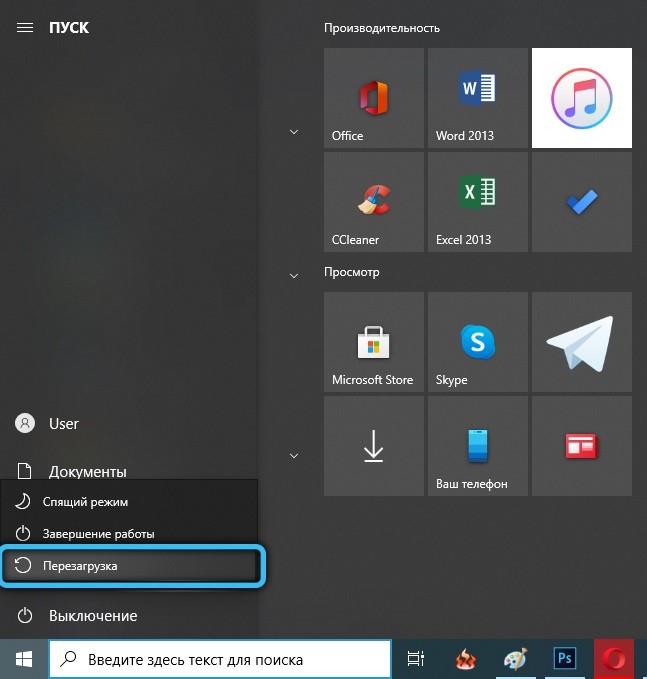
Перед тем как перезапускать компьютер или ноутбук, нужно убедиться, что в текущий момент скачивается апдейт. Выполнив перезагрузку после его скачивания, можно ускорить установку и тем самым снять повышенную нагрузку с процессора.
Автоматическое устранение неполадок
Если перезагрузка не приводит к должному результату: скачивание актуальной версии Windows буквально застывает на месте, а процессор всё также потребляет чрезмерное количество ресурсов, это может свидетельствовать об ошибке в «Центре обновлений». Мы подготовили пошаговую инструкцию по искоренению текущей проблемы посредством стандартного инструмента Windows.
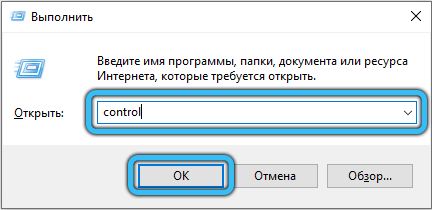
- Сначала следует запустить панель управления. Для этого нажмите «Win+R», а затем в появившемся окошке введите команду «control» и нажмите «ОК».
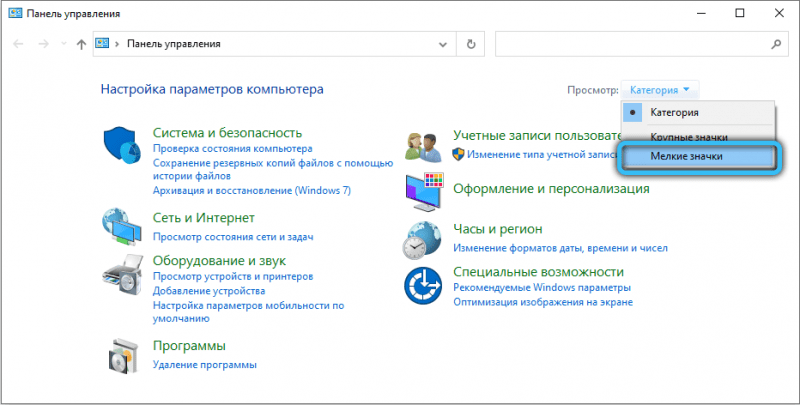
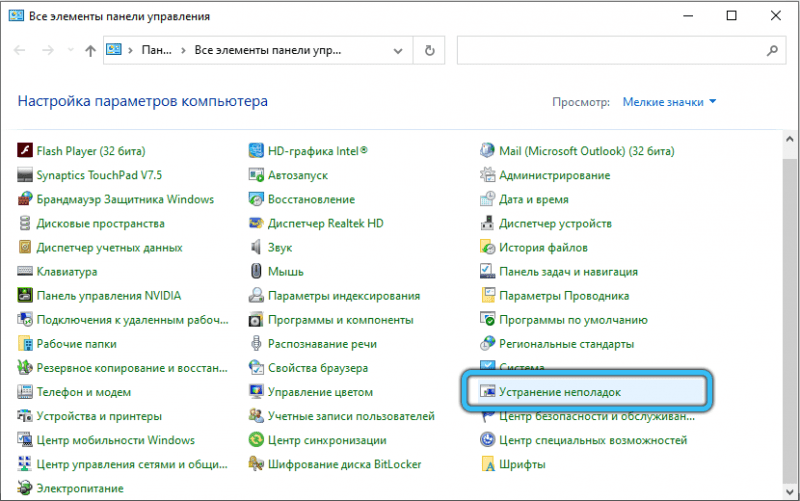
- Далее, по необходимости, измените режим отображения. Сверху в правом углу выберите «Мелкие значки». После пересортировки в конце указанного списка перейдите по ссылке «Устранение неполадок».
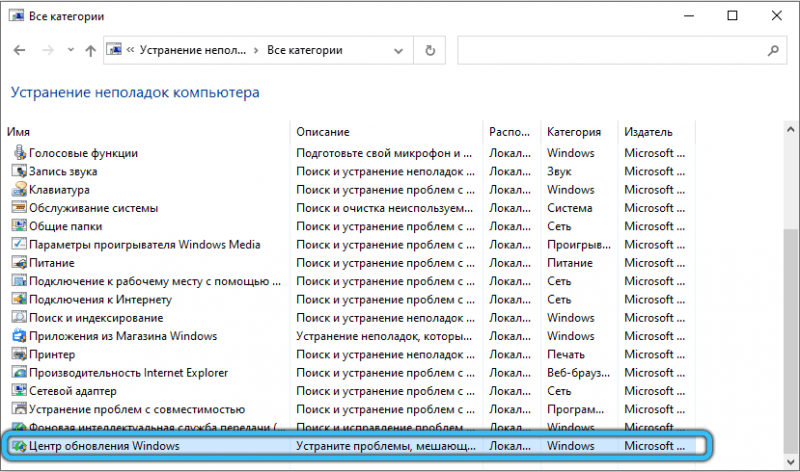
- В левой части экрана щёлкните на «Просмотр всех категорий». Дождитесь, пока закончится самодиагностика, после чего поочерёдно запустите сканирование для следующих исправлений:
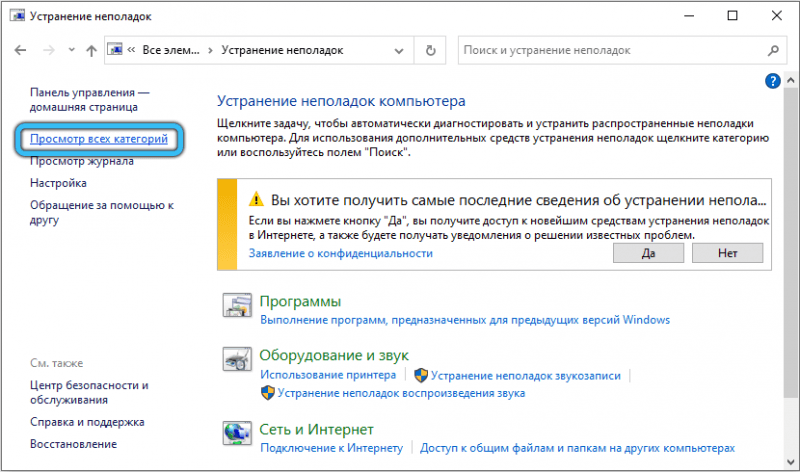
- Обслуживание системы.
- Фоновая интеллектуальная служба передачи.
- Центр обновления Windows.
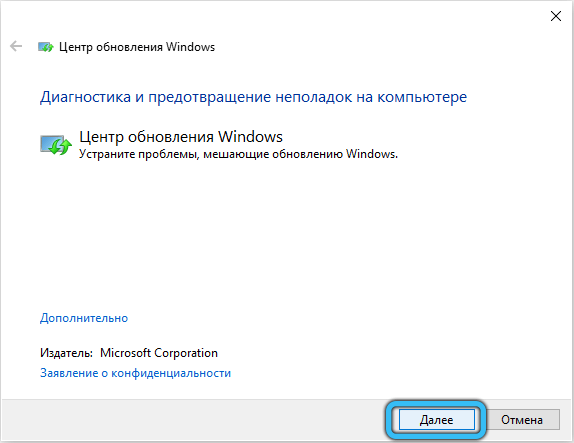
- При выявлении каких-либо ошибок, программа автоматически внесёт изменения. Однако, иногда пользователь должен дать разрешение вручную.
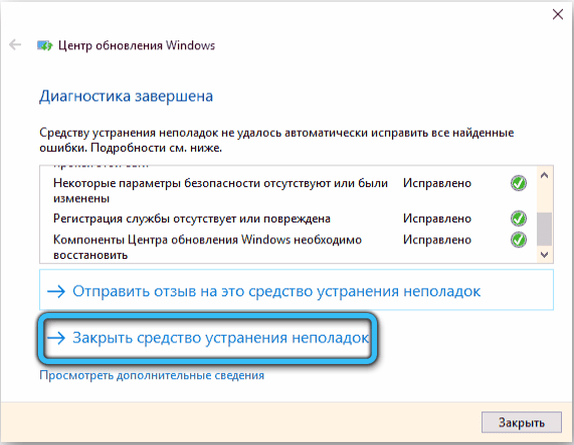
- В конце этой процедуры вы сможете ознакомиться с перечнем выявленных проблем, которые были успешно устранены.
Самостоятельное удаление кэша обновлений
Если после автоматической наладки ситуация не изменилась, следует провести ручную очистку кэша. Заполненный кэш мешает нормальному протеканию процесса обновления, поэтому крайне важно периодически проводить данную процедуру.
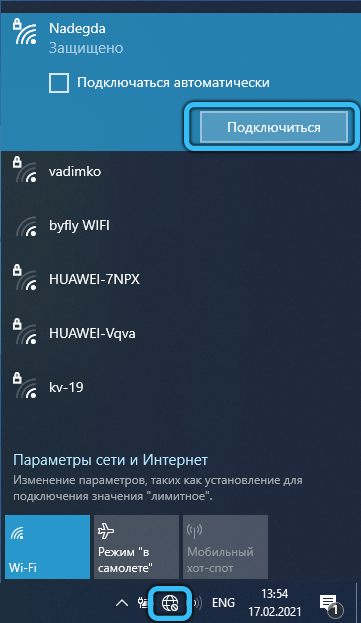
- В первую очередь необходимо выключить Интернет. Найдите на панели задач значок сетевого подключения. Затем выберите название вашего соединения и нажмите «Отключиться».
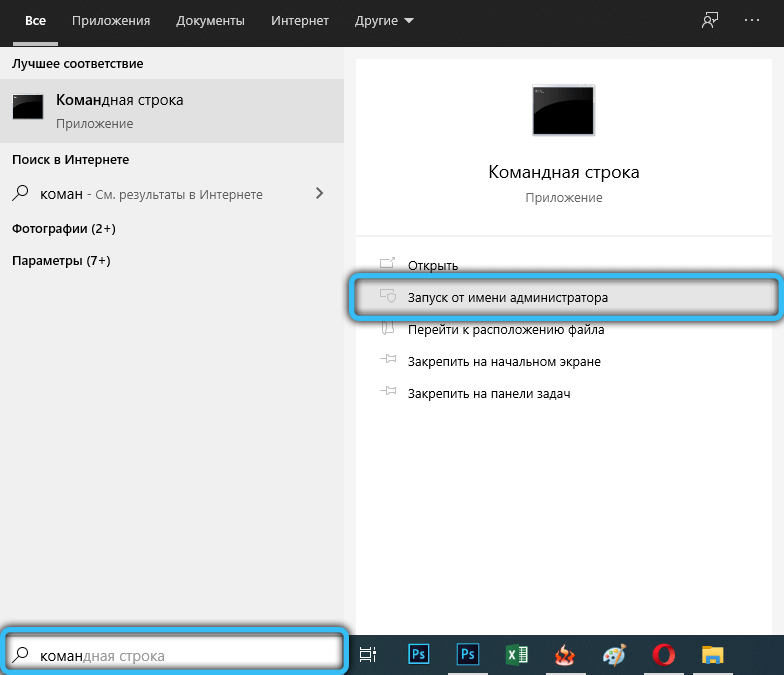
- Далее в поле глобального поиска на главном экране введите «cmd» и нажмите кнопку «Enter». В поисковой выдаче должна появиться «Командная строка», щёлкните по ней ПКМ и выберите строку «Запуск от имени администратора».
- В чёрном окне командной строки впишите поочерёдно две строчки: «net stop wuauserv» и «net stop bits». Ввод каждой команды нужно завершить нажатием на «Enter».

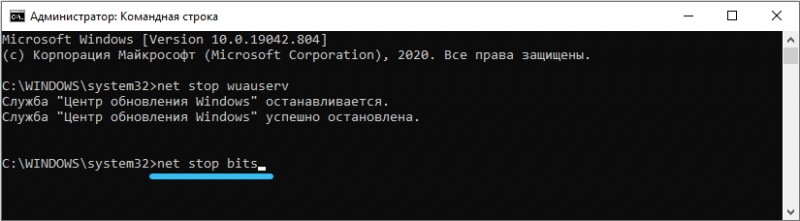
- Откройте проводник через специальный ярлык «Мой компьютер» на рабочем столе. В нём перейдите по пути «C: Windows SoftwareDistribution», вбив эти данные в адресную строку.
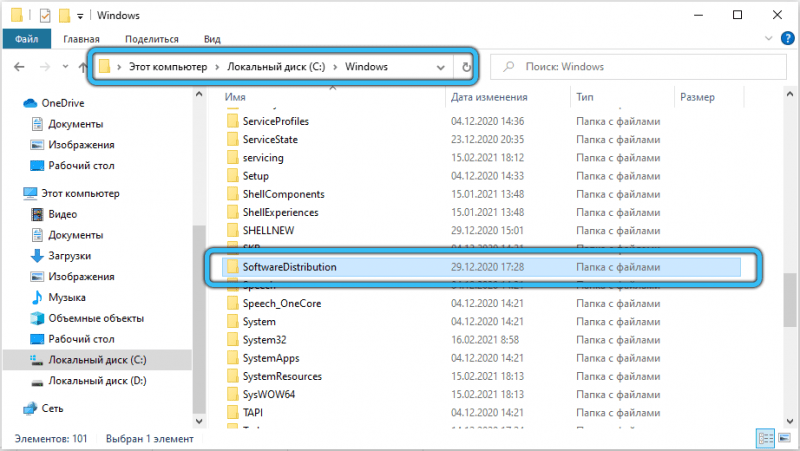
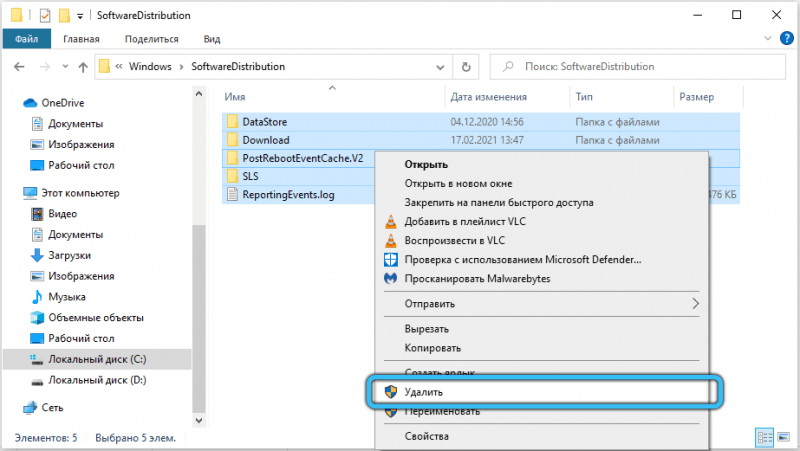
- Теперь удалите всё содержимое раздела при помощи стандартной функции в контекстном меню (ПКМ→ «Удалить»).
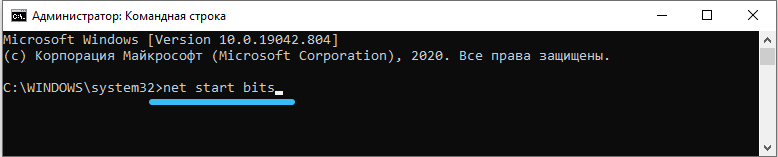
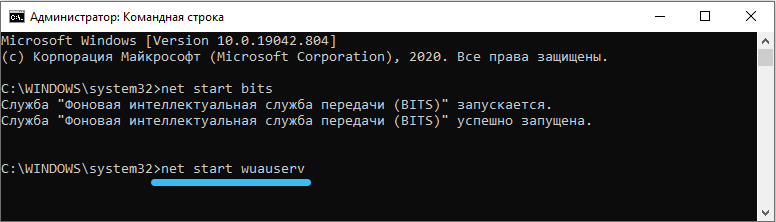
- Снова откройте «Командную строку» и также, как в прошлом случае, поочерёдно введите «net start bits» и «net start wuauserv».
- Закройте консоль, затем восстановите Интернет-соединение и попробуйте заново обновить Windows.
Проверка и восстановление целостности повреждённых файлов
При сохранении проблемы необходимо провести восстановление целостности системных файлов. Это делается через ту же консоль.
- Первым делом снова запустите «Командную строку» с правами администратора.
- Активируйте следующие команды одну за другой:
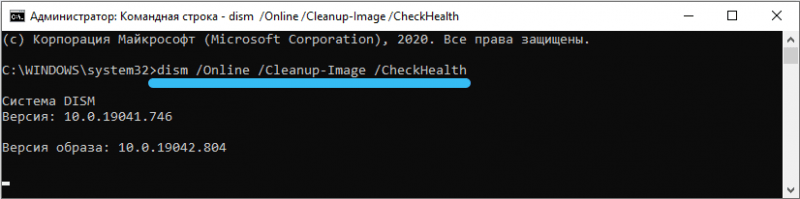
- «dism /Online /Cleanup-Image /CheckHealth»
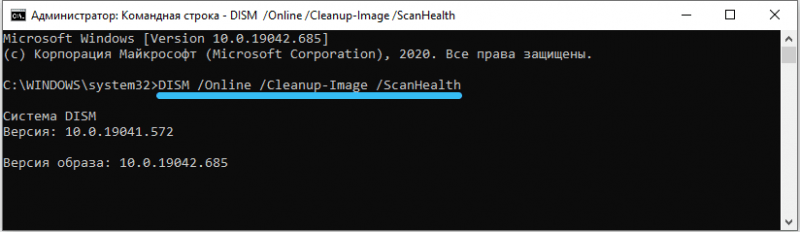
- «dism /Online /Cleanup-Image /ScanHealth»
- «dism /Online /Cleanup-Image /RestoreHealth»
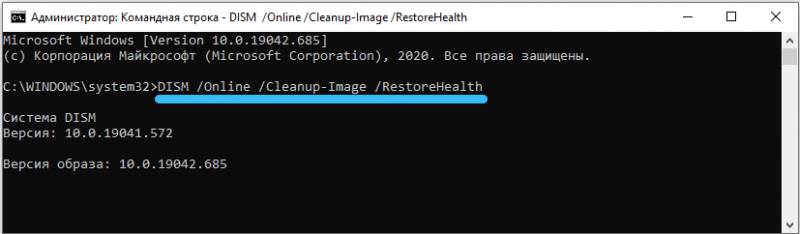
- «dism /Online /Cleanup-Image /CheckHealth»
- Готово! Теперь опять зайдите в «Центр обновлений» и попытайтесь установить свежий апдейт.
Чистый старт системы
Если предыдущие варианты не принесли должного результата, обновить систему можно в режиме чистой загрузки Windows (при таком запуске активируются только критически важные драйвера и программы). Обязательно используйте учётную запись администратора. Если у вас её до сих пор нет, зарегистрируйтесь. После чего воспользуйтесь подготовленным нами руководством.
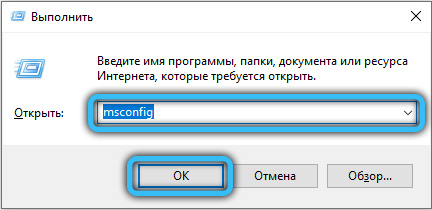
- Нажмите одновременно клавиши «Win+R», для того чтобы вызвать меню «Выполнить». В пустое поле введите строку «msconfig» и подтвердите действие кнопкой «ОК».
- Перед вами появится окошко «Конфигурация системы». В самой первой вкладке «Общие» измените положение переключателя на позицию «Выборочный запуск» и снимите галку напротив пункта «Загружать элементы автозагрузки». Чтобы сохранить настройки, кликните «Применить».

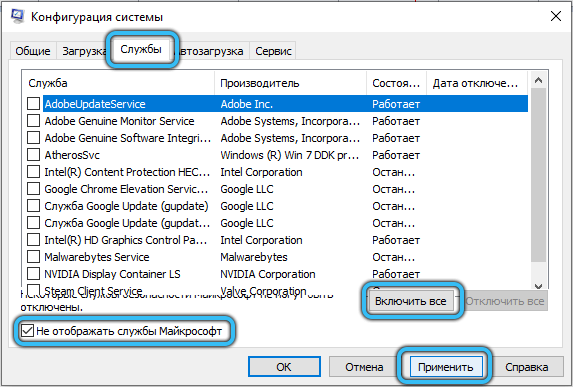
- Далее перейдите на вкладку «Службы» и в самом низу окна установите отметку «Не отображать службы Microsoft». После чего снимите галочки со всех представленных объектов, нажав на кнопку «Отключить все». Завершите операцию клавишей «Применить».
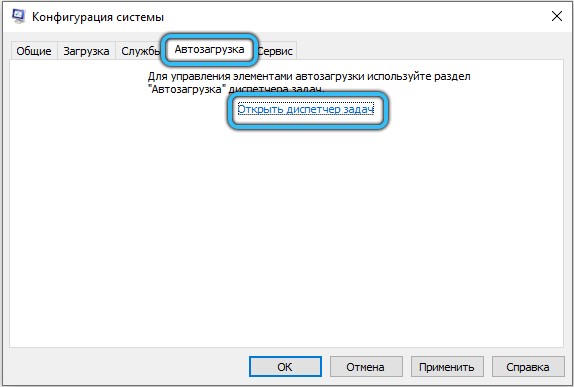
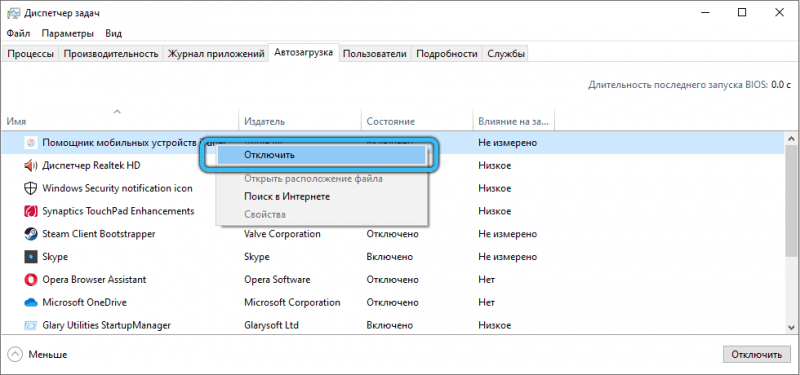
- На этой же панели откройте раздел «Автозагрузка» и запустите «Диспетчер задач», кликнув по соответствующей ссылке.
- В настройках диспетчера необходимо отключить все элементы. Можно прибегнуть к стандартной опции (ПКМ → «Отключить»), либо воспользоваться специальной клавишей, расположенной справа в нижней части.
- Закройте все окна, выполните рестарт системы и попробуйте ещё раз поставить свежий апдейт.
- После того, как ОС обновится, верните её обычную загрузку через «Конфигурацию системы» и проследите за состоянием процессора.
Установка низкого приоритета
В том случае, если нагрузка на процессор является временным эффектом, появившемся во время активных обслуживающих манипуляций», то её можно уменьшить, задав низкий приоритет для Tiworker.exe.
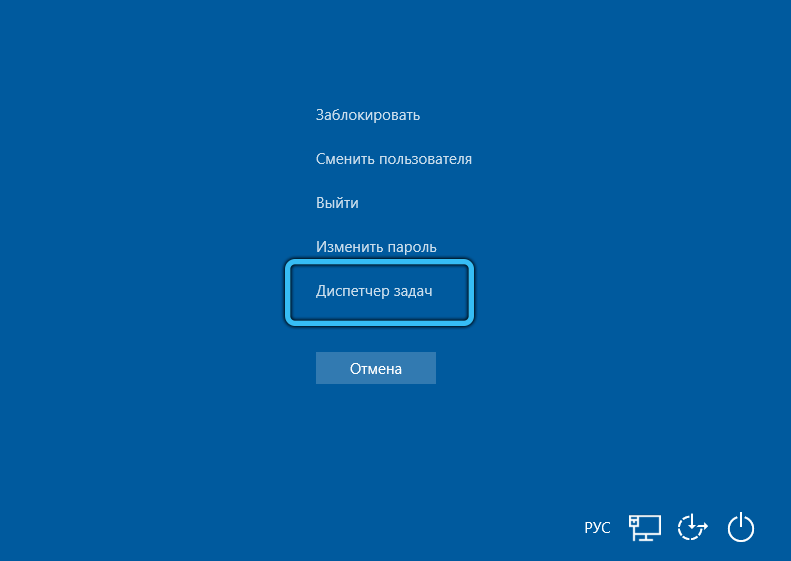
- Нажмите на клавиатуре «Ctrl + Alt + Delete», чтобы отобразить «Диспетчер задач».
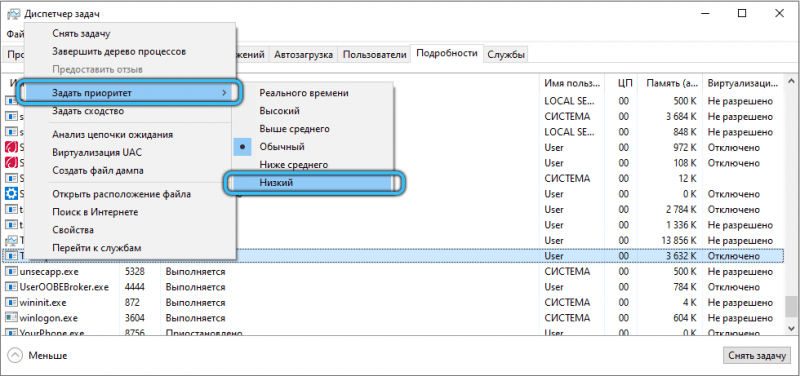
- Откройте вкладку «Подробности» и найдите в появившемся списке Tiworker.exe. Чтобы было проще искать, выполните сортировку по имени, тогда все элементы упорядочатся в алфавитном порядке.
- Щёлкните правой кнопкой мышки по нужной позиции, затем в контекстном меню наведите курсор на строку «Задать приоритет» и в новом перечне настроек поставьте «Низкий» параметр, либо «Ниже среднего».
Отключение Tiworker.exe
Данный способ является радикальной мерой, поэтому рекомендуем сначала опробовать все вышеописанные методы. Отключение процесса Tiworker.exe приведёт к тому, что система не сможет автоматически загружать и устанавливать свежие апдейты. Вам придётся самостоятельно, вручную проделывать все необходимые манипуляции.
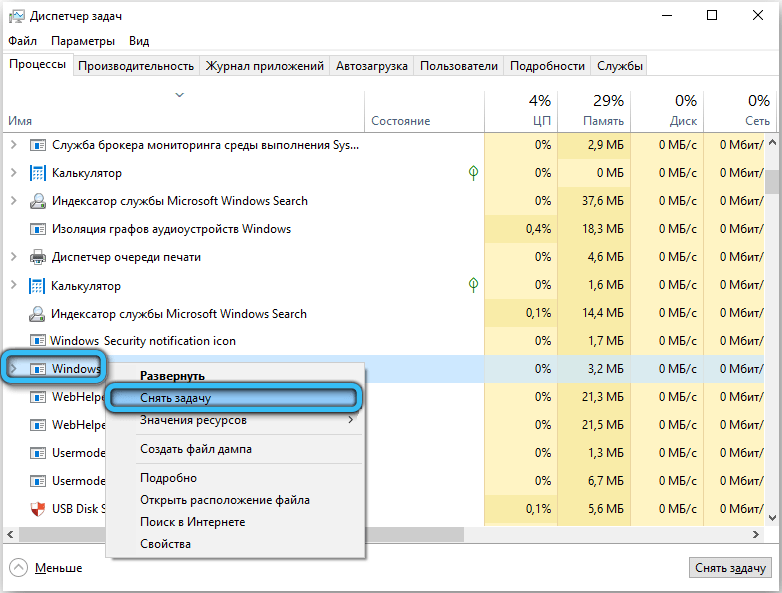
- Войдите в «Диспетчер задач» (мы уже писали, как это сделать, читайте выше), отыщите там объект «Windows Modules Installer Worker», выделите его и внизу окошка нажмите на «Снять задачу».
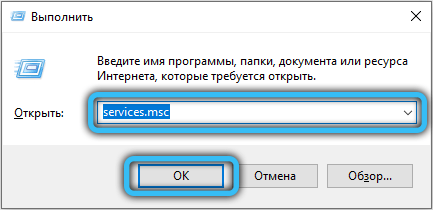
- На текущем этапе его работа приостановлена, однако он снова станет активным при новом сеансе. Чтобы этого не допустить, вызовите панель «Выполнить» и впишите команду «services.msc».
- В окне служб найдите «Установщик модулей Windows», для этого советуем сразу переместиться в самый низ этого списка, так как все позиции упорядочены по алфавиту.
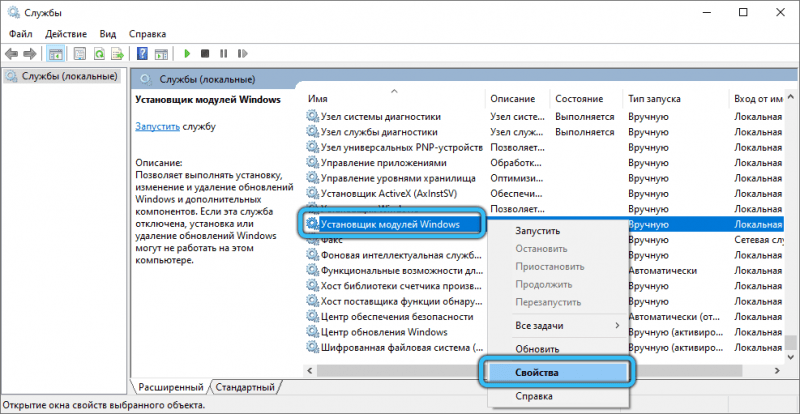
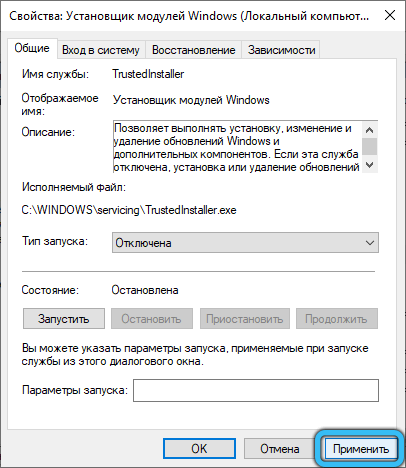
- Затем дважды кликните по нему (либо ПКМ) и выберите «Свойства». На закладке «Общие» в поле «Тип запуска» полностью отключите службу, либо переведите её в ручной режим.

- Чтобы внесённые изменения не пропали, нажмите «Применить», а потом «ОК».
Остановка работы Центра обновлений Windows
Гарантированно снять нагрузку с аппаратной части ПК можно не только при помощи отключения Tiworker.exe. Альтернатива этому — деактивация Центра обновлений. Здесь мы рассмотрим метод с использованием «Локального редактора политики».
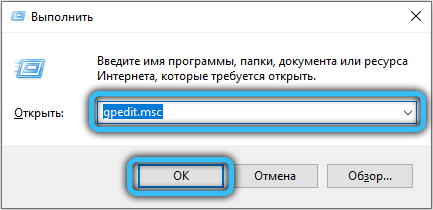
- Нажмите «Win+R» и в пустую строку вставьте «gpedit.msc».
- Через начальное окно перейдите в каталог «Конфигурация компьютера».
- Дальше откройте раздел «Административные шаблоны» → «Компоненты Windows» → «Центр обновления Windows». Найдите объект «Настройка автоматического обновления» и дважды кликните по нему.
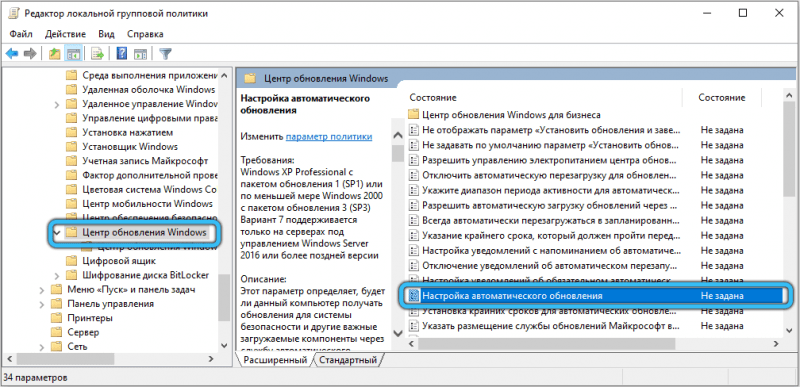
- Измените состояние на «Отключено». После чего сохраните совершённую настройку.

Вирусы, замаскировавшиеся под Tiworker.exe
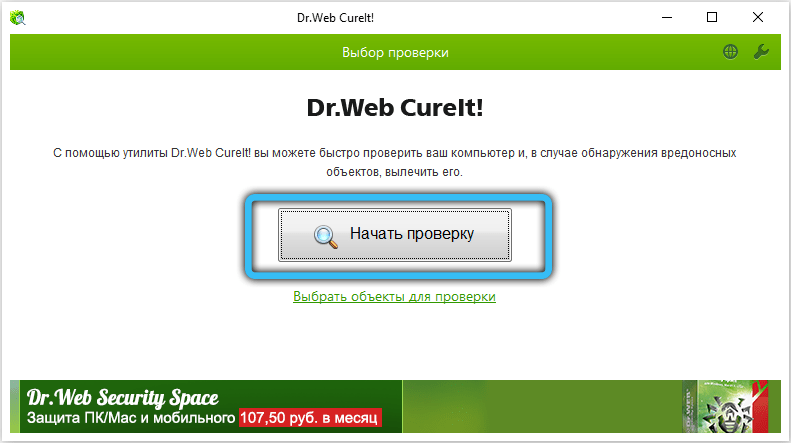
Если ни один из приведённых выше советов не помог избавиться от проблемы, вполне вероятно, что Tiworker.exe является ничем иным как вирусной программой. Удалять заражённый модуль рекомендуем исключительно при помощи антивирусного ПО. Причём можно использоваться как платные, так и бесплатные приложения (например, Аvast или Dr.Web).
Заключение
По большей части, нагрузка на ЦП носит временный характер, поэтому лучшим решением будет просто дождаться завершения штатного обслуживания. Однако, если у вас нет времени на ожидание или процессор Tiworker.exe работает в аномальном режиме, существует достаточное количество способов снизить его влияние на работу компьютера. В ряде ситуаций самым эффективным методом является полное отключение этого элемента или напрямую от него зависящего Центра обновления. Также не стоит забывать об угрозе заражения вирусами, которые умело маскируются под важные системные файлы. Предварительное сканирование на наличие подобных опасностей каким-либо проверенным антивирусом может помочь избежать лишних манипуляций.
Очень надеемся, что приведённые варианты противодействия нагрузке на процессор были для вас полезными. Если же исправить ситуацию так и не удалось, попробуйте описать в комментариях более подробно свою проблему: что предшествовало её появлению и какие действия уже предпринимались. Также будем рады узнать от тех, кто уже сталкивался с такими трудностями и успешно их решил, какой из способов стал спасительным. Пригодилась ли изложенная нами инструкция, возникли ли какие-то дополнительные сложности? Данная информация поможет нам в будущем создавать более подробные и информативные статьи.