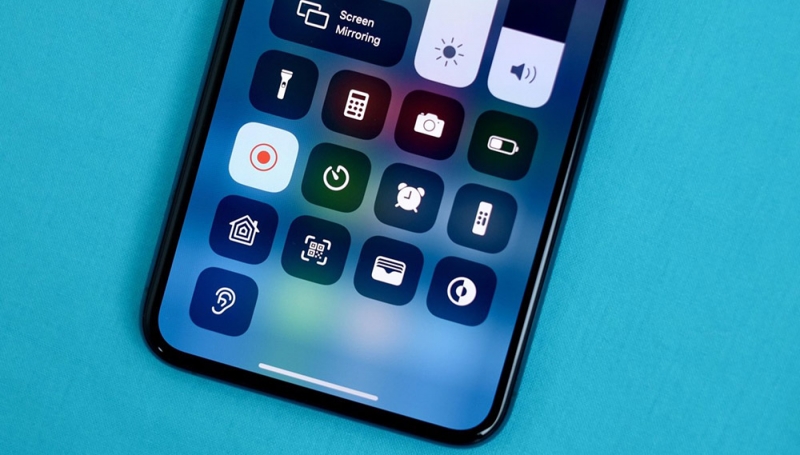
В некоторых жизненных ситуациях появляется необходимость в том, чтобы сделать запись экрана своего iPhone. Если вам это оказалось актуальным, мы расскажем о средствах, с помощью которых можно осуществить данную манипуляцию: как штатными средствами, так и с помощью компьютера или ноутбуками. Также вы узнаете о тонкостях и секретах, связанных с процессом, например, о том, как включить звук при записи.
Запись экрана штатными средствами iOS от 11 версии
Записывать экран на новых версиях iOS не составит никакого труда. Вам всего лишь необходимо:
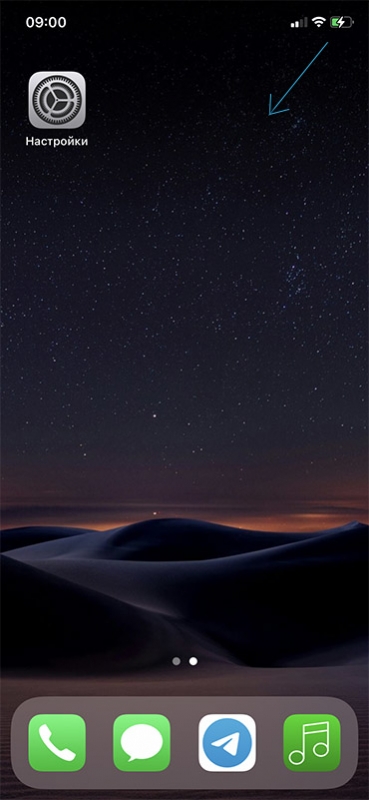
- Открыть «Панель управления телефоном» (открывается свайпом вверх).
- Далее нужно найти значок кружка, который очень похож на обозначение видео при обычном использовании камеры.
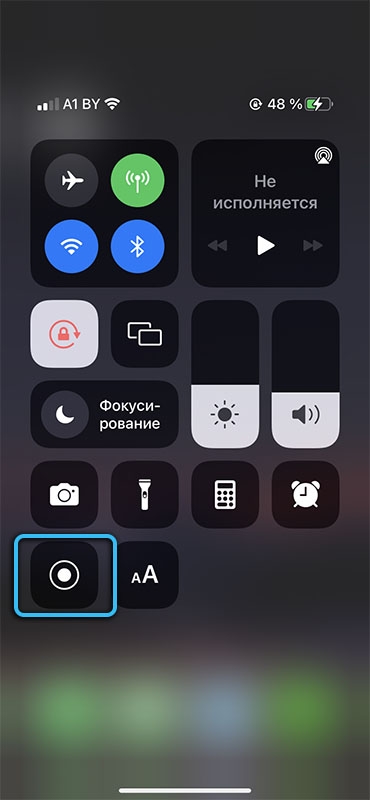
- Нажать на эту кнопку.
После выполнения всех действий запустится запись экрана.
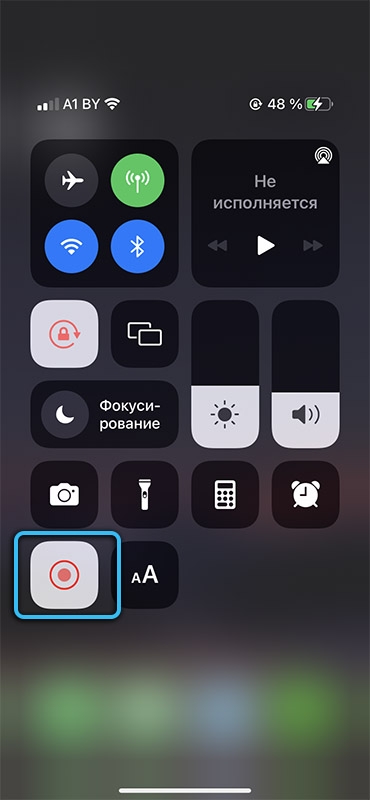
ВНИМАНИЕ. Если не проводить дополнительных настроек, то запишется только дисплейное изображение, то есть без звука.
Как включить кнопку записи на устройствах Apple
Но иногда всё может быть не так просто. Например, если вы уверены, что у вас 11 версия iPhone или iPad, но никак не можете найти значок, то это значит, что вам нужно добавить кнопку записи экрана в пункт управления на iPhone:
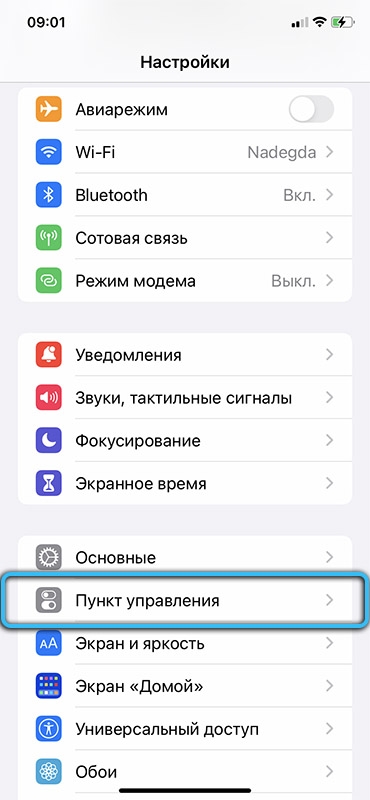
- Зайти в настройки вашего устройства.
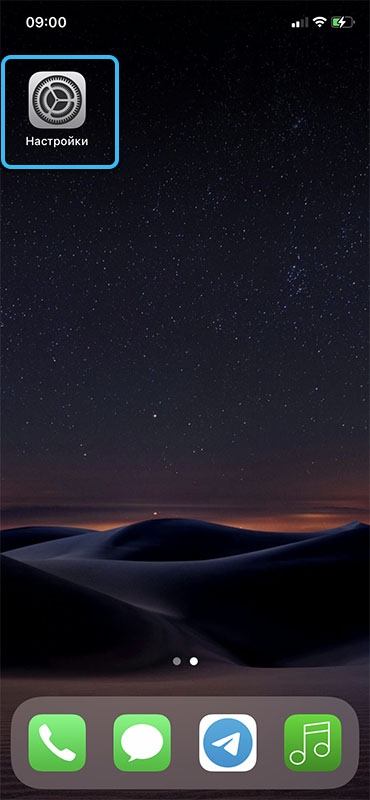
- Найти раздел «Пункт управления».
- Найти параметр «Запись экрана».
- Поставить разрешение около пункта.
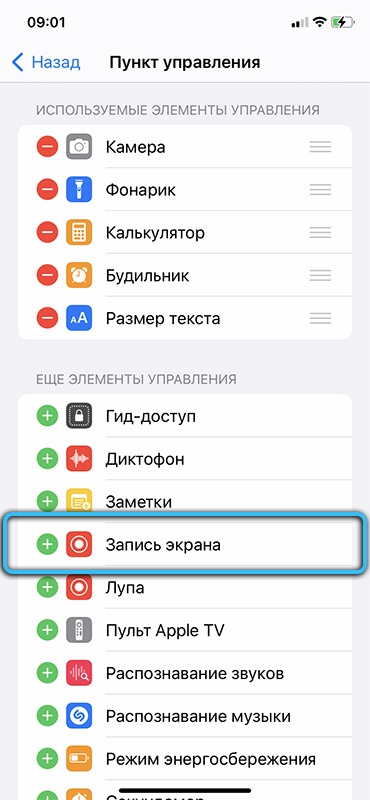
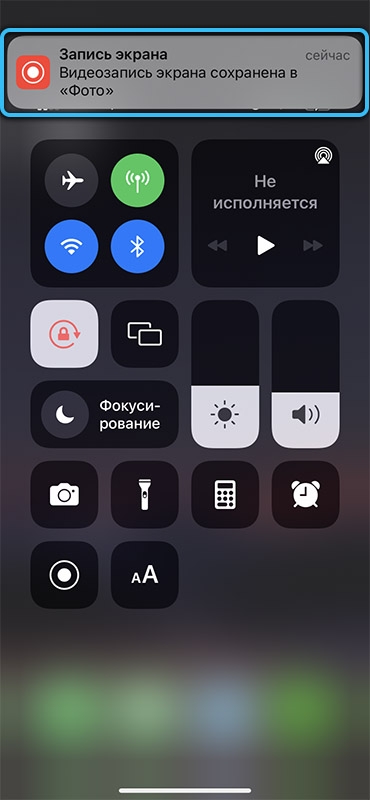
После этого в панели управления телефоном появится нужный пункт.
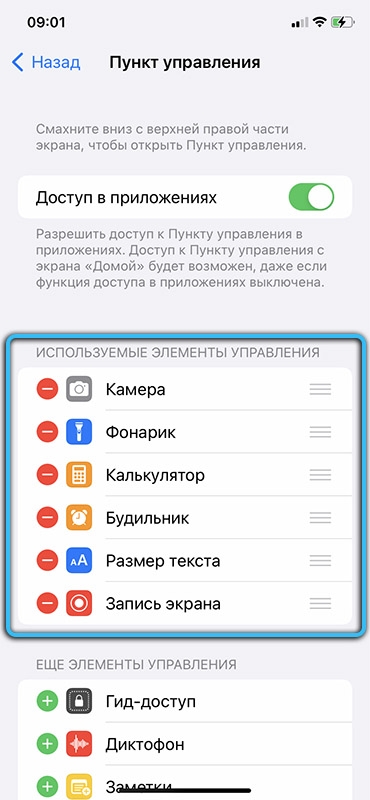
Для того чтобы выключить видеозапись, вам необходимо повторно нажать на кнопку «Record». После этого ваше видео сохранится в галерее.
Как включить звук при записи
Бывают моменты, когда необходимо записать видео со звуком. Например, рабочую конференцию или деловой разговор. Но это тоже очень просто.
ВНИМАНИЕ. Перед началом проверьте, что у вас есть кнопка записи. Если её нет, выполните вышеуказанные действия.
Чтобы сделать видео со звуковым сопровождением, необходимо:
- Открыть «Панель управления телефоном» свайпом вверх.
- Зажать кнопку включения видео (до открытия окна с настройками).
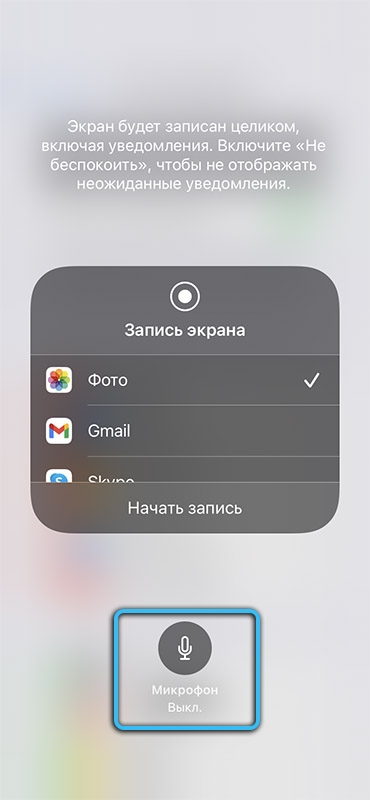
- Нажать на иконку с микрофоном.
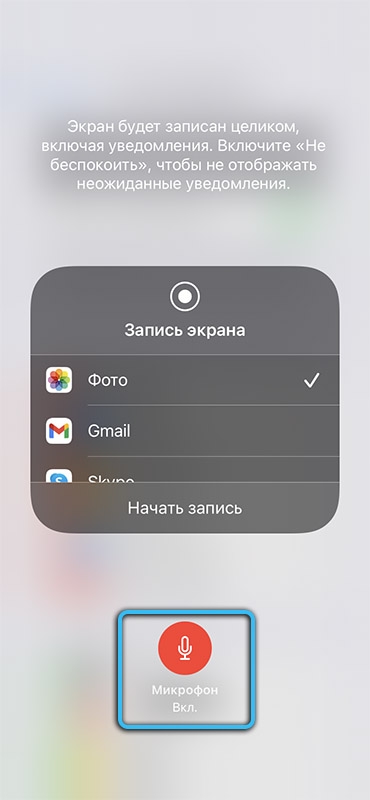
- Повторно нажать на кнопку «Record» (уже не зажимая).
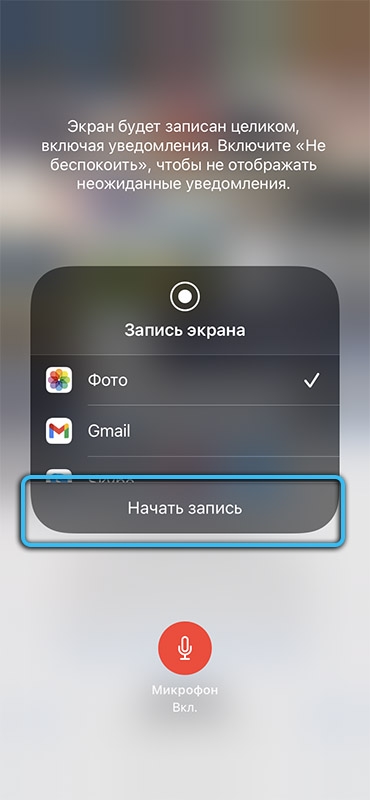
После этого начнется записывание экрана, но уже со звуком. После окончания она также сохранится в вашей видеогалерее.
Как записать видео с экрана старого iPhone
Но что же делать пользователям iPhone или iPad, у которых устройства не 11 версии и позднее? Не волнуйтесь, ведь для вас есть приложения для записи видео.
В отличие от встроенных устройств, в некоторых приложениях вы сможете регулировать качество видео и выставлять нужные вам значения (это помогает, если у вас стоит цель получить как можно более качественное видео или записать видео с минимальной потерей памяти на телефоне.)
IREC
Данное приложение работает только с операционной версией не ниже 7. Плюсом программы является возможность записи видео как со звуком, так и без него. Но за данную программу вам придётся заплатить 2,99$.
Для того чтобы записывать видео с помощью этого приложения, вам необходимо:
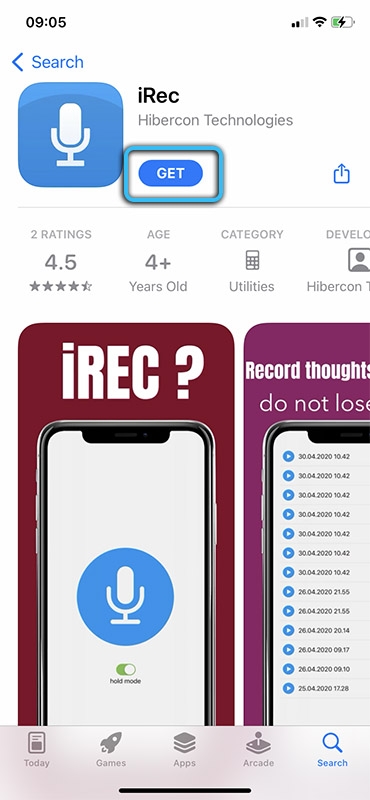
- Скачать и установить программу.
- Указать название файла (то есть вам нужно указать название для вашего видеоматериала).
- Нажать на кнопку «REC». После этого начнётся запись приложения.
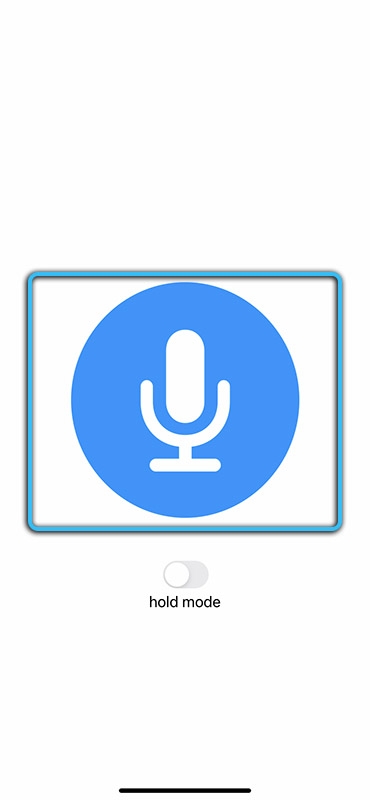
- Для того чтобы закончить трансляцию дисплея, вам нужно снова открыть iREC и повторно нажать на «REC».
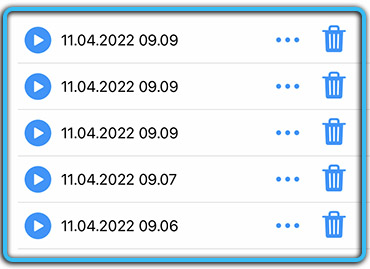
- После остановки необходимо указать путь для сохранения файла (выбрать определённую папку в вашем телефоне).
Display Recorder
В отличие от iREC, эта программа работает с версиями не раньше 6.1. Несомненным плюсом данного приложения является запись видео с возможностью выбора качества. Поэтому вы можете балансировать между качественным видео и возможностями вашего гаджета. Также одним из плюсов является доступность приложения для каждого, ведь Display Recorder абсолютно бесплатен.
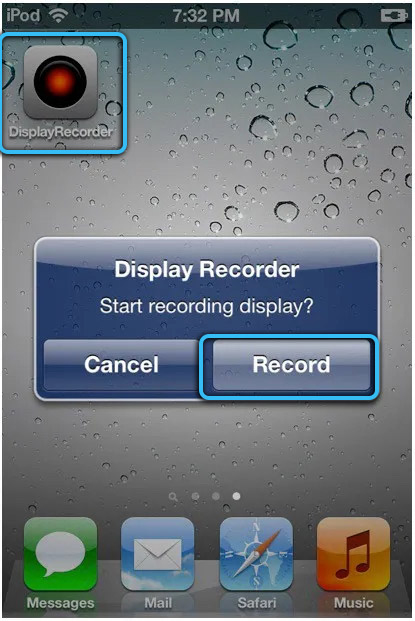
Чтобы начать пользоваться программой, необходимо:
- Скачать и установить приложение.
- Зайти в приложение и нажать кнопку «Record».
- Для остановки записывания нужно зайти в приложение и повторно нажать на кнопку записывания.
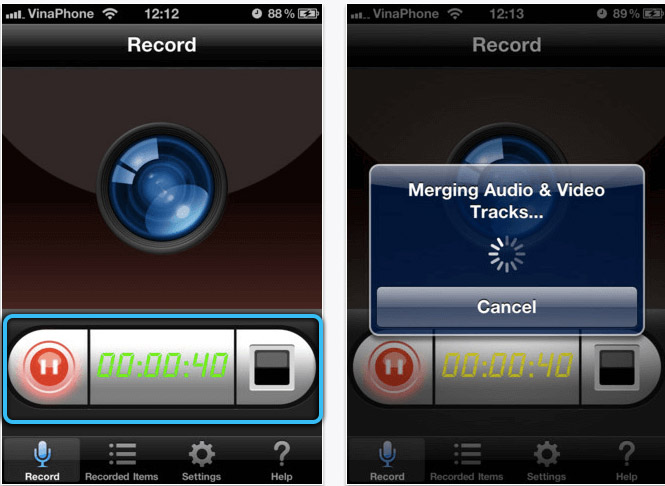
Видео сохранится в галерею телефона без всяких дополнительных указаний путей сохранения.
RecordMyScreen
Самое нетребовательное из записывающих приложений. Ведь его можно использовать даже на iPhone 3GS.
Также плюсом данной программы является то, что её можно пользоваться бесплатно.
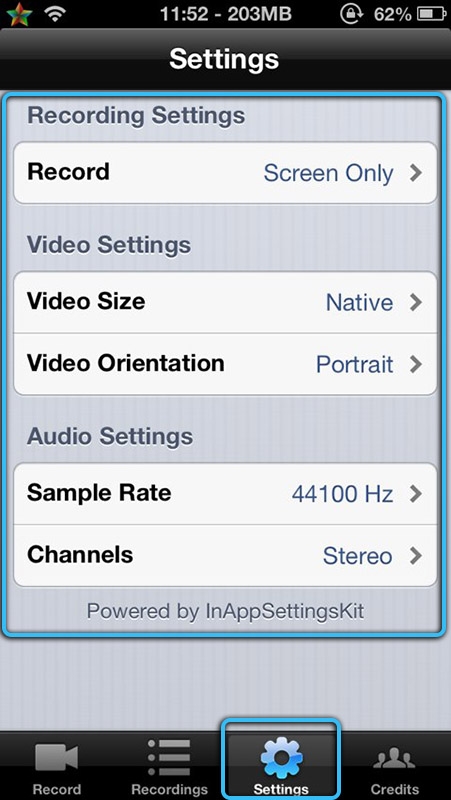
А для начала записи необходимо:
- Скачать и установить приложение.
- Нажать на кнопку «Record».
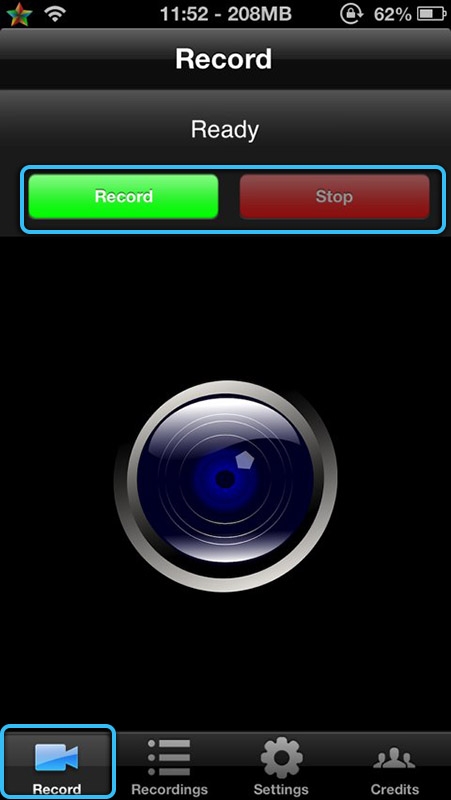
- Для окончания видеозаписи вернитесь в приложение и нажмите на кнопку «Stop».
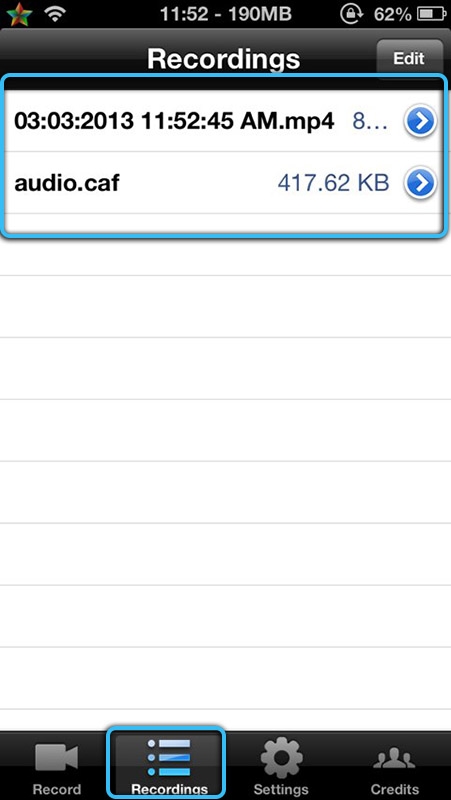
Весь записанный материал можно будет просмотреть прямо в приложении на вкладке «Recordings».
Запись видео с экрана iPhone с помощью компьютера
Также с записью дисплея может помочь компьютер. С помощью различных софтов и утилит вы можете записывать видео экрана, транслировать на компьютер и также скачать отснятый материал. А для синхронизации устройств вам понадобится общая сеть (например, Wi-Fi или USB-кабель.)
MacOS
Сначала разберём способы, которые относятся к операционной системе компьютеров от Apple.
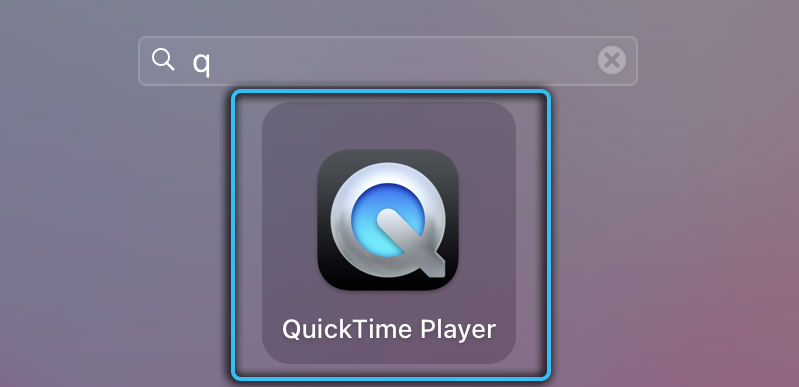
QuickTimePlayer
Эта программа является официальной утилитой Apple, поэтому она изначально встроена в каждое MacOS. Для корректной работы вам необходим iPhone или iPad не ниже 8 версии.
Для того чтобы начать запись, следует:
- Подключить устройство к ПК или ноутбуку с помощью USB-кабеля (лучше всего взять официальный кабель, который даётся в комплекте с гаджетом).
- Запустить программу.
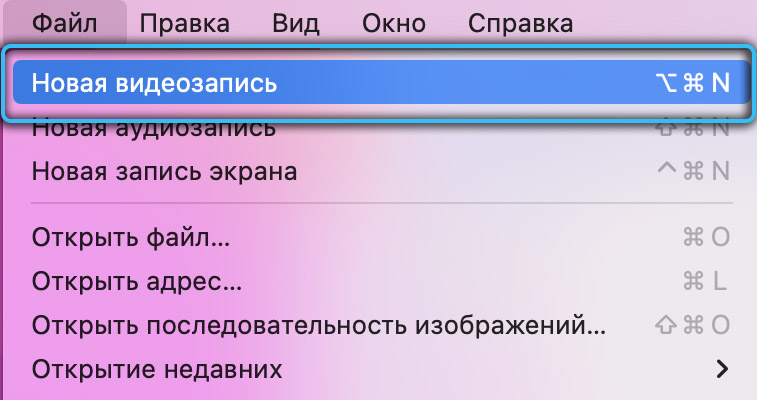
- Открыть пункт «Файл».

- Найти раздел «Новая видеозапись».
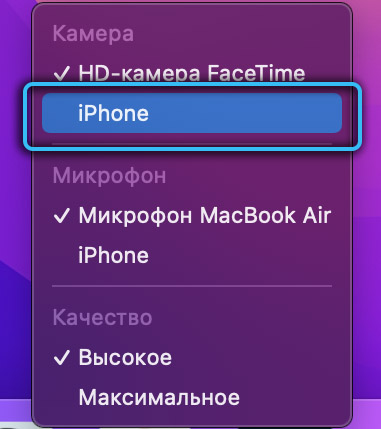
- Далее на вашем устройстве появятся два значка: стрелочка (или что-то похожее на неё) и кнопка «Запись». Вам нужно нажать на стрелочку и ввести название гаджета, а также качество записываемого видео.
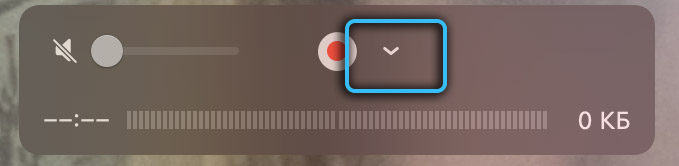
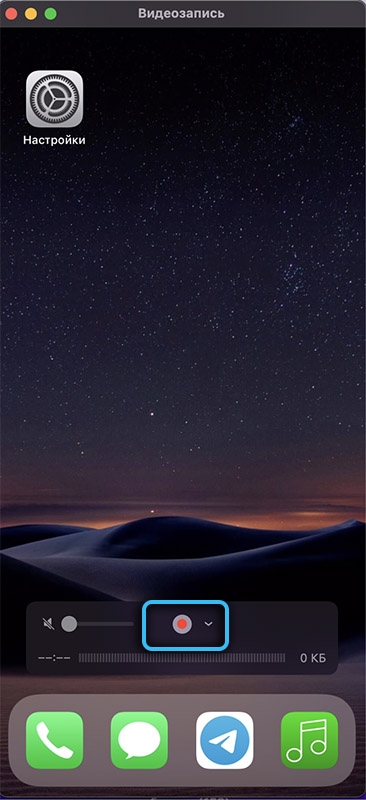
- Нажав на красную кнопку, запустится видеозапись.
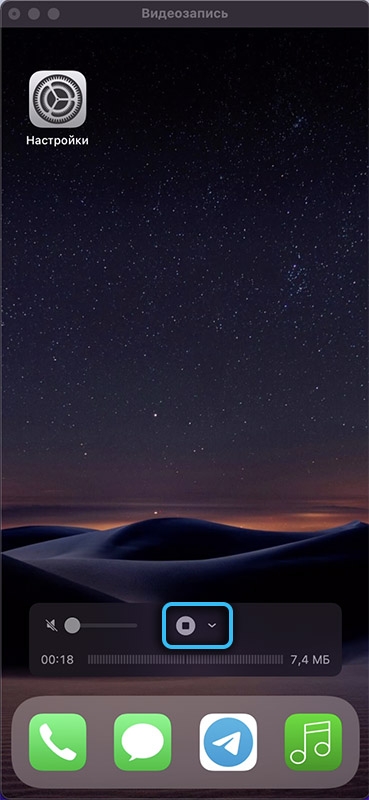
- Чтобы закончить трансляцию экрана, снова нажмите на кнопку «Запись».
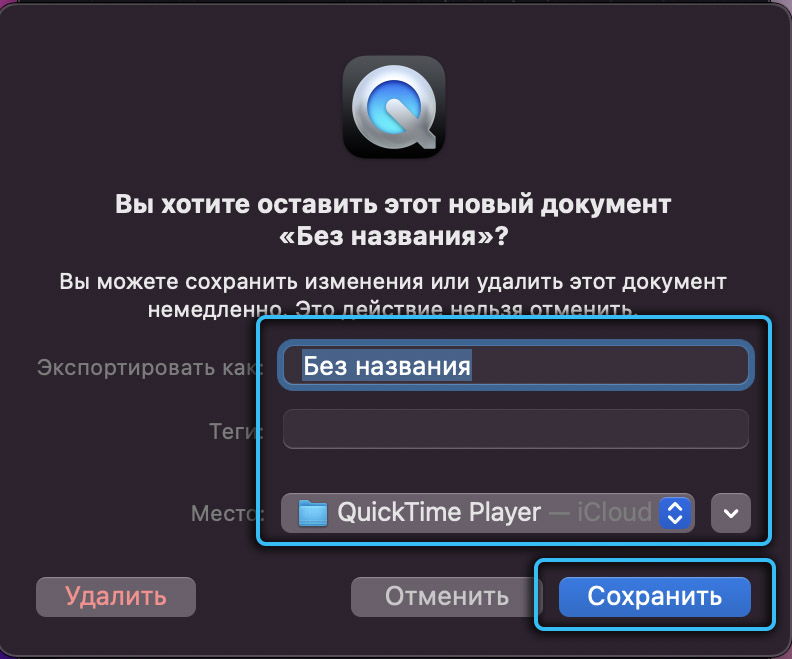
Сохранить записанные видео вы сможете через пункт «Файл» и далее «Сохранить»
Camtasia: Screen Recorder
Это приложение обладает простым и понятным интерфейсом, что является несомненным плюсом. Стоит учитывать, что данная программа не нуждается в дополнительных программах. Также нужно скачивать именно такой файл: Camtasia: Screen Recorder. Ведь если вы скачаете Camtasia Studio, то она может некорректно работать, так как предназначена для Windows.
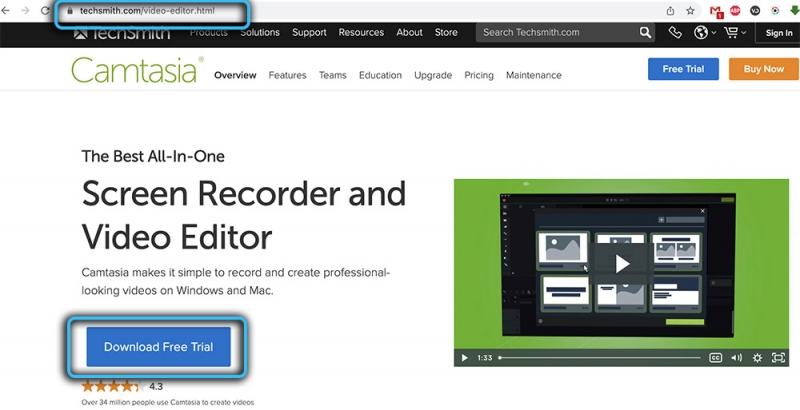
А чтобы начать записывать с помощью этой утилиты, нужно:
- Скачать и установить приложение.
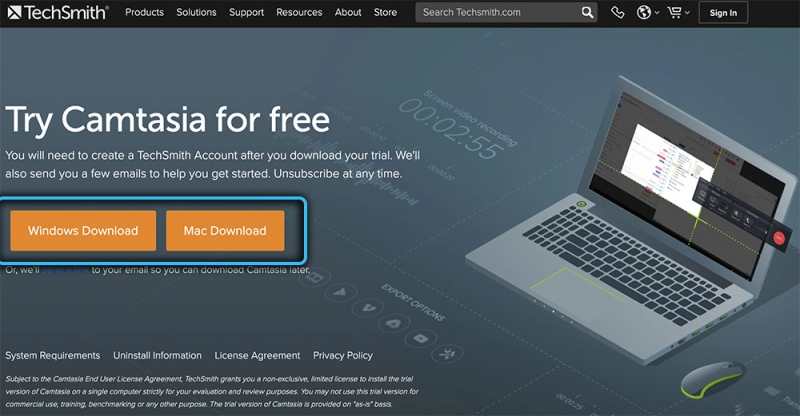
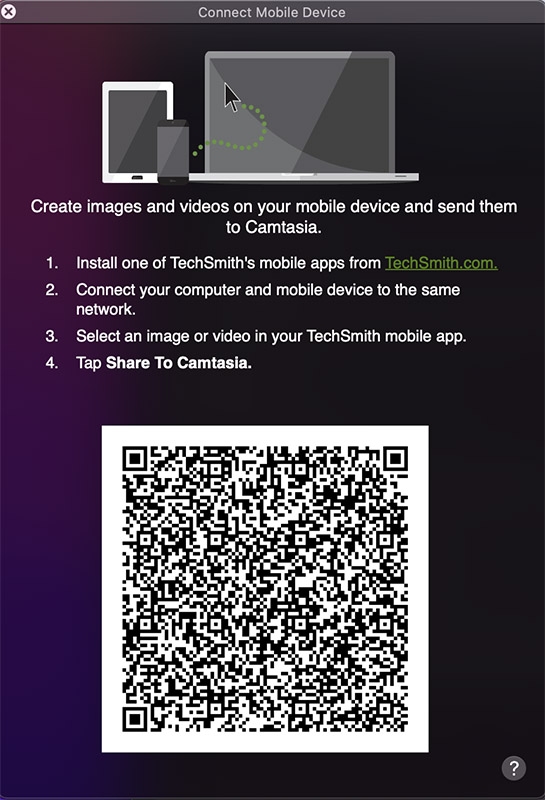
- Подключить iPad или iPhone с помощью USB кабеля.
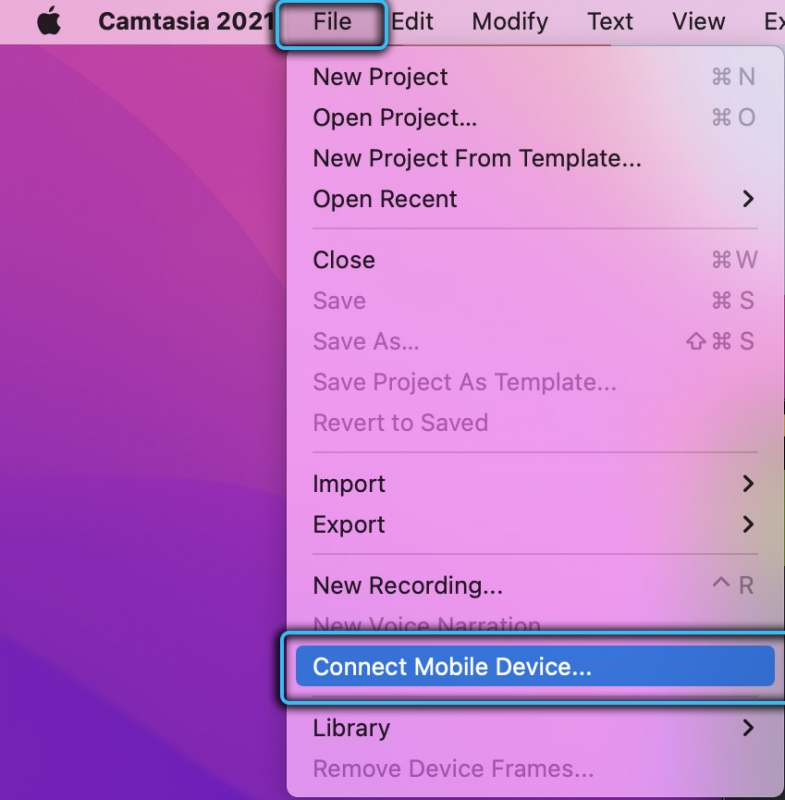
- Открыть программу и перейти в пункт «Файл».
- Нажать кнопку «Новая Запись».
- Закончить трансляцию можно нажатием на кнопку остановки в приложении.
Полученный видеоматериал вы сможете сразу же обрезать или отредактировать.
ScreenFlow
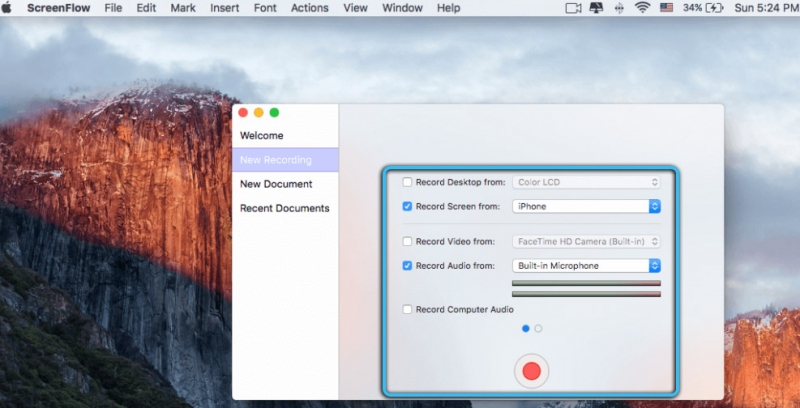
Простая и понятная программа, которая очень схожа с вышеуказанной Camtasia:Screen Recorder. Сначала приложение будет доступно бесплатно, но по истечении бесплатного периода вам придётся заплатить 130$.
Из-за того, что программа очень схожа с Camtasia, вы можете запустить стрим экрана с помощью шагов, которые мы указали выше.
OS Windows
Дальше мы разберём способы, которые подходят только для операционной системы Windows.
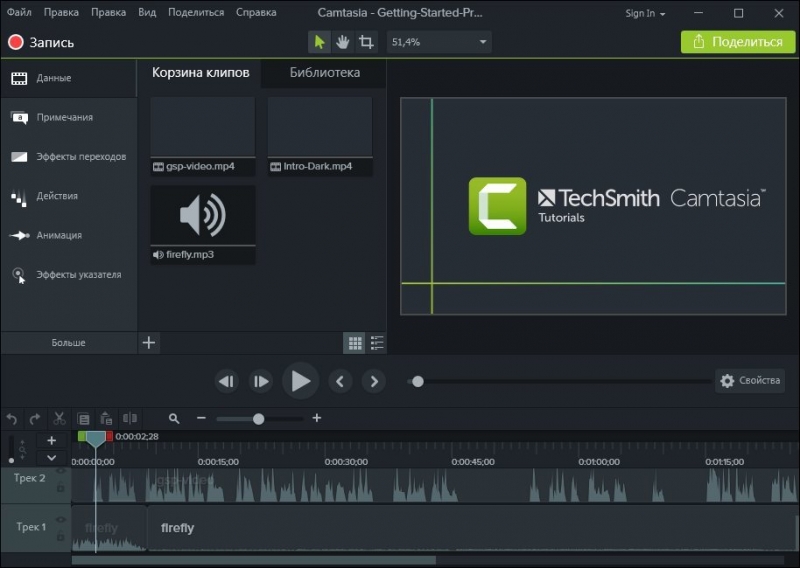
Camtasia:Studio
Данная программа является разновидностью Camtasia, но теперь для OS Windows. Поэтому шаги для запуска являются идентичными. Кроме того, что для правильной работы, вам нужно скачать программу-зеркало, которая будет проецировать изображение с экрана вашего устройства.
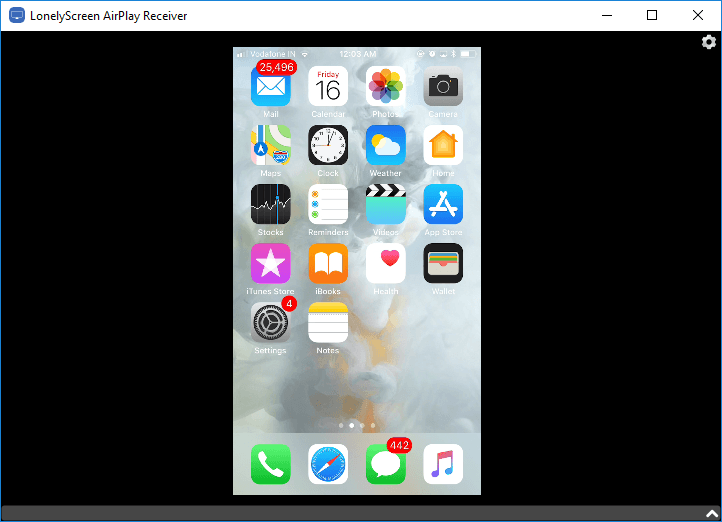
LonelyScreen AirPlay Receiver
Утилита, в отличие от вышеуказанной, не требует сторонних программ-зеркал. Для того чтобы запустить видеозапись, вам следует:
- Скачать и установить утилиту.
- Синхронизировать устройства (можно и в беспроводном варианте).
- Нажать на кнопку «Record».
- Повторно нажать на кнопку записи, чтобы закончить запись.
Заключение
Теперь вы знаете несколько способов для записи экрана и можете выбрать самый удобный для вас. Так чего вы ждёте? Скорее идите записывать свои грандиозные игровые победы и важные моменты!