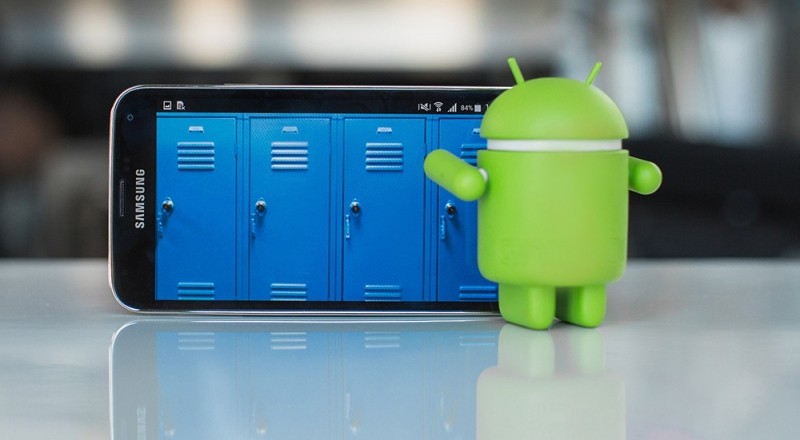
На современных смартфонах, в том числе на базе Android, довольно много файлов различных форматов: видео, фото, музыка и т. д. Среди таковых может оказаться какая-либо личная информация, которую пользователю хотелось бы скрыть от любопытных глаз. О том, как скрыть файлы на Android, мы сегодня и поговорим.
Как скрыть файлы без сторонних приложений
Большинство производителей телефонов предусмотрело функцию скрытия файлов. Для этого не понадобится установка специальных приложений. Достаточно следовать приведённой ниже инструкции:
- Кликнуть на экране телефона по значку «Файлы», в открывшемся окне перейти в раздел «Внутренняя память».
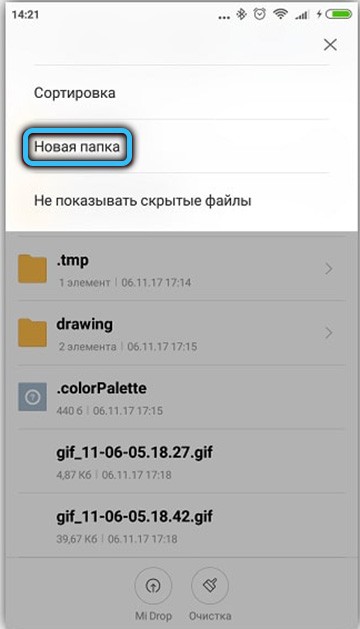
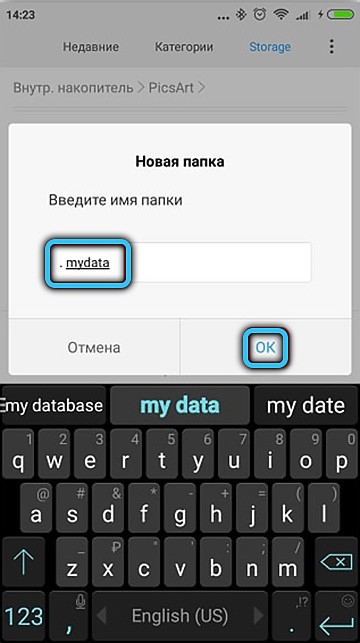
- В контекстном меню необходимо создать новую папку и дать ей название.
ВАЖНО. Перед названием папки обязательно поставить точку «.».
- После создания папки необходимо вернуться на главный экран телефона и перейти в раздел «Настройки».
- В настройках необходимо активировать функцию «Отображение системных файлов».
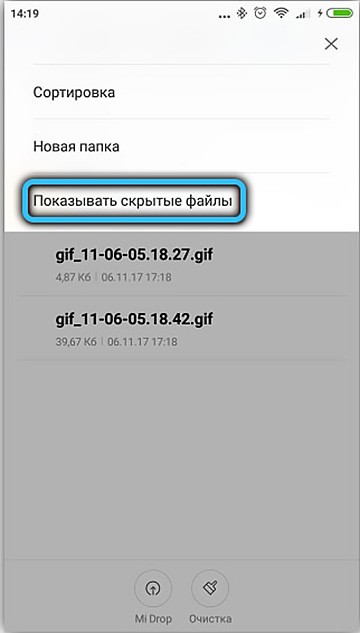
- Далее через память устройства нужно выделить все файлы, которые необходимо скрыть. Переместить их необходимо в созданную ранее папку.
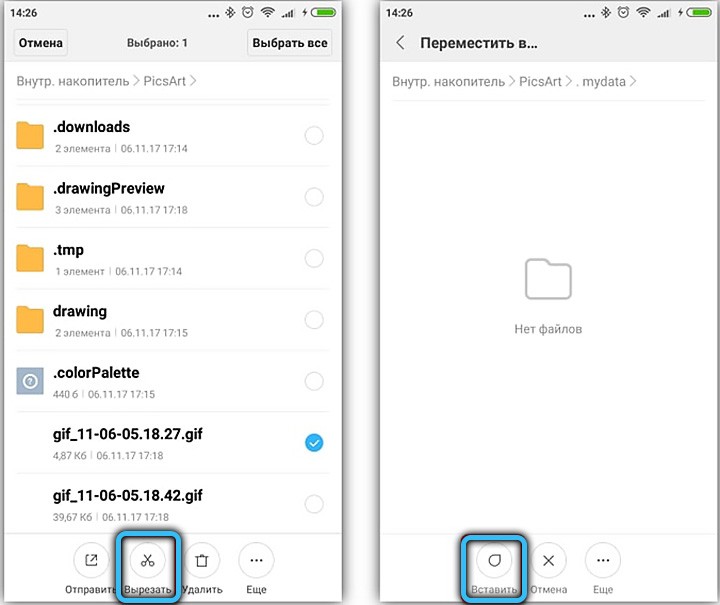
- После процесса переноса зайти в настройки и отключить параметр «Отображение системных файлов».
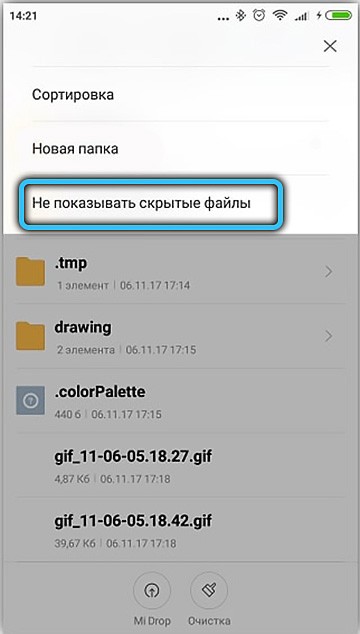
Последний пункт является самым важным, иначе файлы не будут скрыты, а просто перемещены в новую папку.
Создание секретной папки при помощи Google
Применение данного способа доступно для устройств версии Android 8.0 и выше. Для скрытия файлов понадобится наличие обновлённой до последней версии программы Google Files, которая обычно имеется среди установленных базовых приложений телефона.
Последовательность действий:
- Открыть приложение.
- Кликнуть по значку «Просмотр» (располагается в нижней части экрана).
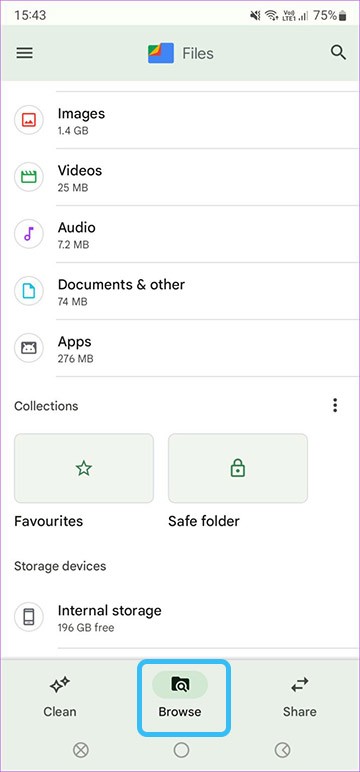
- Пролистав страницу вниз, нажать «Подборки», далее «Секретная папка».
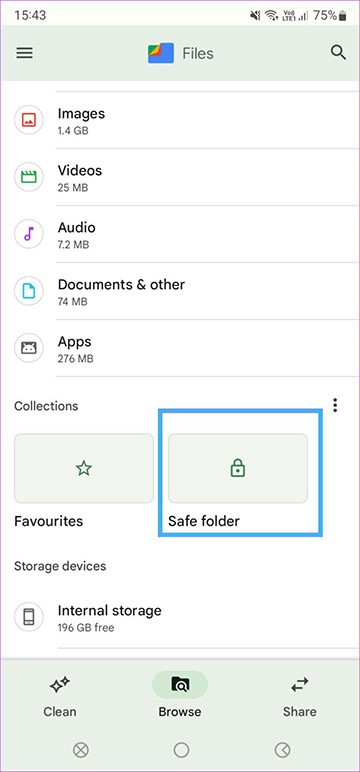
- Выбрать вариант защиты (PIN-код или графический ключ).
- Ввести вариацию защиты и повторить действие.
- Отметить необходимые файлы через приложение.
- Кликнуть на значок в виде трёх точек (в правом верхнем углу) и выбрать вариант «Переместить в секретную папку».
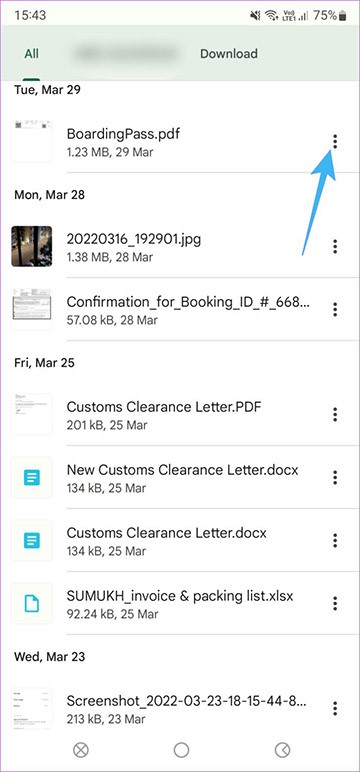
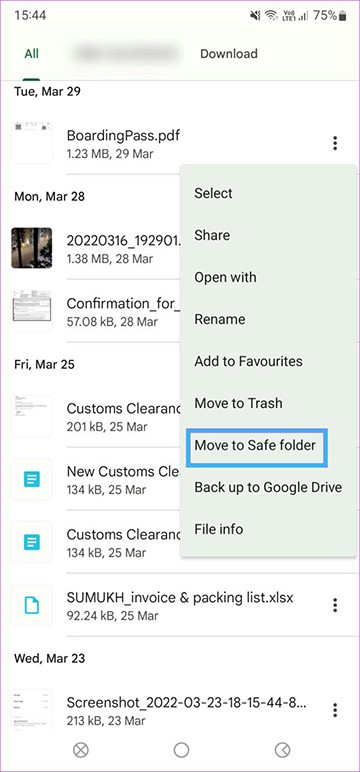
Чтобы открыть скрытые файлы на Android, достаточно войти в приложение и подтвердить действие введением графического ключа или PIN-кода.
Просмотр и открытие скрытых файлов при помощи приложений
Лучшим вариантом для того, чтобы открыть скрытые файлы на Android при помощи приложений, будет использование установленных из Google Play проводников. На примере разберём ES Проводник и Total Commander.
ES Проводник
Приложение имеет достаточно простой интерфейс, с которым разберётся даже начинающий пользователь. Для того чтобы скрыть папки на Android, достаточно вызвать меню проводника, свайпнуть пальцем вправо. Далее активировать функцию «Отображение скрытых файлов». Чтобы открыть скрытые файлы, нужно просто кликнуть по изображению папки, в которой они расположены.
Total Commander
В представлении данная программа вряд ли нуждается, проводник является одним из самых популярных приложений в своём роде. Total Commander позволяет скрывать, открывать и просматривать файлы на Android без изменения их атрибутов. Для отображения скрытых файлов необходимо в меню включить функцию «Отображать скрытые файлы», после чего перезапустить программу.
Скрытие файлов путём создания личного пространства
Самый простой способ скрытия личной информации, который изначально предусмотрен во многих моделях телефонов. Отлично подойдёт для того, чтобы оградить личные данные от лишних глаз. Для создания личного пространства в телефоне нужно выполнить следующие действия (на примере марки Huawei):
- В настройках перейти в пункт «Безопасность и конфиденциальность».
- Далее напротив графы «Личное пространство» переместить «ползунок» в активный режим.
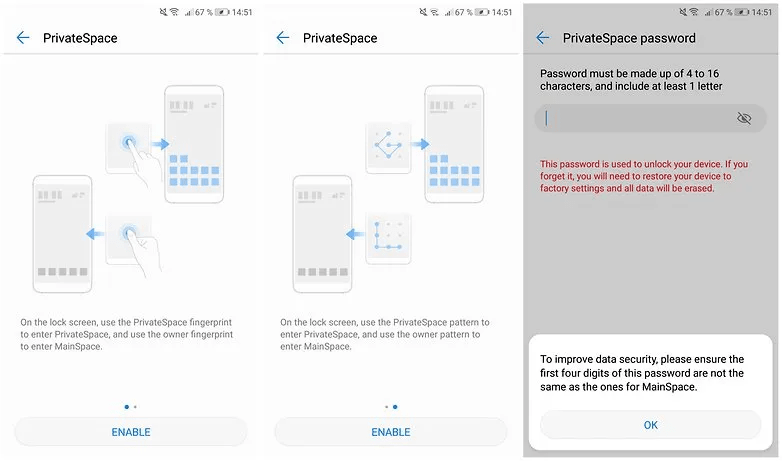
- После активации система предложит ввести пароль, а после его повторить (также можно установить функции «Распознавание пользователя по отпечатку»).
ВАЖНО. Если на телефоне уже установлен пароль, то доступ к личному хранилищу данных будет осуществляться только путём введения нового пароля или использования отпечатка другого пальца.
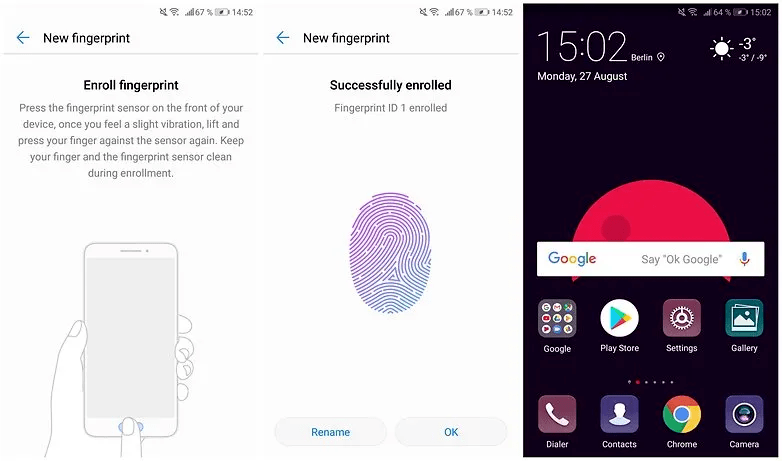
Далее необходимо переместить файлы из основного профиля, допустим «Галереи», в только что созданное второе пространство.
На устройствах от иных производителей данная функция может иметь другое название, однако принцип и алгоритм действий не имеет существенных отличий.
Вернуть видимость для скрытых файлов
Для того чтобы скрытая папка стала видимой, необходимо проделать два простых действия:
- В проводнике устройства Android включить видимость скрытых файлов – «Показать скрытые файлы».
- Папку со скрытыми файлами переименовать, удалить точку «.» в начале названия.
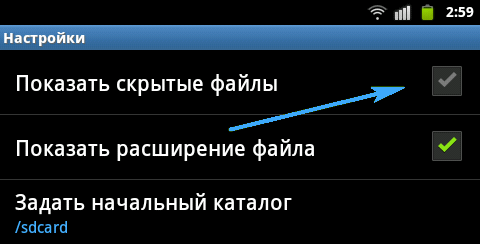
После выхода на главный экран и дальнейшего перехода в файлы устройства папка станет доступной для просмотра.
Различные способы удаления скрытых файлов
Удаление скрытых файлов на Android поможет телефону не переполнять память и работать гораздо стабильнее и быстрее. Зачастую пользователь сталкивается с проблемой переполненной памяти, хотя на устройстве нет приложений, занимающих много места.
Удаление скрытых файлов через Total Commander
Чтобы удалить скрытые файлы через Total Commander, нужно:
- Запустить приложение.
- Найти необходимые файлы или папку.
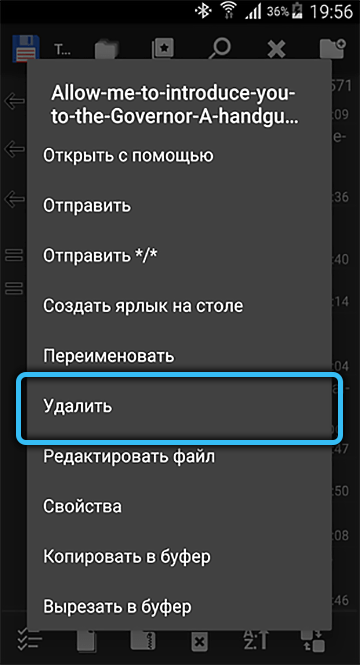
- Выделить и нажать на значок крестика, который расположен внизу панели.
- В сплывающем окне подтвердить удаление выбранных файлов.
Сброс настроек
Самый простой способ избавиться от всех файлов в один клик. Минус данной функции в том, что очищается вся память устройства, сохранение данных невозможно. Важные документы и файлы лучше предварительно переместить.
Плюсом сброса настроек до заводских параметров является полный возврат телефона к первоначальному состоянию. Данный способ отлично подойдёт для очистки телефона от всех вредоносных и скрытых файлов, переполняющих память.
Для полного удаления скрытых файлов на Android понадобится проделать следующее:
- В настройках устройства выбрать пункт «Восстановление системы» или «Восстановление и сброс» (в зависимости от модели телефона).
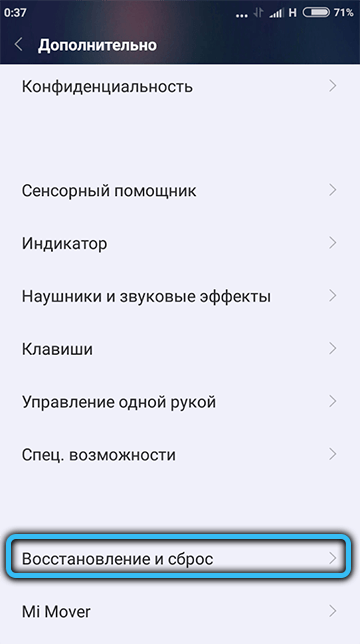
- Из предложенных вариантов выбрать «Сброс данных с полным форматированием».
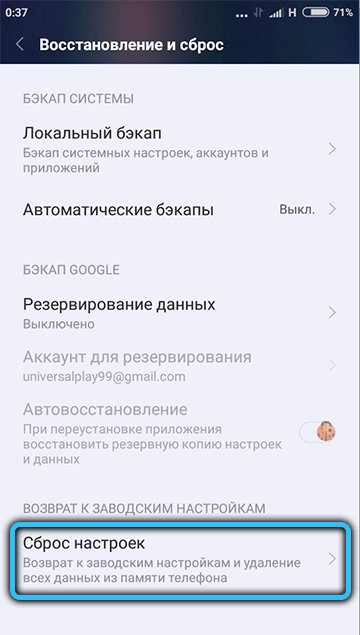
- После подтвердить действие и дождаться окончания процедуры.
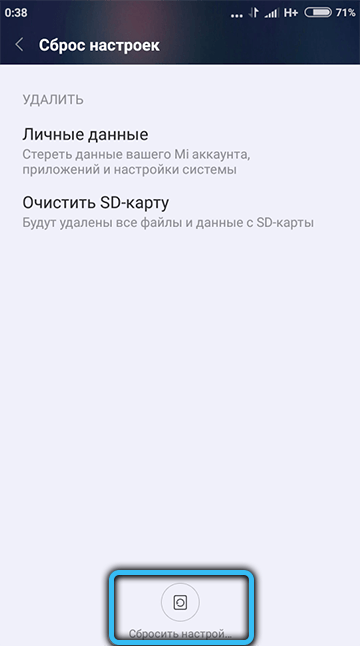
ВАЖНО. Ни в коем случае не перезагружать вручную телефон до полного завершения операции.
А каким из способов воспользовались вы? Легко ли у вас это получилось и помогло ли это проблеме? Делитесь своим опытом в комментариях.