Есть множество способов сделать снимок экрана. Каждый из них удобен по-своему, в зависимости от ситуации и ваших задач. Предлагаем рассмотреть все возможные варианты, чтобы вы могли выбрать наиболее подходящий.
Клавиша Print Screen и комбинации с её участием
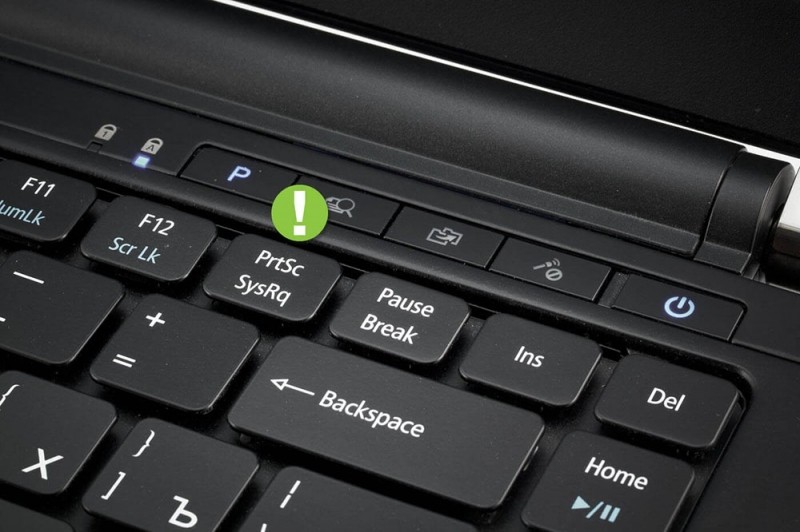
Самый простой вариант, как сделать скриншот на ноутбуке или компьютере без установки какого-то стороннего софта. Обратите внимание на самый верхний ряд кнопок клавиатуры. Здесь среди прочих есть Print Screen. Чтобы поместить надпись, её сокращают до PrntScrn, PrtScn, PrtScr, PrtSc.
- Если вам нужен полный захват всего экрана, просто нажмите эту кнопку, а затем откройте Photoshop, Paint или другой графический редактор, сделайте вставку (Ctrl+V), и картинка появится. Для сохранения нажмите «Файл» — «Сохранить как…», выберите формат JPEG и укажите нужную папку или «Рабочий стол».
- В ноутбуках работает не отдельно клавиша Print Screen, а её сочетание с Fn. В остальном порядок действий точно такой же.
- Чтобы заскринить только окно работающей программы без захвата «Панели задач» и прочего, нажмите Alt+Print Screen, а на ноутбуке – Alt+Print Screen+Fn.
Как видите, вполне удобно, но есть небольшой минус: картинка не сохраняется автоматически в виде файла, а идёт в буфер обмена.
Инструмент «Ножницы» Windows
Как сделать скриншот экрана на ноутбуке или компьютере, чтобы не задействовать графические редакторы:
- Нажать «Пуск» — «Все программы» — «Стандартные» — «Ножницы» (на Windows 10 удобнее искать через «Поиск»).
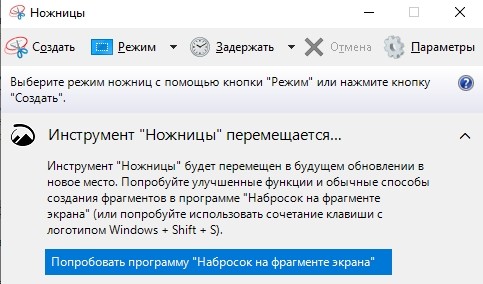
- Откроется окно программы. Вы сами можете выделить мышкой тот фрагмент, который хотите запечатлеть.
- Затем нажмите «Файл» — «Сохранить как…» и выберите папку.
- По умолчанию картинки сохраняются в формате .png, он открывается любыми средствами просмотра, редакторами и принимается сайтами. На .jpg, можно не менять.
Игровая панель WIN G
Игровая панель работает на ПК с Windows 10 и позволяет сделать не только скриншот, но и видеозапись экрана. Для её вызова нужно нажать Win+G (первая клавиша может вместо подписи содержать логотип Windows). Появится специальная игровая панель с кнопками. Обратите внимание на ту, где нарисован фотоаппарат. Если кликнуть по ней, получится скриншот. Тот же самый результат достигается нажатием комбинации: Win+Alt+PrtScn. Сохранённые картинки можно найти в стандартной папке «Видео» на системном диске.
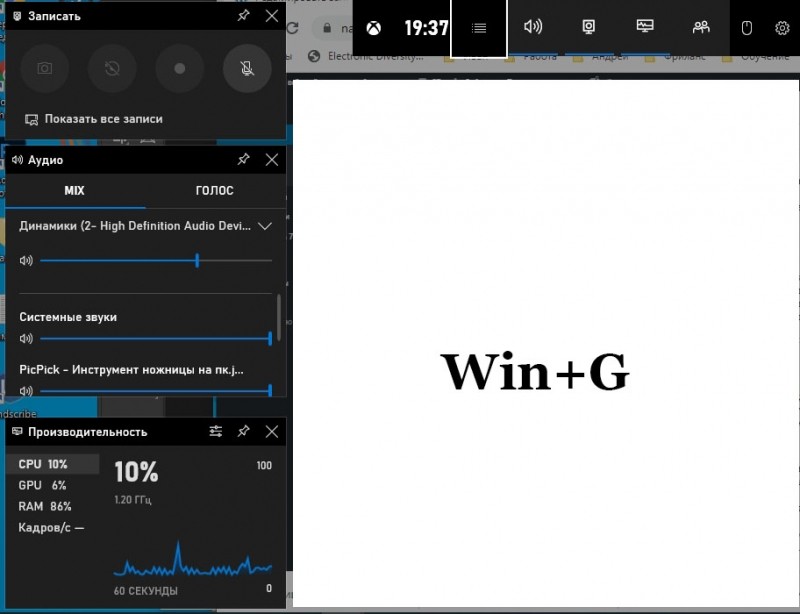
Панель не всегда запускается: если видеокарта слаба или неправильно установлен/устарел драйвер, то ОС выдаст ошибку.
Дополнительные программы для создания скриншотов
К сожалению, не на всех ПК есть клавиша Print Screen. Она присутствует на ноутбуках Lenovo, Acer, Asus и других от более-менее известных фирм. Игровая панель работает только на Windows 10, её нет в 7 версии. Из-за этого иногда удобнее сделать снимок экрана с помощью сторонних программ, которые подходят и для Windows 10, и для Windows 7, не зависят от бренда и обладают более тонкими настройками.
Наиболее популярный софт:
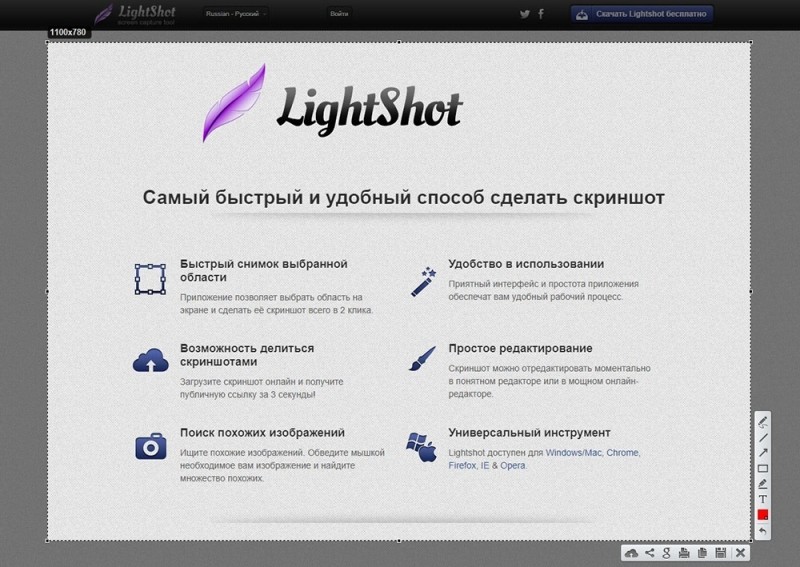
- Lightshot – позволяет быстро отметить любую область и тут же внести в неё изменения, а затем сохранить либо в память ПК, либо на облако. Кроме программы, которую нужно устанавливать, есть ещё одноимённое дополнение для браузеров: если его включить, то активная кнопка появится вверху окна, справа.
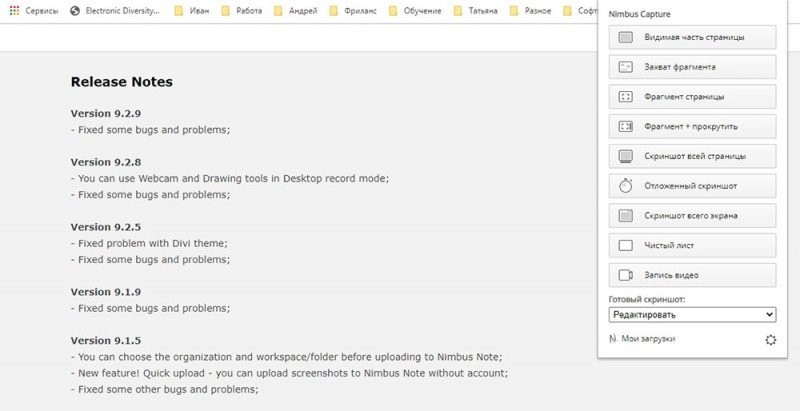
- Nimbus capture – дополнение для браузеров, которое не только делает скриншоты, но и записывает видео с экрана. Полученное можно хранить в облаке или любой папке, а также сразу делиться им, отправлять по почте.
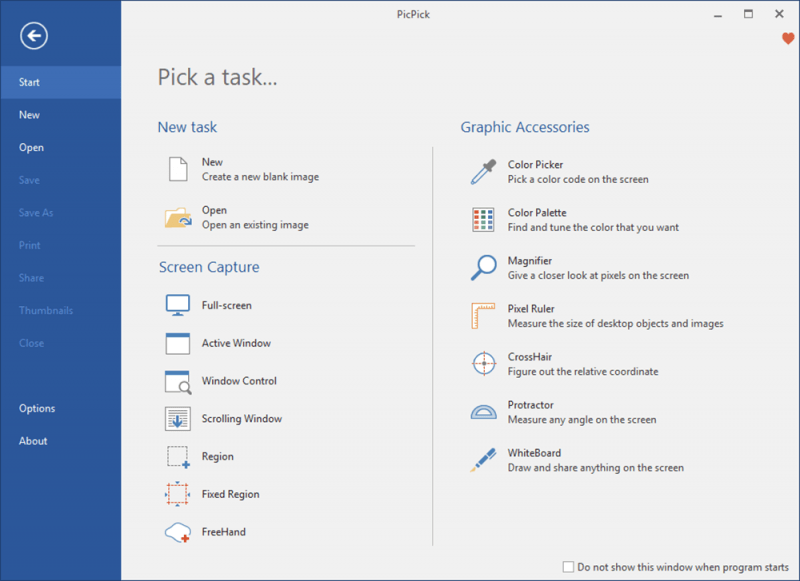
- Picpick – как и предыдущие, обладает удобными инструментами и простым интерфейсом. Если вы ломали голову над тем, как сохранить скриншот с прокруткой, то есть чтобы в изображении зафиксировалась область, выходящая за границы экрана, то это лучший вариант.
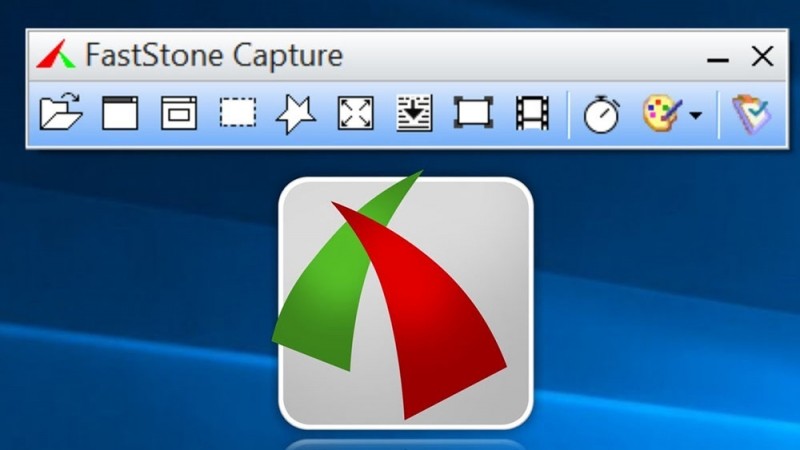
- Faststone Capture – работает со множеством форматов и позволяет сделать скриншот произвольной формы, а не только прямоугольной или квадратной. Предлагает редактор с широкими возможностями, но не поддерживается ОС Mac и Linux.
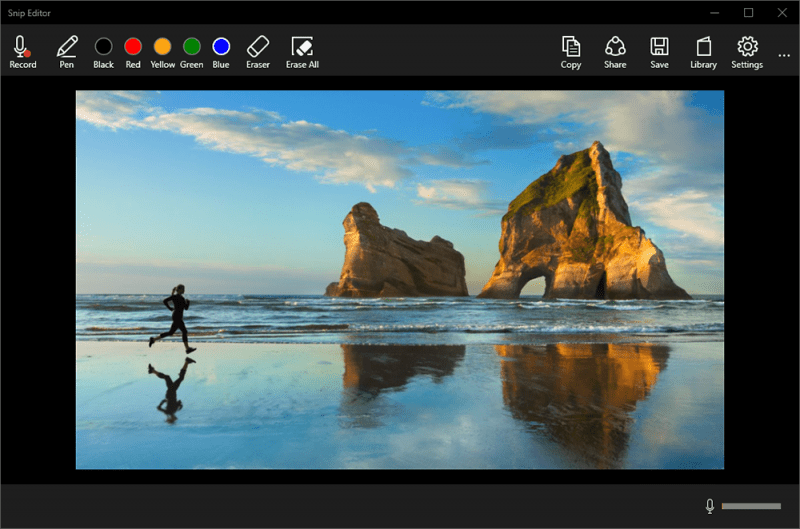
- Microsoft Snip – программа от Microsoft. Здесь снимок с экрана можно дополнить аудиокомментарием, печатной или рукописной заметкой (при наличии инструментов вроде графического планшета или экрана с поддержкой пера) и сохранить или отправить почтой.
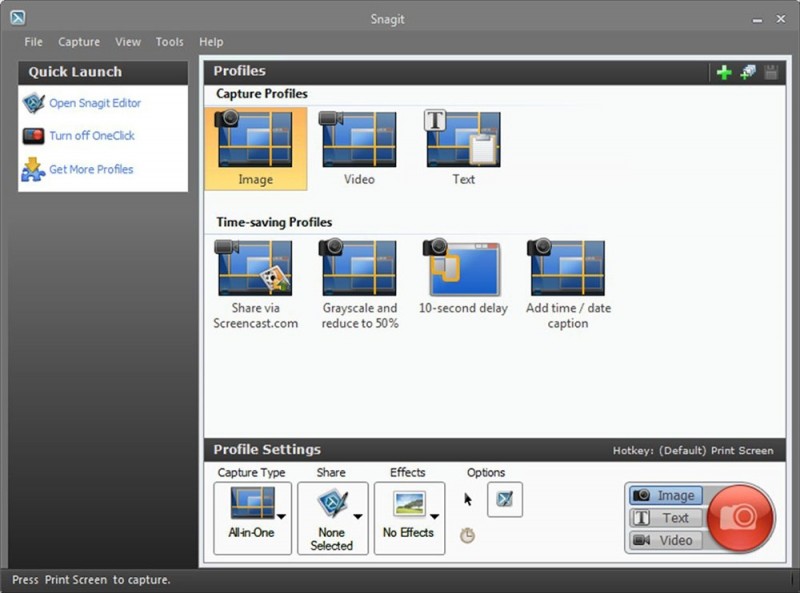
- Приложение Snagit – делает скриншоты и видео, может превращать короткие ролики в gif-анимацию. Высокое качество снимков позволяет увеличивать текст без ущерба для удобочитаемости.
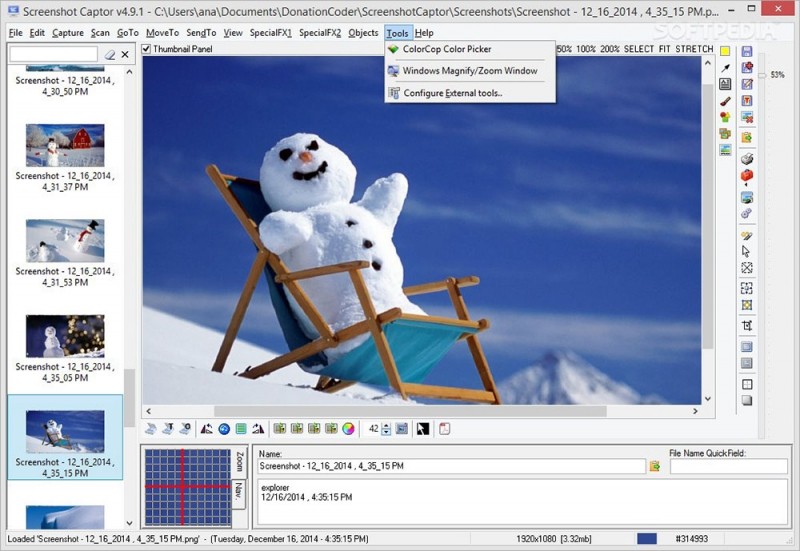
- Инструмент для создания снимков Screenshot Captor – позволяет делать одновременный скриншот нескольких мониторов и быстро сохранять результат. Больше подойдёт для корпоративного использования.
Все эти программы бесплатны и доступны для скачивания на официальных сайтах. Теперь вы сможете выбрать тот способ создания скриншотов, который наилучшим образом поможет решить именно ваши задачи.