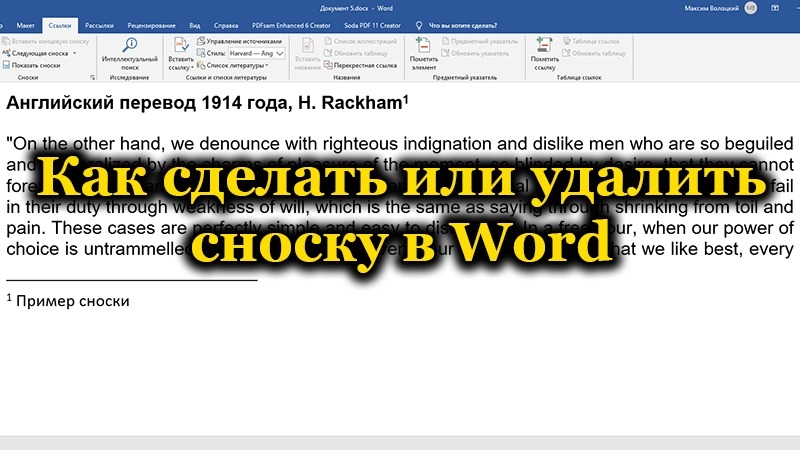
Надобность в сносках появляется не очень часто, и многие пользователи, вообще, вряд ли сталкивались с ними, однако, что же всё-таки делать, когда к тексту нужно сделать толкование или пояснение? На этот вопрос постараемся ответить в статье.
Примечания являются хорошим способом, чтобы сделать текст более читабельным, понятным, информативным. Пояснения и всякого рода дополнительная информация очень позитивно воспринимаются читателями.
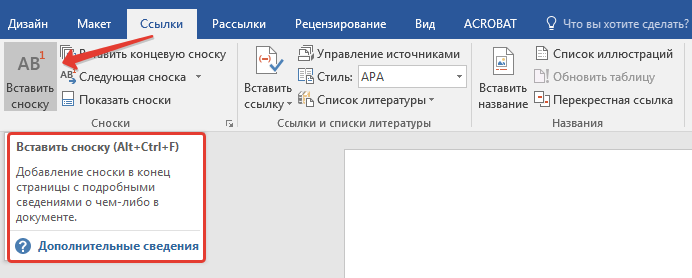
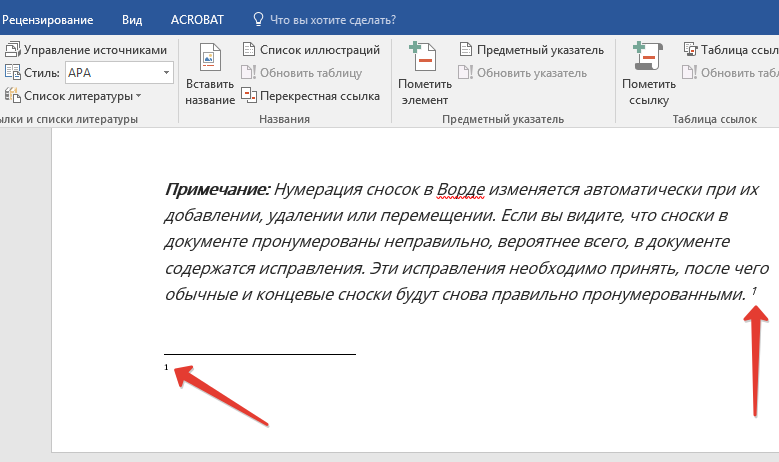
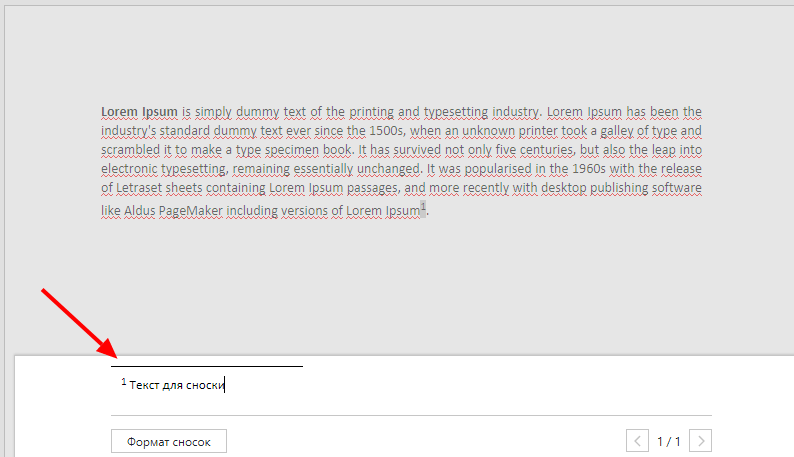
Теперь перейдём к делу. Сначала необходимо определиться с областью текста, к которой вы хотите сделать пояснение. Далее перейдите в ленте Microsoft Word на вкладку «Ссылки», а в ней выберите пункт «Вставить сноску». Остаётся только написать своё пояснение в соответствующей области. Каждая добавленная вами ссылка будет иметь соответствующую своему порядку цифру. Очень удобно, что прочитать комментарий можно, просто наведя курсор мыши на цифру возле текста. Если вы используете Word версии 2003, то нумерацию или расположение на странице, а также прочие параметры вам придётся устанавливать самостоятельно. В более поздних версиях программы всё это выполняется автоматически.
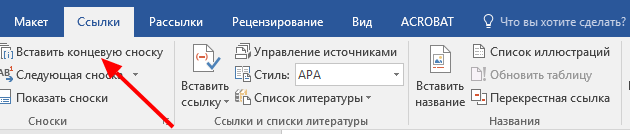
Существует ещё такая вещь, как концевые сноски. От обычных они отличаются только тем, что комментарий находится не на той же странице внизу, а на последнем листе документа. Для этого в то же блоке необходимо выбрать пункт «Добавить концевую сноску».
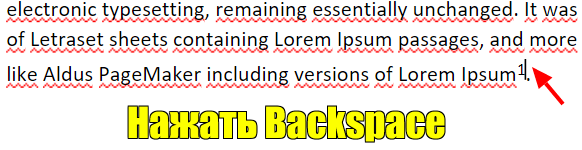
Удаление выполняется очень просто. Для этого не требуется каких-то специальных настроек или блоков в меню. Достаточно нажать клавишу «¬» или «Del», чтобы убрать цифру, а примечание будет удалено автоматически.
Как можно убедиться, работа с примечаниями в редакторе Microsoft Word представляет собой предельно простую задачу, которая под силу даже начинающему пользователю. Пишите в комментариях своё мнение об этой статье и задавайте любые интересующие вас вопросы по теме.