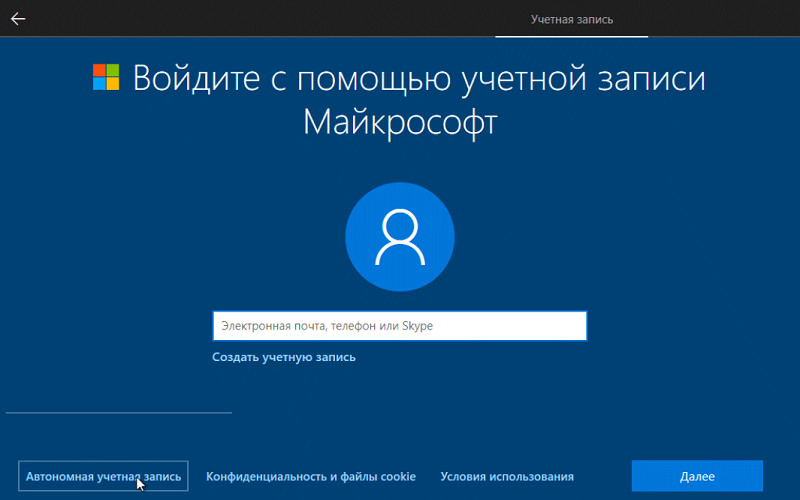
Если вашим компьютером пользуется кто-то ещё, возникает необходимость создать дополнительную учётную запись в Windows. Это может быть как зарегистрированный аккаунт в Microsoft, так и автономная запись, о которой мы подробно расскажем ниже.
Что значит автономная учётная запись
Автономная учётная запись — то же самое, что и локальная, ею часто пользуются обладатели Windows 10, чтобы не прибегать к запутанной схеме регистрации второго пользователя через сайт Microsoft. Она очень удобна, когда даётся доступ к ПК детям или людям, которые работают за ним время от времени.
Такая запись привязана только к Windows, а, значит, её легко отключить, поменять, задать новый пароль, не обращаясь к Интернет-ресурсу Microsoft. Кроме того, данные для входа не будут храниться на сервере, что означает их полную сохранность от злоумышленников. Переключиться на локальную учётку может и администратор – владелец компьютера. Особенно если он не пользуется приложениями из встроенного магазина (например, Skype) или ему не нужна синхронизация с другими девайсами.
Как сделать автономную учётную запись Windows
Начнём с создания автономной учётной записи при установке ОС:
- Первым делом выключите интернет. Разумеется, как только вы попытаетесь зарегистрировать нового пользователя (а по умолчанию это всегда клиент Microsoft), появится сообщение об отсутствии связи, но вас это не должно беспокоить.
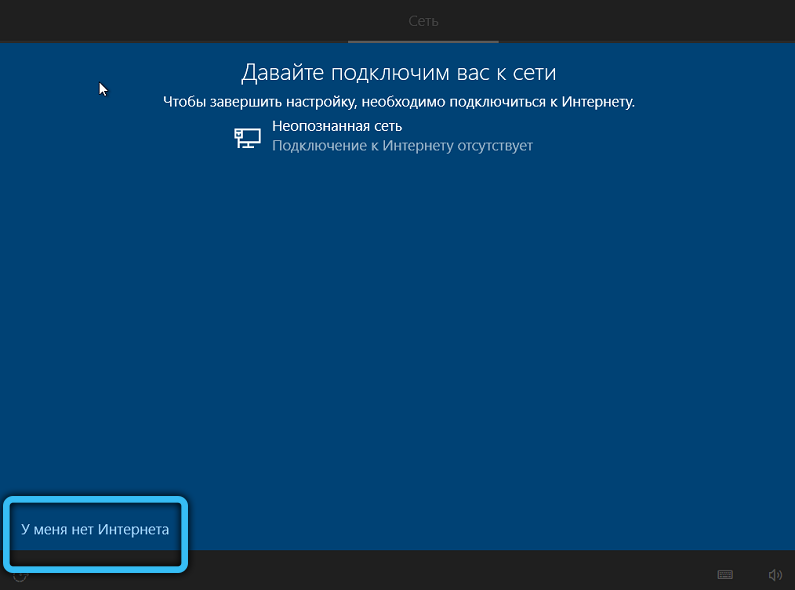
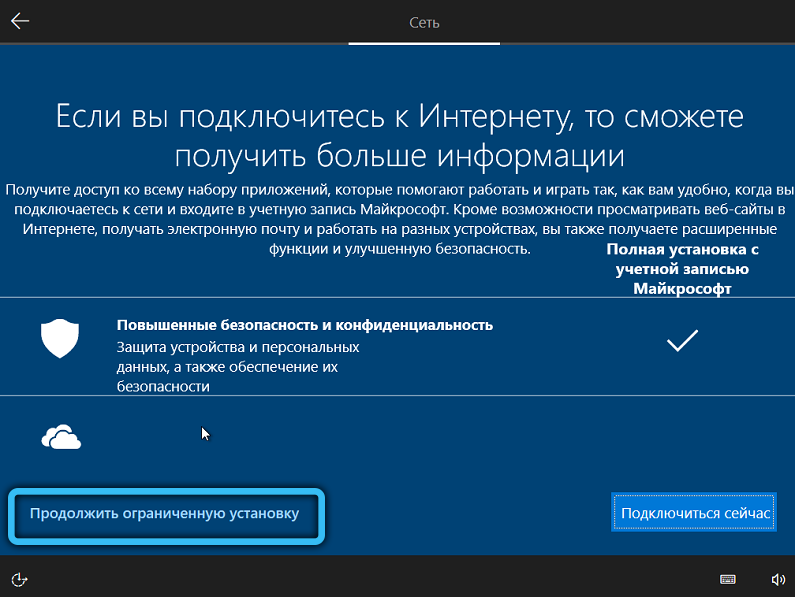
- Нажмите «Пропустить» и выберите внизу слева ссылку «Ограниченные возможности». Она написана довольно мелким шрифтом, будьте внимательны.
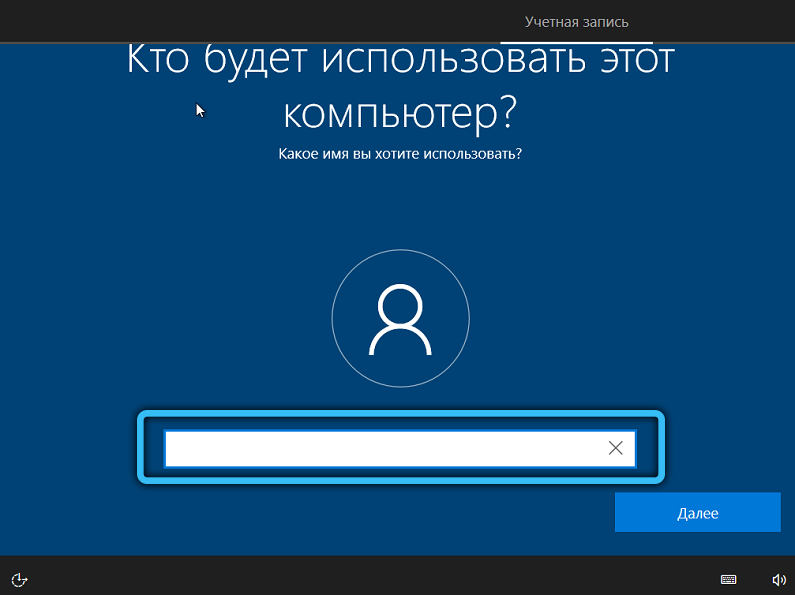
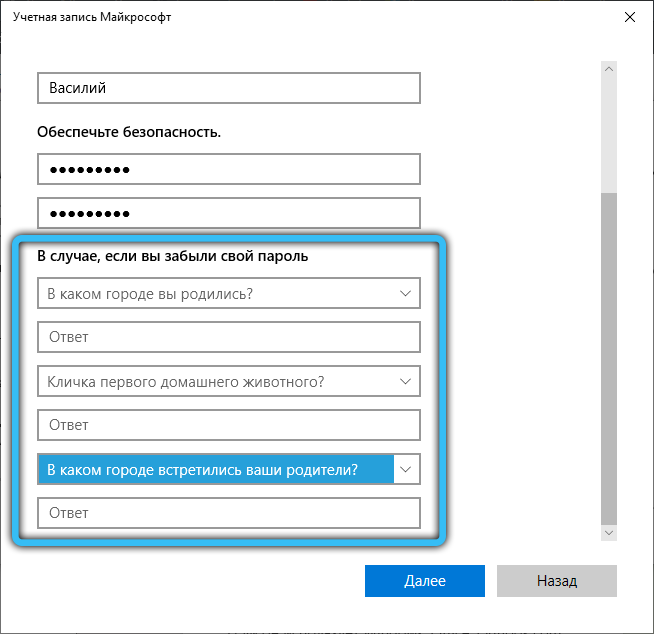
- Теперь вам предложат уже локальную запись: придумайте ник и пароль, а также проверочный вопрос на случай, если забудете набор кодовых символов.
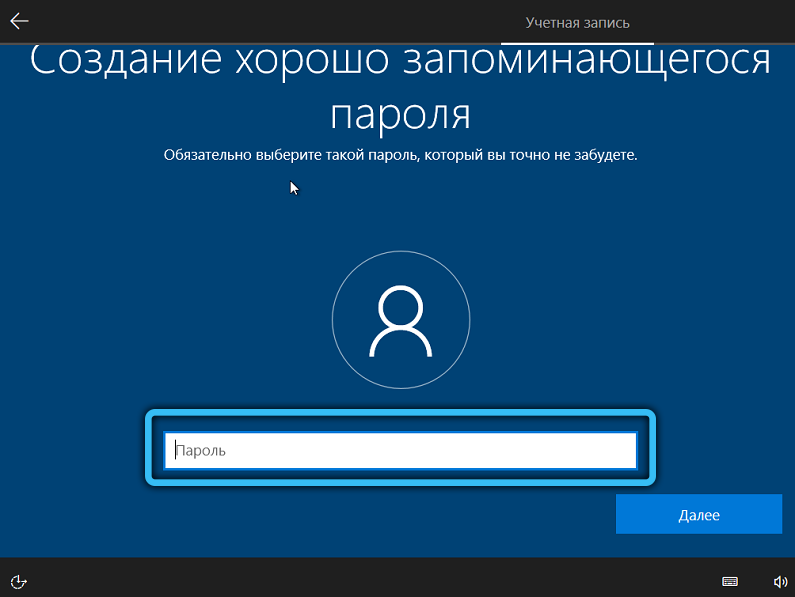
Если интернет никак нельзя отключить даже на время, то просто впишите неправильные данные для входа в профиль Microsoft, а потом вернитесь к шагам, описанным выше.
При включении второго пользователя в процесс работы с компьютером, поступите так:
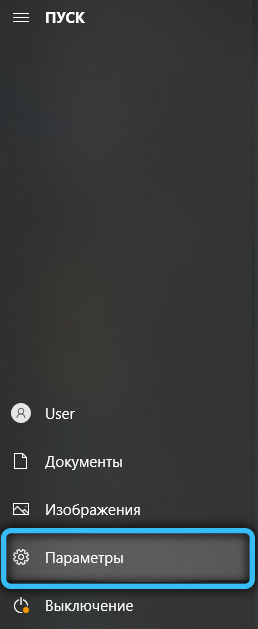
- Зайдите в «Пуск» и кликните по значку зубчатого колесика.
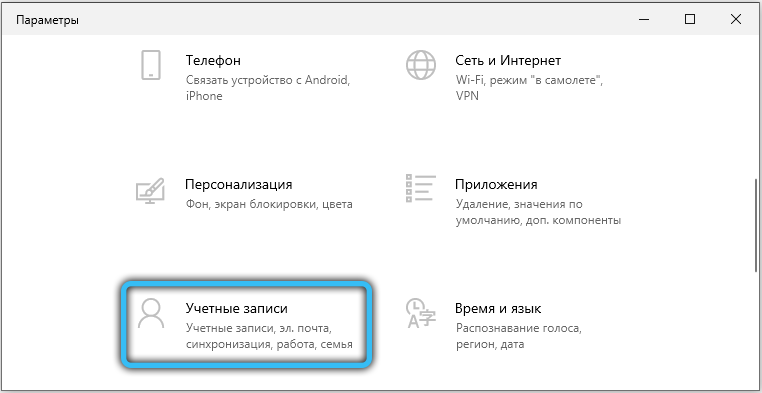
- Выберите «Учётные записи», обозначенные упрощённым изображением человечка.
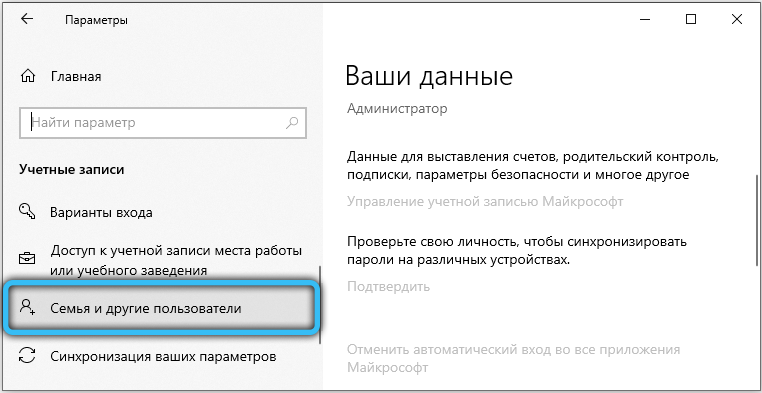
- Затем откройте раздел «Другие пользователи» — «Добавить».
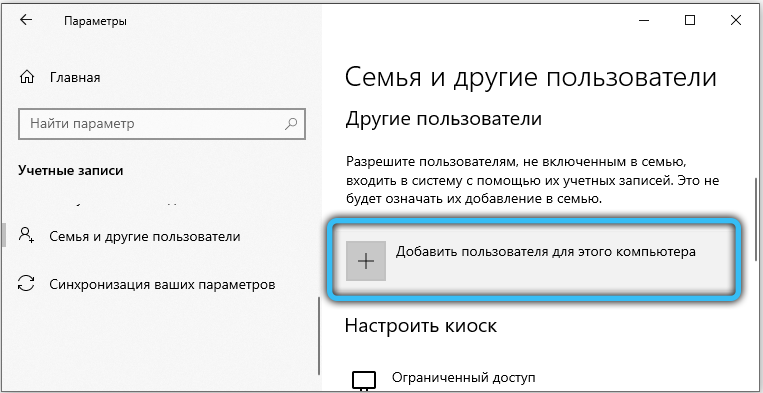
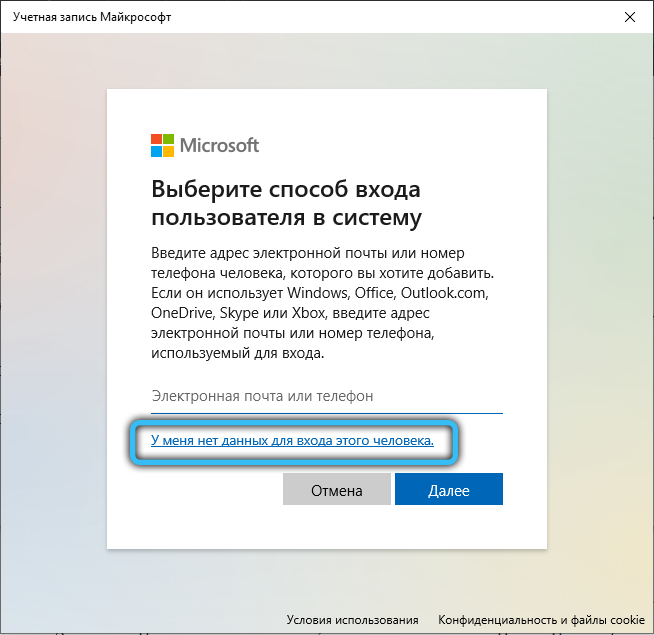
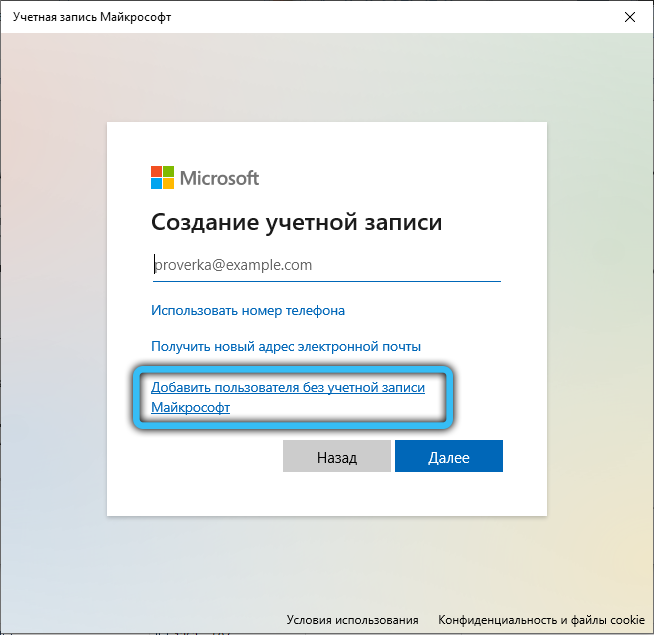
- У вас снова попросят логин и пароль Microsoft. Укажите, что вы их не знаете, – там есть такой пункт.
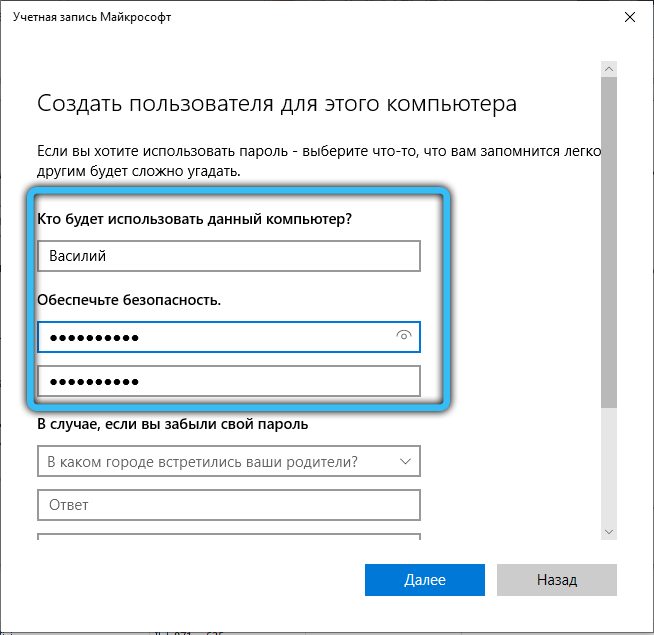
- Впишите ник, составьте код и придумайте вопрос.
Второстепенного пользователя можно в любой момент наделить правами администратора. Для этого:
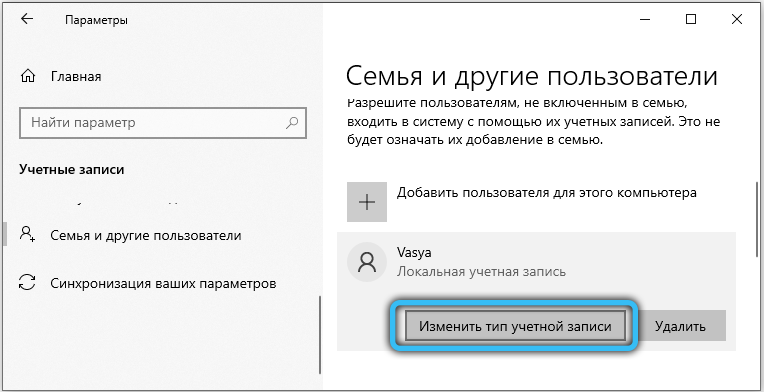
- Снова доберитесь до раздела «Другие пользователи», как рассказано выше.
- Найдите и выделите нужный никнейм.
- Кликните «Изменить тип».
- Полистайте список и остановитесь на «Администраторе».
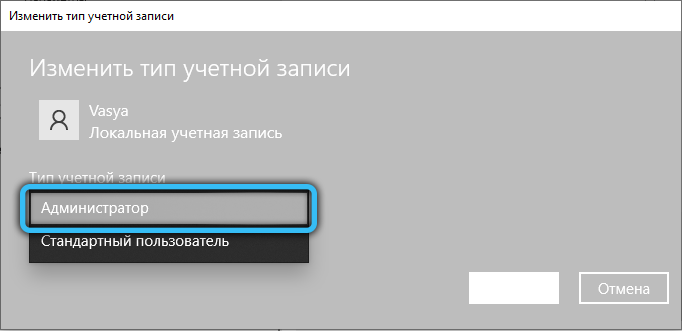
- Не забудьте сохранить изменения.
- Перезагрузите ПК и войдете уже как админ.
Если вы сначала пользовались учёткой Microsoft, но потом решили перейти на автономную запись, то действуйте так:
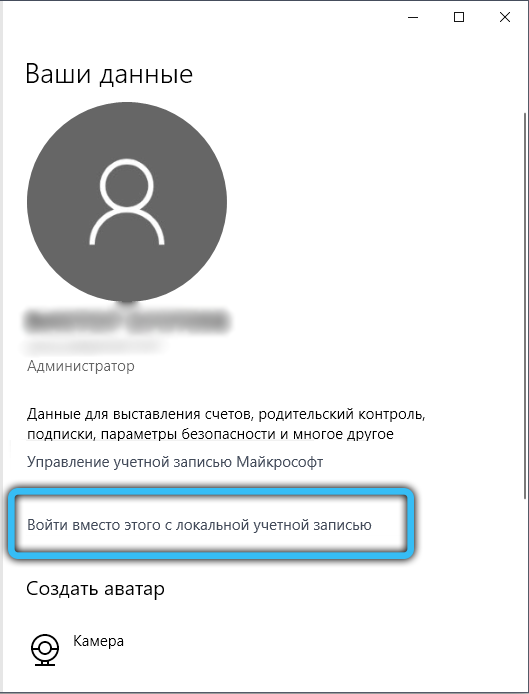
- Нажмите «Пуск» — значок шестерёнки» — «Учётные записи».
- Слева найдите «Мои данные».
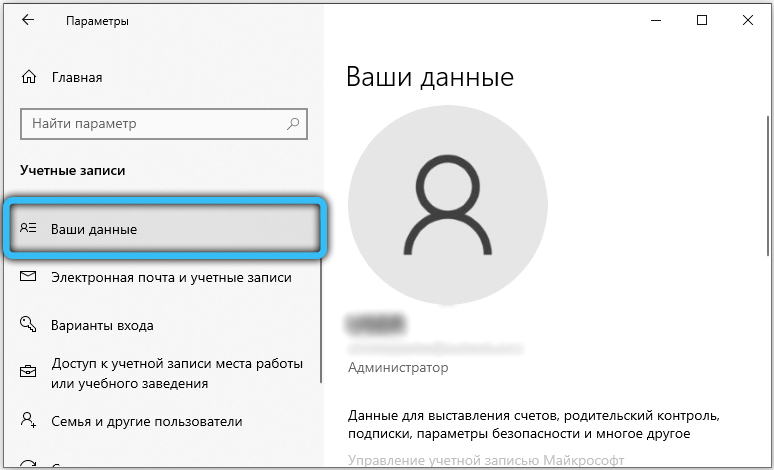
- Теперь справа кликните по ссылке «Войти с локальной записью».
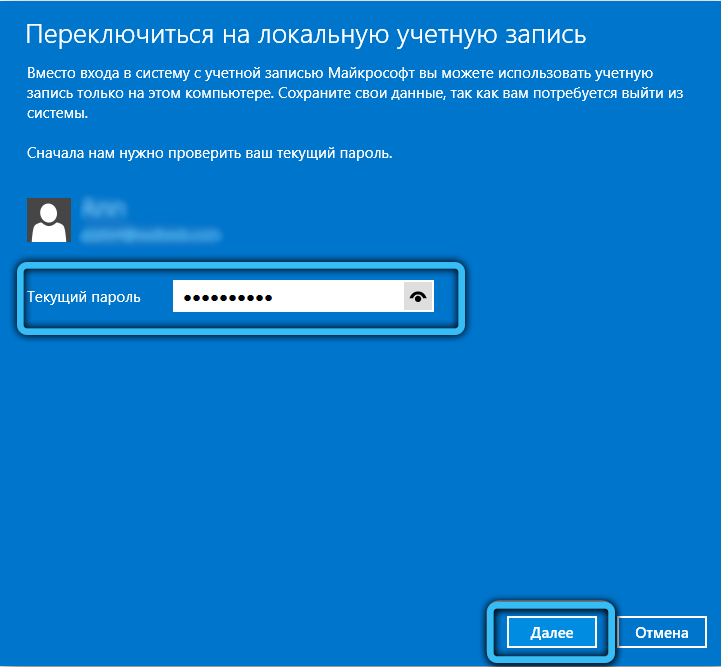
- У вас попросят авторизоваться – на данном этапе требуется пароль именно от профиля Microsoft, которым вы пользовались до сих пор.
- Щёлкните «Продолжить».
- В новом окне вам уже предложат задать имя для автономной записи и свежий пароль.
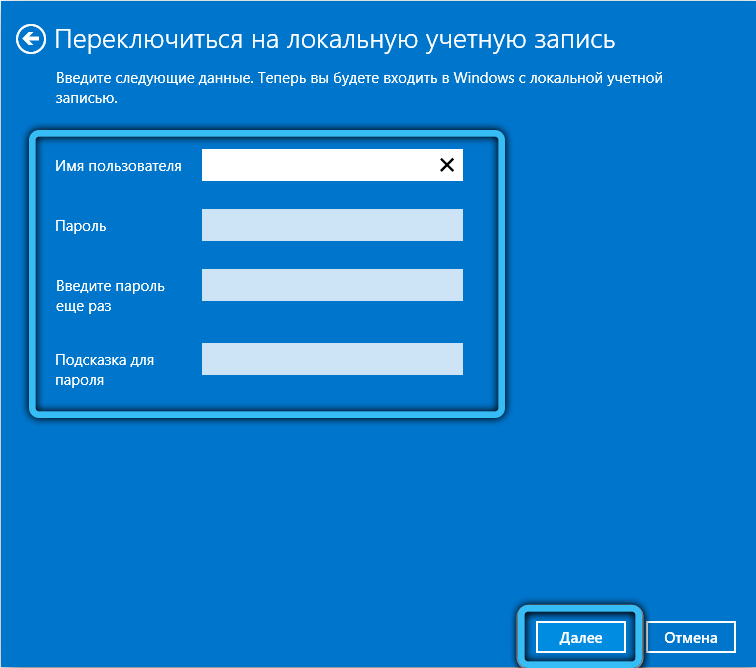
- Нажмите кнопку «Выйти из системы» внизу экрана.
- Зайдите ещё раз, но с новыми данными.
Обратно можно переключиться тем же путём в любой момент. Иногда ОС «забывает», что вы желаете входить под локальной записью, и настойчиво предлагает авторизоваться через Microsoft, поэтому не забывайте прежние данные. Особенно часто такое происходит с пиратскими версиями Windows.
Какой учётной записью пользуетесь вы: автономной или основной от Microsoft? Что вам кажется наиболее удобным? Поделитесь своим мнением в комментариях.