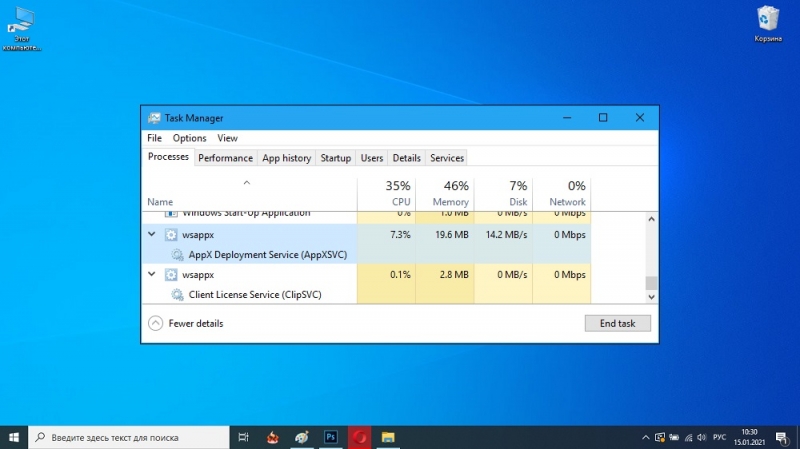
Когда компьютер зависает и издаёт характерные звуки, кажется, что он занят какой-то сложной работой со множеством процессов. При этом вы ничего не запускали, кроме лёгких приложений вроде текстового редактора. Если посмотреть в «Диспетчер задач», то там будет отображаться стопроцентная загруженность диска несколькими командами, инициированными службой хранилища. Иногда она забирает и около пятидесяти процентов ОЗУ.
Давайте выясним, что это такое и как бороться с данным явлением.
Что такое служба хранилища
Служба хранилища отвечает за загрузку приложений из маркета Windows, их правильную установку, своевременное обновление, отслеживание лицензий и отправку уведомлений о необходимости их продления. Она одновременно запускает несколько фоновых процессов: Wsappx, AppXSVC и ClipSVC. Причём службу совершенно не волнует, пользуетесь ли вы магазином Windows — она работает по умолчанию. Такая проблема характерна для Windows 8 и 10, более ранние версии ей не подвержены, поскольку в них нет маркета.
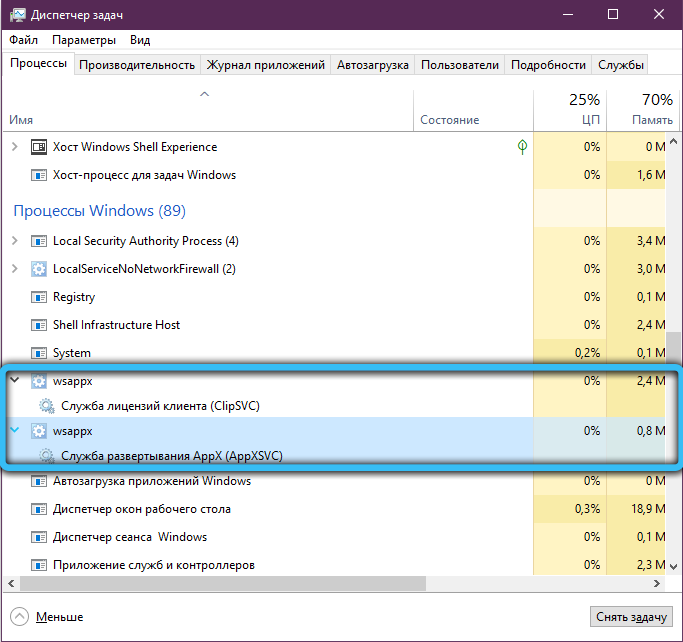
Давайте посмотрим, чем занимаются процессы, подведомственные службе хранилища:
- AppXSVC ищет и устанавливает обновления. Допустим, вы не стали пользоваться встроенным в ОС Skype и скачали его отдельно. Службе всё равно: она будет поддерживать предустановленный Skype в рабочем состоянии. И если пришло время его обновить, то моментально приступит к выполнению, отобрав ресурсы у программы, в которой вы сейчас работаете, и полностью захватив диск.
- ClipSVC зорко следит за тем, чтобы вы не воспользовались программой из Windows Store, не оплатив её. Именно этот процесс присылает вам уведомления о необходимости продления лицензии. Сам по себе он не активизируется – только если вы попытаетесь запустить предустановленное ПО. Например, вы раньше пользовались платным пакетом Office, а потом передумали и скачали его в другом месте. ClipSVC всё равно будет любезно напоминать вам, что срок действия предыдущей лицензии истёк.
- Wsappx руководит всеми вышеописанными процессами.
Служба хранилища грузит диск: что делать
Служба хранилища не должна грузить диск, но, к сожалению, это происходит. Причиной тому является несоответствие мощности компьютера и ресурсоёмкости системы. Продавцы техники не слишком задумываются о подобных вещах и вместо простенькой «семёрки» ставят на бюджетные ноутбуки Windows 8 или 10. ПК не в состоянии выполнить всё, что задумано системой. При этом, даже если вы снимите вышеописанные процессы с текущего плана в «Диспетчере задач», они снова там появятся, и запретить их навсегда не получится.
Однако если служба хранилища Windows 10 грузит ЦП, диск и память, то возникает вопрос: можно ли как-то этого избежать, раз уж нельзя отключить. Есть несколько решений:
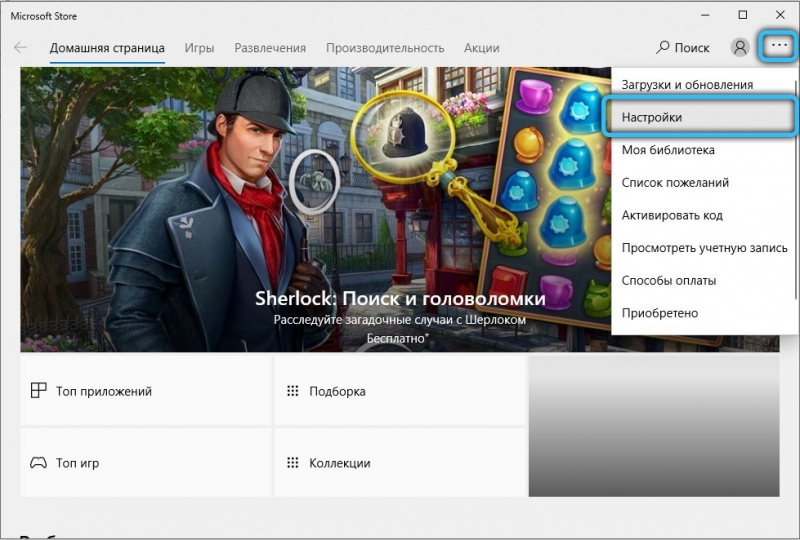
- Выключите автоматические обновления магазина. Для этого зайдите на его домашнюю страницу, найдите вверху справа меню, обозначенное тремя горизонтальными чёрточками, и выберите «Настройки». Напротив опции «Обновлять автоматически» есть переключатель – сдвиньте его, чтобы деактивировать (он должен из голубого стать серым).
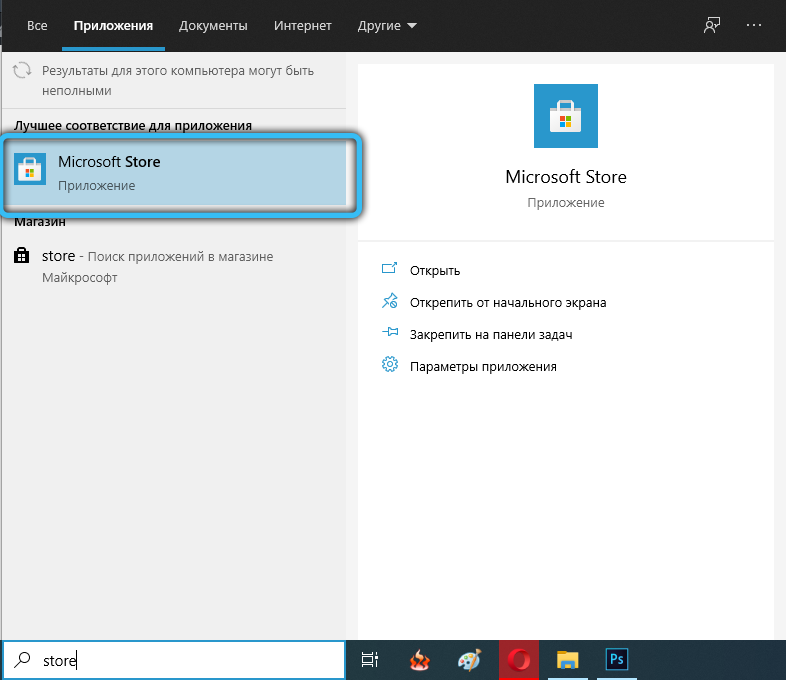
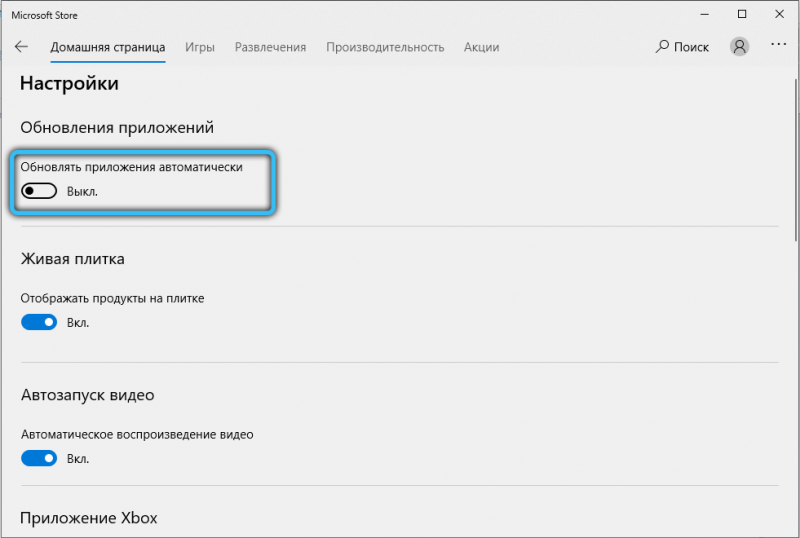
- Если у вас старый или недорогой компьютер, не заходите в Windows Store, не запускайте приложений, которые там установлены. Эти действия приведут к активации службы хранилища, и она вновь загрузит диск. Лучше скачайте ПО из другого источника.
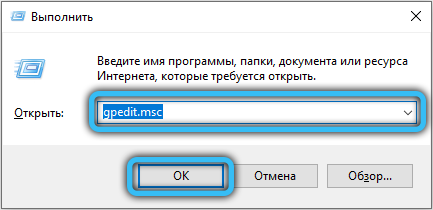
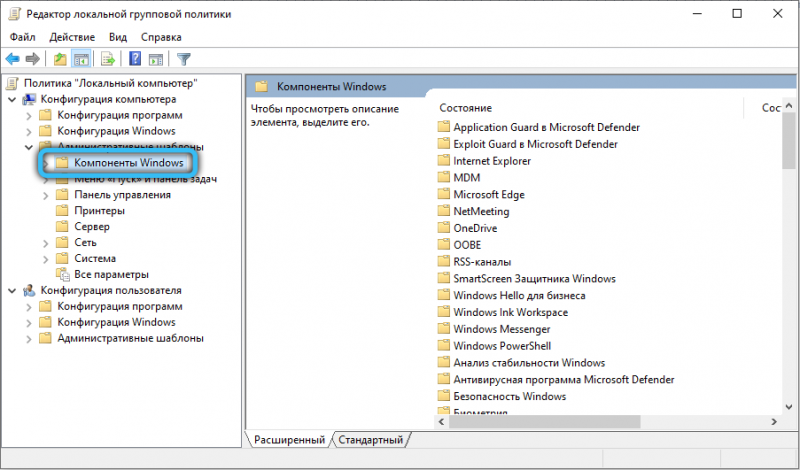
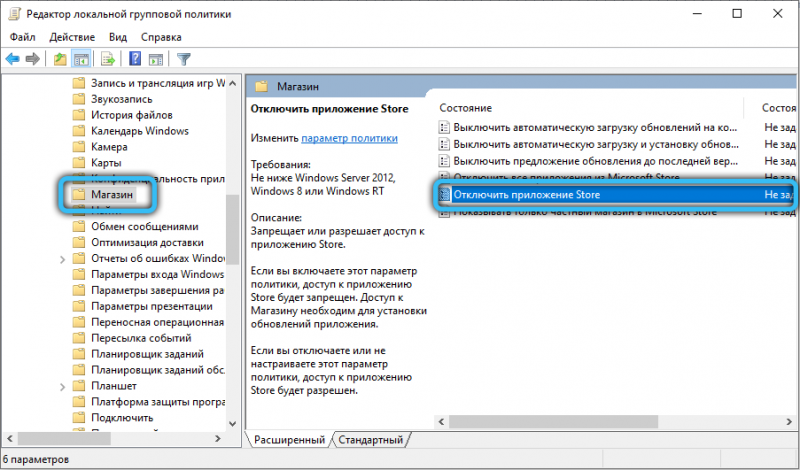
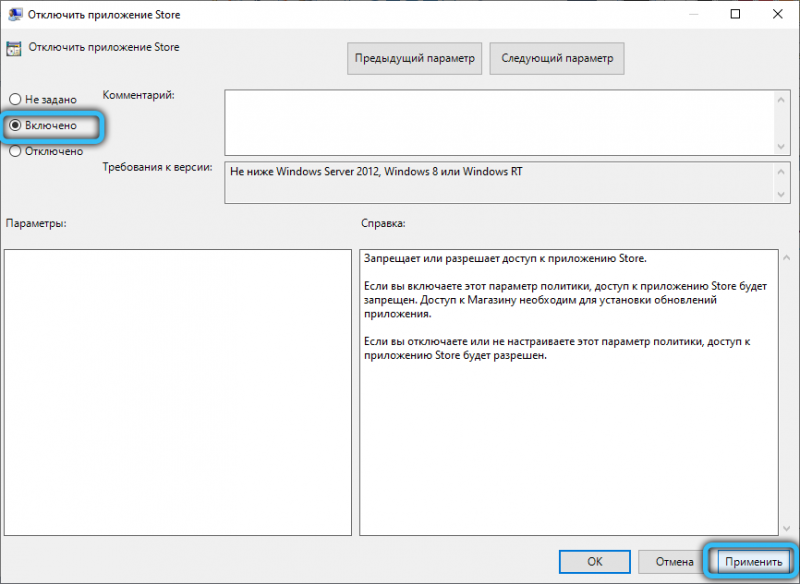
- В критических случаях стоит задуматься о смене версии Windows. Если «восьмёрка» или «десятка» слишком тяжелы, замените их на «семёрку» — ваш компьютер станет работать намного быстрее.
Иногда бывает и такое, что под видом wsappx действует вирус, присвоивший себе имя системного процесса. Обязательно проверьте такую возможность:
- Загрузите с официального сайта какой-нибудь фаервол: достаточно демоверсии, портативной утилиты или просто онлайн-сканера.
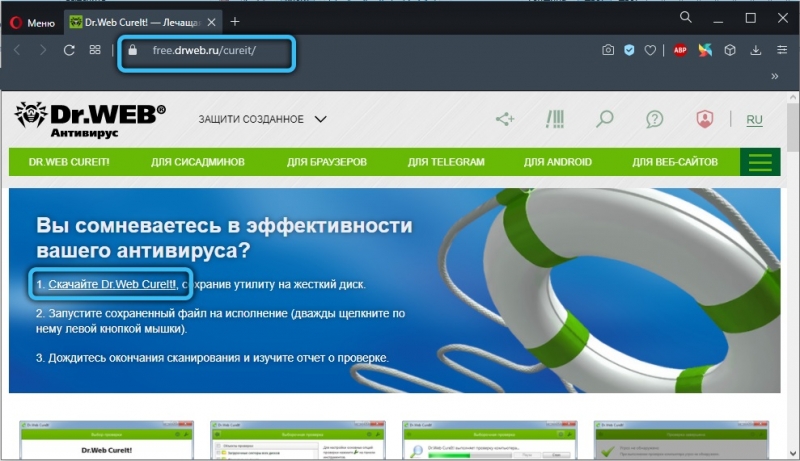
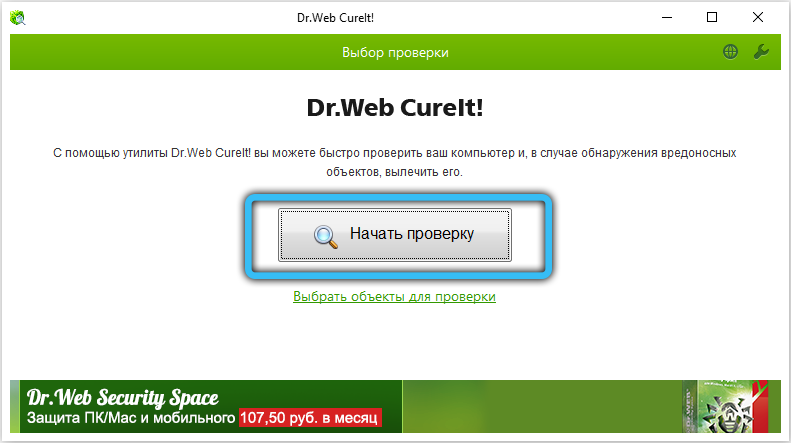
- Инициируйте «Полную проверку» всего содержимого.
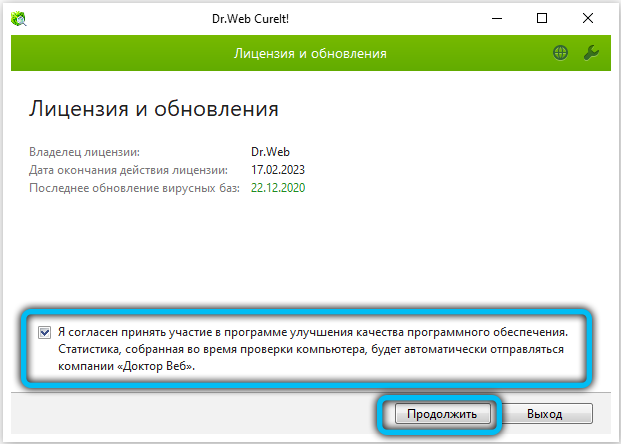
- Дождитесь, пока антивирус всё просканирует: процесс может занять 12 часов и более – зависит от количества элементов на дисках. Чтобы вас это не раздражало, включите фаервол на ночь, только позаботьтесь о том, чтобы ПК не выключился: подключите зарядку к ноутбуку, уберите таймер энергосбережения, если он активен.
- Удалите обнаруженные вирусы или переместите их в карантин.
- Перезапустите ОС и проверьте, перестал ли загружаться диск.
После предпринятых действий служба хранилища перестанет отбирать ресурсы так интенсивно, как она это делала до сих пор. Если вы нашли собственный эффективный способ борьбы с подобной проблемой, обязательно расскажите о нём в комментариях.