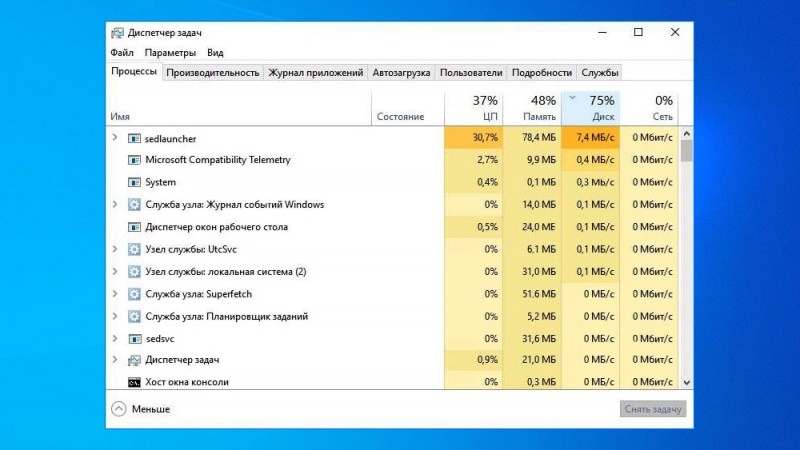
Чрезмерная активность приложений и процессов, отслеживаемая в Диспетчере задач, может привести к заметному снижению производительности компьютера, что становится проблемой для пользователя устройства. С обновлением KB4023057 в числе процессов, сильно нагружающих ресурсы, можно заметить и «Sedlauncher.exe». Чем является этот исполняемый файл и как исправить высокую загрузку диска, мы и рассмотрим.
Что это за процесс
Назначение «Sedlauncher» интересует любого пользователя, обнаружившего в Диспетчере задач сильную нагрузку на ресурсы компьютера со стороны процесса. Исполняемый файл, имеющий расширение «.exe», появился после обновления KB4023057 для Windows 10, когда Microsoft интегрировала службу восстановления Windows. Так, он является компонентом программного средства Remediation Service, отвечающего за безопасность и оптимизацию системных обновлений. Элемент Sedlauncher безопасен и находится в каталоге по адресу C:Program FilesRempl. Сама же служба инсталлирована в ОС как приложение, и найти её можно среди других установленных системой или пользователем программ в подразделе «Приложения и возможности».
При скачивании и инсталляции объёмных апдейтов можно заметить высокие, даже максимальные показатели нагрузки на процессор и диск со стороны sedlauncher.exe или sedsvc.exe. При этом работа устройства замедляется, что делает выполнение других задач проблематичным. Так, обнаружив высокую загрузку ресурсов, можно либо ждать окончания процедуры инсталляции обновлений, либо решить вопрос путём отключения или удаления Sedlauncher. Теперь, когда вы знаете, что это за процесс, перейдём к способам устранения проблемы.
Удаление из раздела «Приложения»
Если в Диспетчере задач вы заметили повышенную нагрузку на ресурсы со стороны процесса, его можно просто завершить (ПМК – Снять задачу). Но это будет временная мера. Полностью избавиться от Sedlauncher.exe можно разными методами. В Windows 10 решить проблему легко путём удаления службы из подраздела приложений системных параметров, так как сервис инсталлирован в Windows именно как приложение. Поступаем следующим образом:
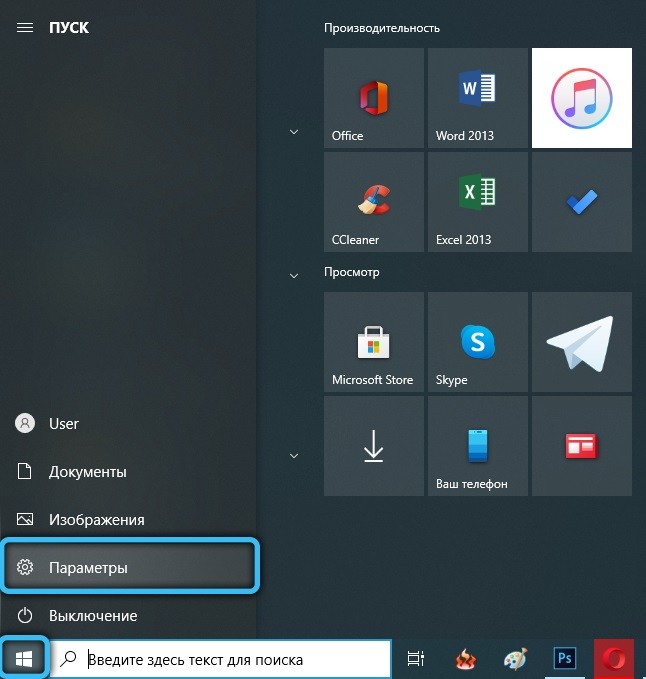
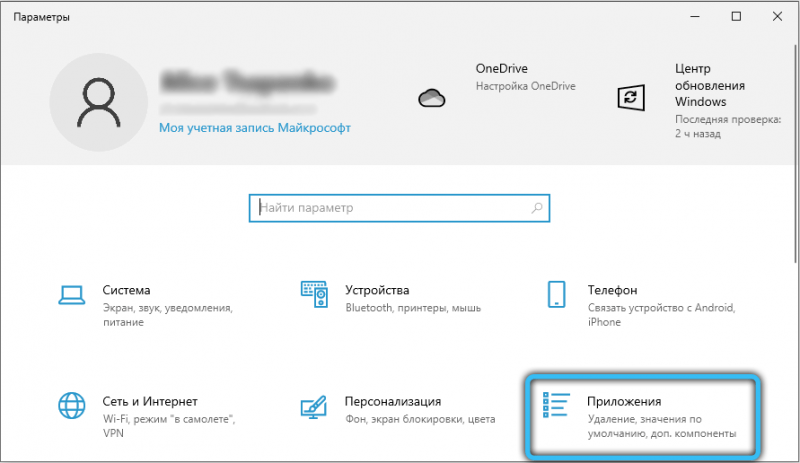
- открываем оснастку «Параметры» любым удобным способом, например, при помощи меню «Пуск» или сочетанием клавиш Win+I, идём в раздел приложений;
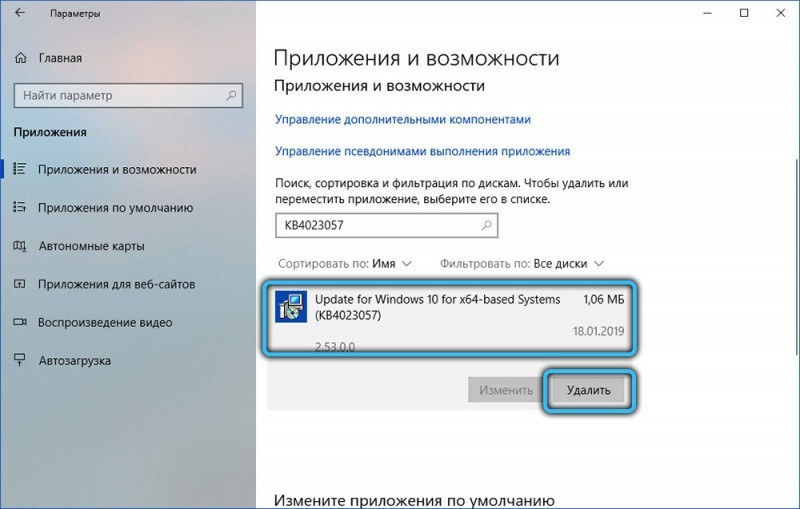
- в подразделе «Приложения и возможности» находим «Updatefor Windows 10 for x64-based System (KB4023057)». Выбрав из списка, жмём «Удалить» и подтверждаем действие;
- после удаления перезагружаем устройство и смотрим, исчезла ли проблема повышенной нагрузки.
Отключение службы
Ещё один простой метод, который может помочь, если Sedlauncher.exe грузит диск, предполагает деактивацию связанной службы. Для этого выполняем следующие действия:
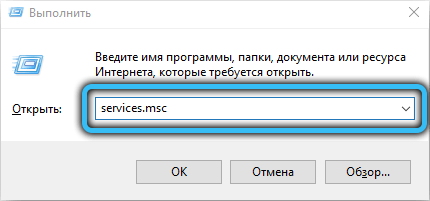
- открываем консоль «Выполнить» (Win+R), в строчке задаём запрос services.msc и жмём «Ок» или Enter на клавиатуре;
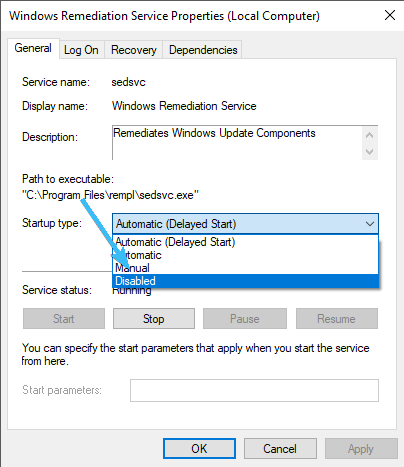
- в появившемся окне служб ищем в списке «Windows Remediation Service» (Служба исправления Windows), двойным щелчком по ней открываем свойства;

- жмём кнопку «Остановить», а в раскрывающемся меню «Тип запуска» выберем «Отключена», применяем изменения и закрываем окно.
Удаление расписания из Планировщика заданий
Чтобы процесс перестал грузить ресурсы, запланированную системой задачу можно удалить. В Windows для планирования загрузок обновлений есть специальный инструмент. Выполняем следующие действия:
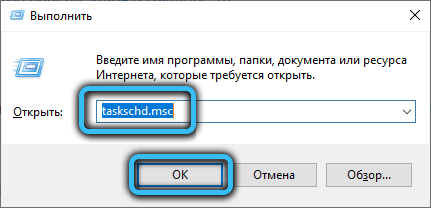
- с помощью консоли «Выполнить» (Win+R) и запроса taskschd.msc открываем встроенное средство системы Планировщик задач;
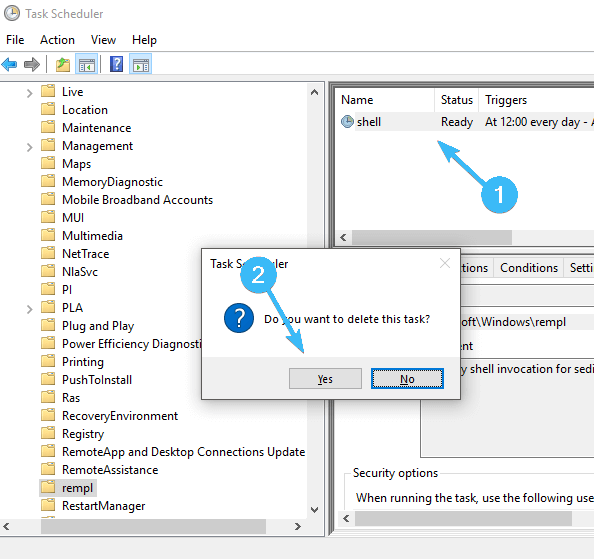
- в меню слева идём по пути Microsoft– Windows – Rempl;
- идём в папку «rempl», выбираем задачу Shell, жмём ПКМ, из меню выбираем опцию «Удалить»и подтверждаем действие.
Блокировка службы в брандмауэре
Компоненты Remediation Service, нагружающие ресурсы компьютера, можно также заблокировать посредством Брандмауэра Windows:
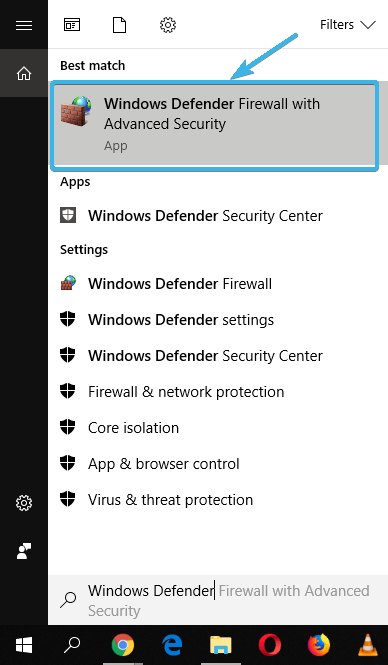
- открываем защитник любым удобным способом, например, через поисковую строку или с помощью консоли «Выполнить» (Win+R) и запроса wf.msc;
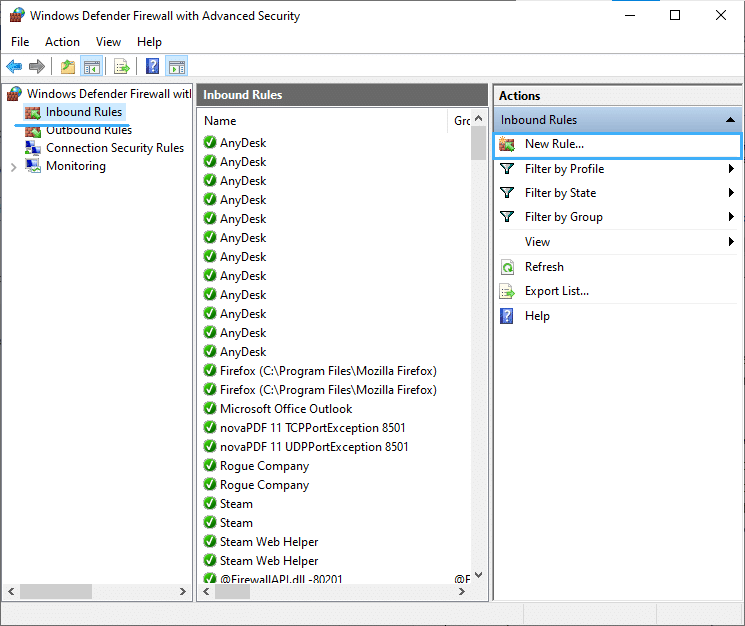
- в меню слева выберем «Правила для исходящего подключения», в области справа выбираем действие – «Создать правило»;
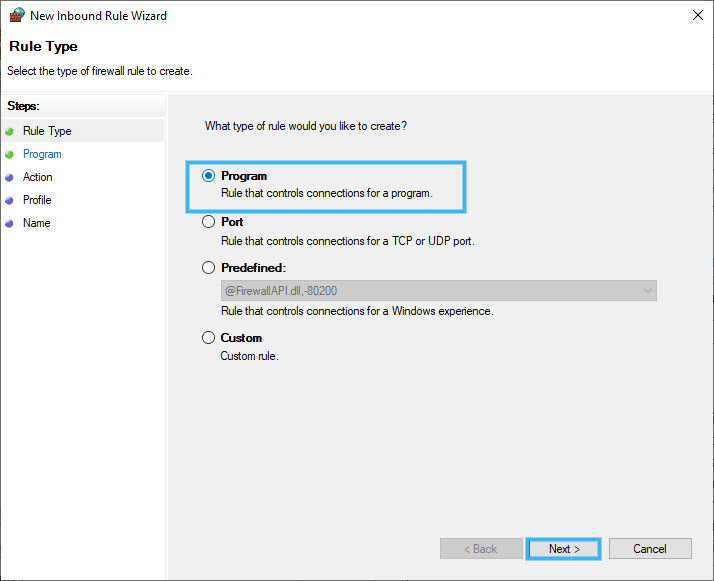
- указываем тип правила «Для программы», жмём «Далее»;
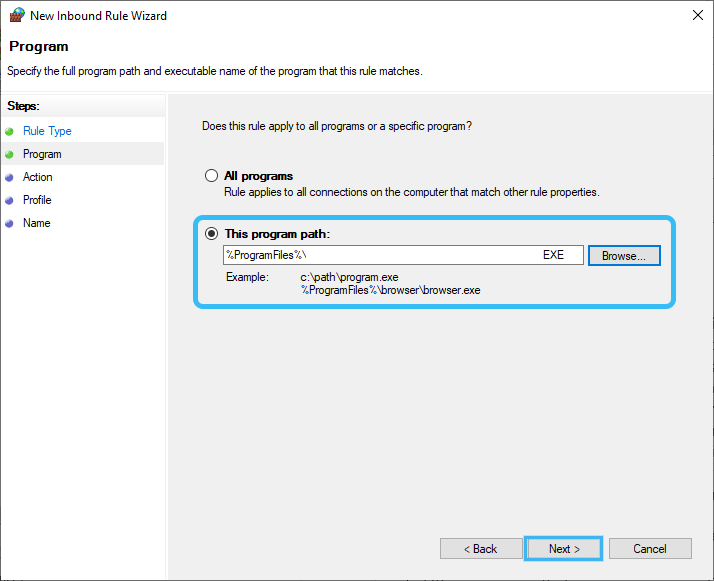
- жмём «Обзор…» – открываем проводник, где переходим к местоположению элементов C:ProgramFilesRempl. Выбираем в каталоге файл sedsvc.exe или sedlauncher.exe, который грузит диск. Жмём «Далее»;
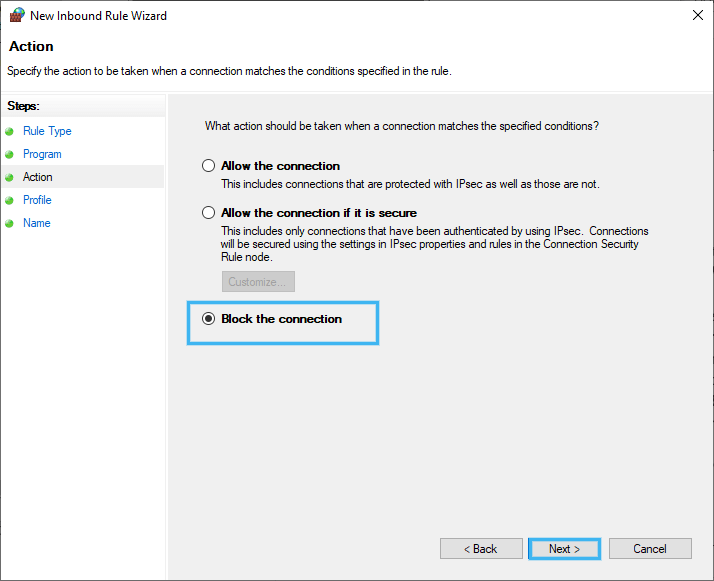
- на вкладке «Действие» должно быть выставлено значение «Блокировать подключение», переходим к следующему шагу;
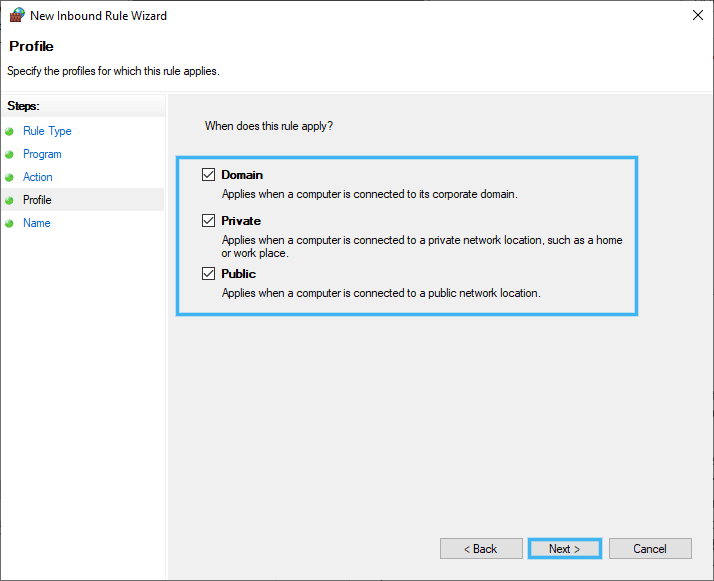
- правило должно быть применено к домену, частной и общественной сети (здесь должны быть проставлены галочки), жмём «Далее»;
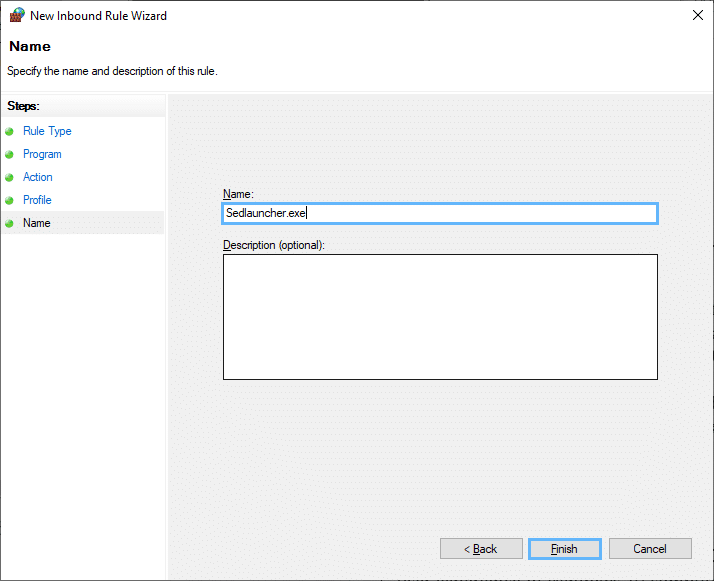
- присваиваем имя новому правилу и жмём «Готово».
Запущенные процессы sedsvc.exe и sedlauncher.exe, являющиеся компонентами службы восстановления системы, хотя и не являются вредоносными, могут потреблять слишком много ресурсов. Справиться с проблемой чрезмерной нагрузки вы всегда сможете, применив любой из вышеописанных методов отключения или удаления процесса.