Если компьютер начинает сильно тормозить из-за большого количества программ или вы просто решили продать его, самый верный вариант — сделать откат к базовым настройкам. MacBook проблемы с глюками обычно обходят стороной, но зато есть много желающих купить с рук. Поэтому совсем нелишним будет перед продажей очистить все данные со своего ноутбука.
Что такое откат к заводским настройкам?
Откат к заводским настройкам — удаление с устройства всех данных, которых там не было при его покупке. Иными словами, мы просто убираем с компьютера всё лишнее и программное обеспечение принимает тот вид, который был, когда девайс только собрали. Возможность сбросить настройки есть сегодня почти на всех гаджетах, в том числе и на MacBook.
Как сделать откат на Mac
Предварительные шаги
Перед тем как сбросить все настройки и очистить MacBook, необходимо выполнить несколько действий, чтобы у вас и следующего владельца не возникло никаких проблем в работе с ноутбуком.
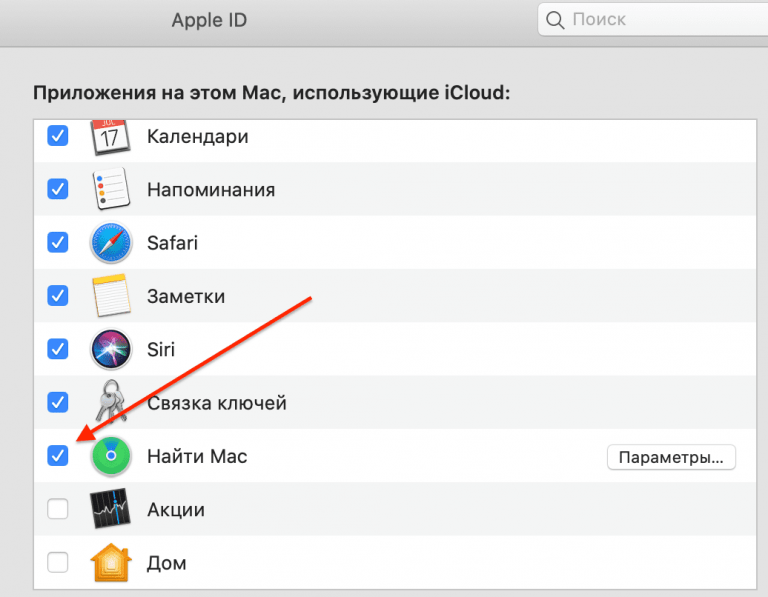
- Отключить опцию «Найти Mac». Это легко сделать через меню настроек. Если вы не отключите эту функцию, после отката компьютер всё равно потребует ввести данные того Apple ID, к которому был ранее привязан.
- Выйти из всех учётных записей. Важно обратить внимание на iTunes, Apple ID, iCloud и прочие приложения, связанные непосредственно с вашим MacBook. Не забудьте записать пароли от всех аккаунтов, чтобы потом не потерять к ним доступ.
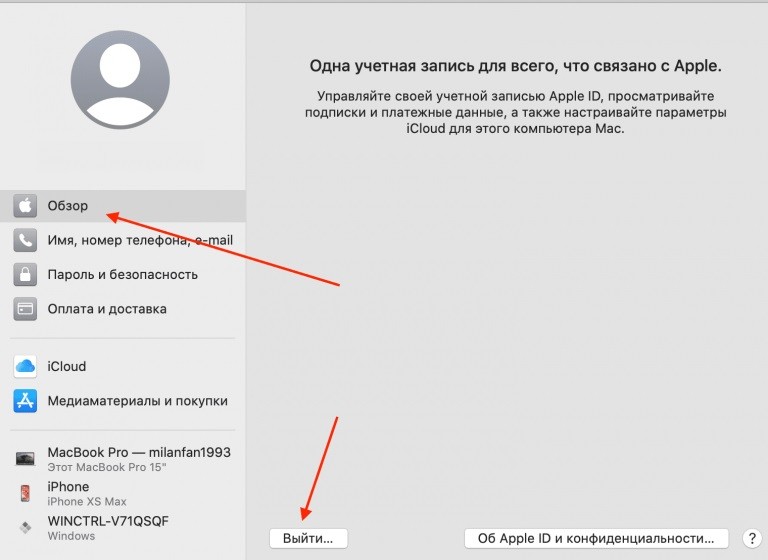
- Сохранить все важные файлы. Всё, что осталось у вас на ноутбуке, будет удалено. Поэтому скопируйте все важные данные на съёмный носитель или перекиньте в облако.
Очистка компьютера
Теперь можно переходить к откату Макбука до заводских настроек.
- Проверяем, подключён ли ноутбук к электрической сети и интернету. Отсутствие питания может привести к серьёзным сбоям, хотя такое случается довольно редко. Подключение к сети нужно для последующей установки операционной системы.
- Перезагружаем
- Когда появится серый экран перезагрузки, нажимаем сочетание клавиш Command+R.
- Выбираем русский или другой известный нам язык.
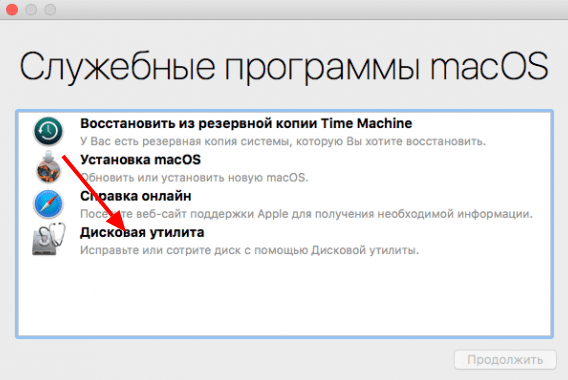
- В меню «Служебные программы macOS» жмём на «Дисковая утилита», а затем «Продолжить».
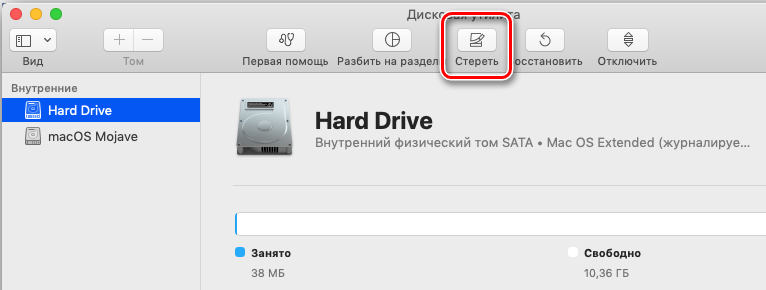
- Выбираем внутренний диск (обычно это Macintosh HD), щёлкаем на кнопку «Стереть» вверху.
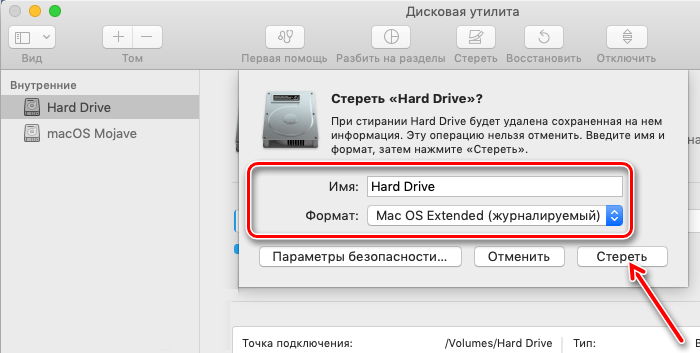
- В возникшем окне ставим формат Mac OS Extended, нажимаем «Стереть».
- После полной очистки диска выбираем пункт «Переустановить macOS (OS X)». Автоматически будет загружена самая новая версия операционной системы.
Бэкап
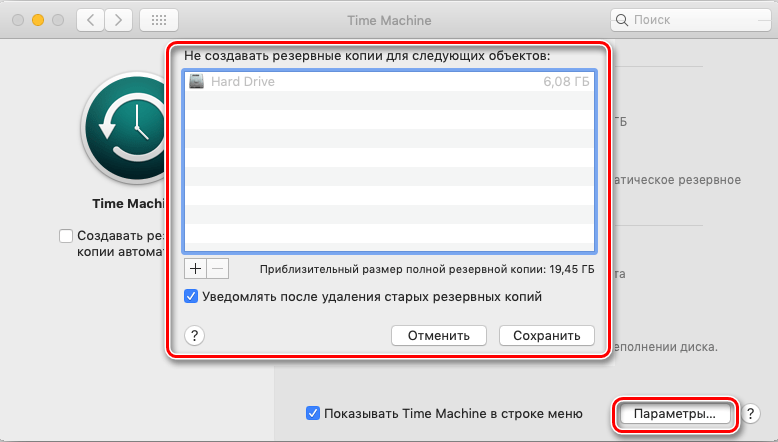
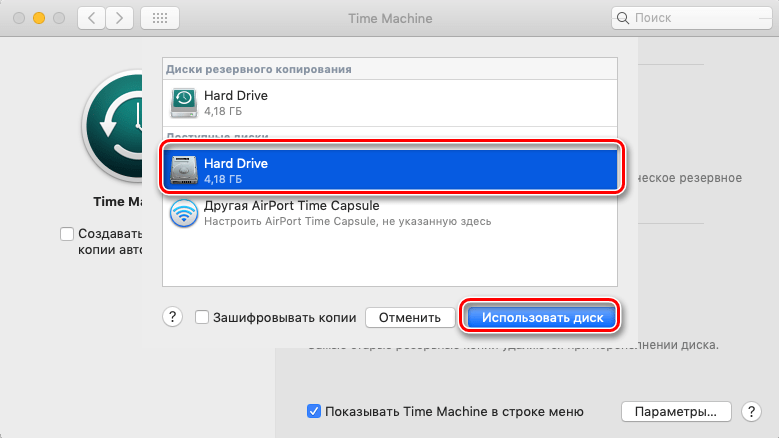
Нелишним будет позаботиться о бэкапе — резервном копировании данных. Перекинуть в облако все настройки и информацию с MacBook вряд ли удастся. Для их сохранения предназначены две специальные утилиты: Time Machine и Migration Assistant.
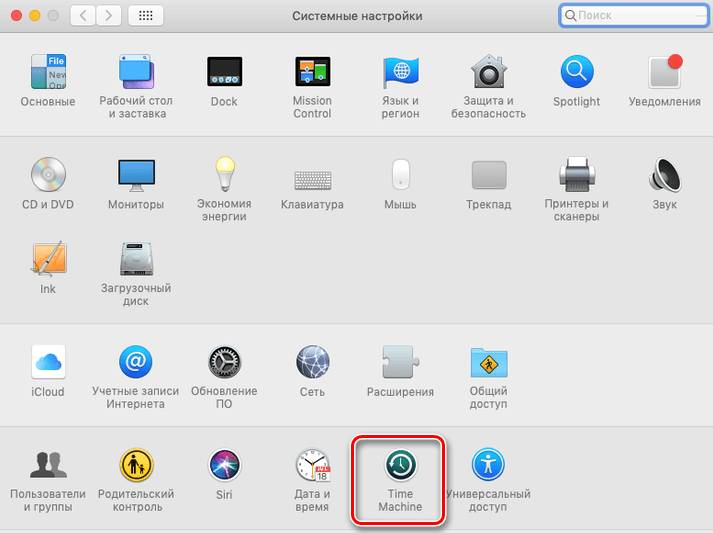
Time Machine — приложение, которое делает резервную копию всей пользовательской информации и помещает её на внешний жёсткий диск, сервер или Time Capsule. После этого персональные настройки можно будет вернуть на новом MacBook или iMac.
Migration Assistant выполняет сходные функции — судя по названию, помогает переехать. Так оно и есть. При помощи этой утилиты легко будет перенести все данные на новый компьютер, если вы ещё не успели продать старый Макбук.