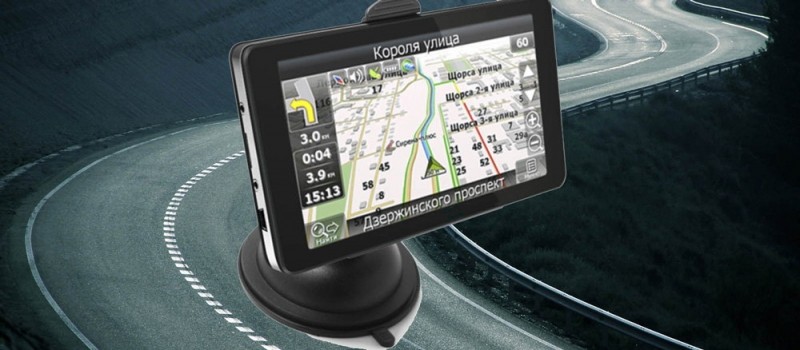
Смена прошивки на навигаторе многим пользователям кажется трудным делом. На практике оказывается, что независимо от производителя устройства такого рода перепрошиваются быстро и просто.
Перепрошить устройство достаточно просто
Для чего может понадобиться замена прошивки? В большинстве случаев её делают, когда навигатор перестаёт нормально работать, зависает либо полностью перестал включаться и реагировать на нажатие клавиш. Ещё такую процедуру выполняют для обновления программного обеспечения, что тоже положительно влияет на скорость и качество работы.
Давайте рассмотрим, как прошить навигатор через компьютер и убедимся, что подобные операции вполне можно выполнить самостоятельно без особых затрат времени.
Что нужно для перепрошивки?
Прежде всего, для замены ПО вам потребуется:
- Сам навигатор.
- Компьютер.
- Карта памяти — желательно максимально поддерживаемого объёма для вашей модели. Для чего это нужно? Чтобы вы могли без ограничений загружать карты и прочие данные, необходимые для удобной работы с устройством.
- Файл с прошивкой.
Что нужно обязательно сделать перед тем, как менять прошивку? Первое — полностью зарядить аккумулятор. Если он сядет посреди процесса установки нового обеспечения, вы рискуете превратить аппарат в неработающий кирпич.
Второе — помните, что скачивать нужно только проверенные и подходящие для вашей модели прошивки. При несоблюдении этой рекомендации может случиться то же, что и при внезапной разрядке устройства.
Если вы имеете всё необходимое, убедились, что гаджет заряжен, можно переходить непосредственно к замене системы.
Как выполнить замену прошивки?
Итак, для выполнения этой задачи нужно сделать следующее:
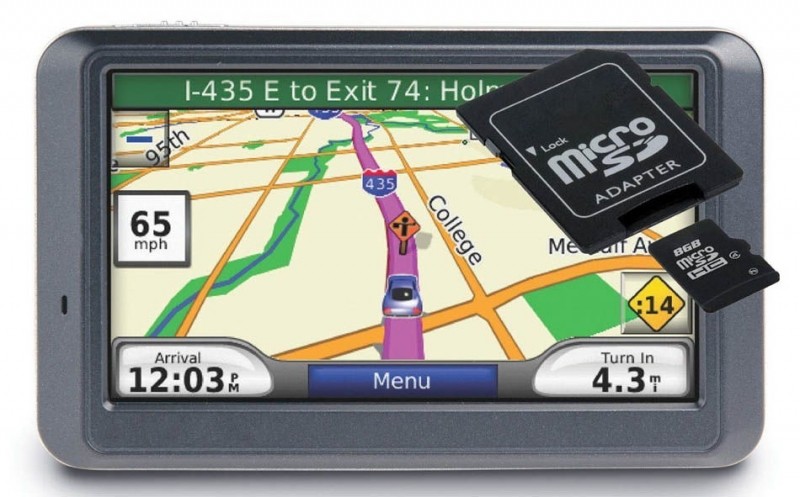
- Отформатируйте карту памяти на компьютере, но так, чтобы она соответствовала формату FAT32.
- После форматирования загрузите на карту файл прошивки.
- Вставьте карту памяти с новым ПО в выключенный навигатор.
- Включите устройство, после чего оно автоматически распознаёт карту памяти, выполнит чтение файла и запустит её установку.
- На экране должна появиться полоса с процессом установки нового обеспечения.
- По окончании перепрошивки включите навигатор.
- Вытащите карту памяти, сотрите с неё ранее используемый файл и запишите данные для навигации. После этого вы сможете пользоваться внешним накопителем для непосредственной работы с гаджетом.
Несколько нюансов:
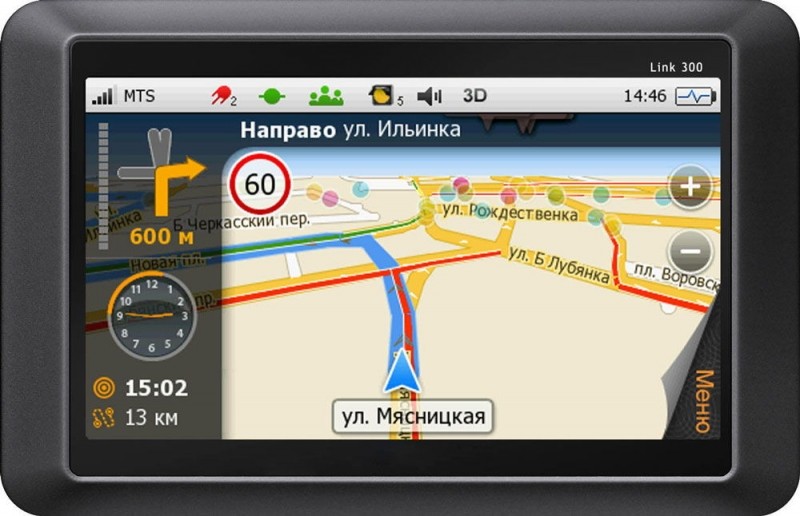
- В случае, когда при запуске аппарат не распознаёт карту, и, соответственно, не запускает установку новой системы, нужно зажать специальную комбинацию клавиш. Узнать о том, что нужно выбрать для запуска специального меню, где запускается перепрошивка на вашей модели, вы сможете в интернете.
- Первая загрузка после смены ПО происходит немного долго — это абсолютно нормально для всей техники.
- Если в новой системе меню отображается на иностранном языке, его можно изменить в настройках.
Как прошить навигатор Навител? Опять-таки, уточним, что вышеизложенная инструкция подходит для большинства моделей независимо от производителя. И хотя многие марки настаивают на своей уникальности, это не относится к процессу замены ПО на гаджетах.
Итак, теперь вы знаете, как происходит перепрошивка навигатора через компьютер. Как видите, в этом действительно нет ничего трудного, главное — обратите внимание на обязательные условия, чтобы не превратить его в кирпич, и всегда будьте внимательны. Напоследок отметим, что делать такую процедуру стоит, даже когда навигатор нормально работает, ведь актуальное программное обеспечение только улучшит текущую работоспособность устройства.