
Счастливый обладатель iPhone рано или поздно может столкнуться с ситуацией, когда девайс отказывается работать, как прежде. Причины для такого его «поведения» могут быть самыми различными. Однако в этой ситуации для владельца важнее не просто понять, что спровоцировало отказ нормального функционирования, а разобраться, что делать, как вернуть свой Айфон к «жизни».
Безусловно, одним из самых действенных способов является посещение сервисного центра. Для этого потребуется затратить время и определённую сумму денег, которые затребует мастер за оказанную услугу.
Однако существует альтернативный способ, сопровождаемый такой же эффективностью. Для этого вы просто возьмите инструкцию, как перепрошить Айфон 5S самостоятельно, изучите её, найдите ответы на возникающие вопросы и всё.
Кстати, найти ответы несложно, если у вас имеется выход в интернет. В сети имеются множество специализированных сайтов, где уже выложены подробные рекомендации, как перепрошить Айфон, а также имеются форумы, где непосредственно каждый владелец iPhone может сформулировать свой вопрос и мгновенно получить на него ответ.
После такой подготовки вы сами сможете осуществлять действия не хуже, чем мастера сервисного центра, вы легко сможете прошить свой iPhone и вернуть ему отличную работоспособность.
Важно учитывать, что прошить iPhone можно двумя способами:
- путём обновления программного обеспечения;
- путём восстановления.
Эти два способа имеют отличительные особенности, поэтому перед окончательным выбором конкретного способа, как прошить китайский Айфон, желательно ознакомиться с процессом выполнения каждого способа, чтобы осознать, какой вариант будет максимально приемлемым.
Обновление программного обеспечения
Если ваш iPhone перестал корректно функционировать по причине программного сбоя, можно воспользоваться возможностью обновления программного обеспечения.
Перед этим не забудьте сделать резервную копию, а также перенести важный контент с iPhone на компьютер. Это позволит избежать потери важных данных после завершения процесса обновления.
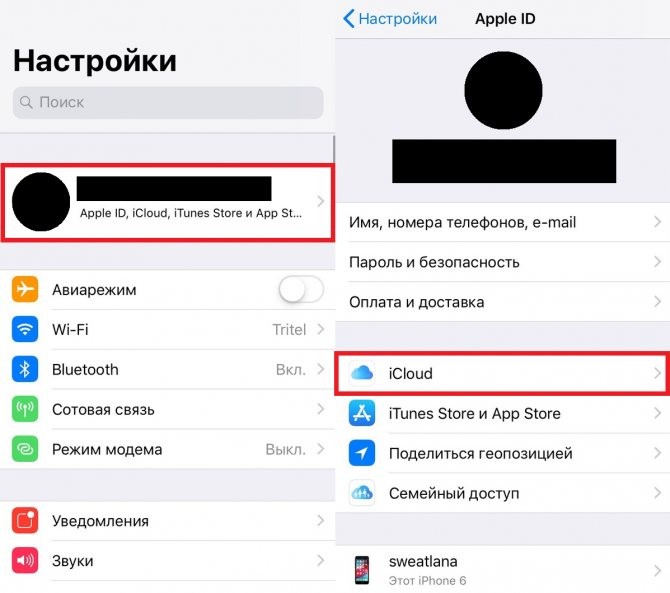
Обновить программное обеспечение на iPhone можно также двумя способами при помощи:
- iTunes;
- Wi-Fi.
Только вам, владельцу, решать, как прошить Айфон, каким способом воспользоваться.
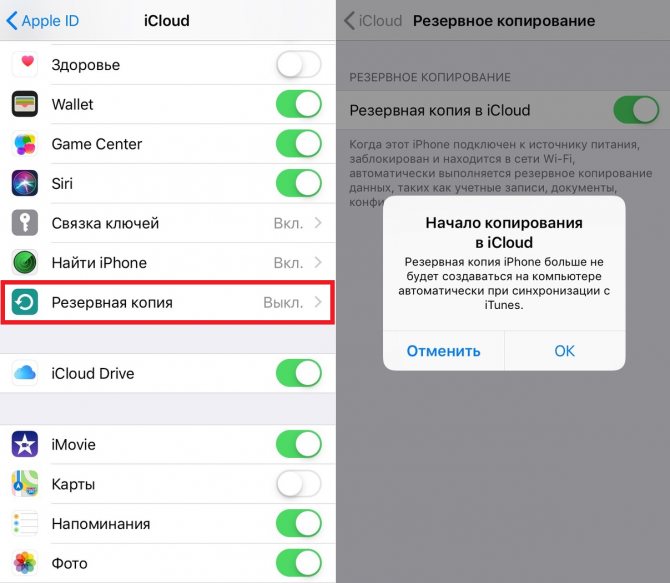
Обновление с помощью iTunes
Утилита iTunes позволяет и обновить программное обеспечение, и при необходимости восстановить операционную систему.
Важно только учитывать, что утилита ориентирована на загрузку и установку только самой свежей версии операционной системы.
По этой причине при наличии у вас желания установить определённую версию, которая не является последней, лучше заранее её закачать на компьютер, а затем в процессе установки указать путь, где она сохранена.
В этом случае удастся ваш китайский Айфон прошить определённой версией iOS.
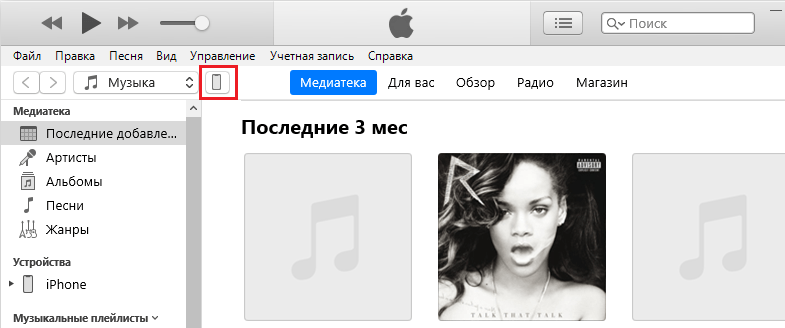
Итак, первоначально подсоедините свой китайский Айфон к компьютеру, применяя USB-кабель. После этого запустите утилиту iTunes.
В открывшемся окне в строке меню найдите параметр «Устройства», перейдите на него и выберите модель своего девайса.
Теперь перейдите в настройки параметров подключения и синхронизации, там вы обнаружите кнопку «Обновить», кликните по ней.
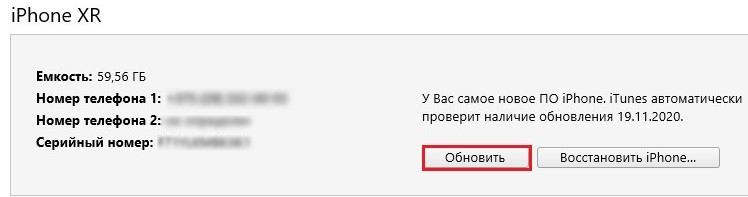
Сразу после этого на вашем iPhone появится запрос относительно этих действий. Нажмите на «Ok», согласившись с предложенными действиями, тем самым позволяя запуск процесса обновления.
Вам остаётся дождаться его завершения, убедиться в корректности работоспособности, а далее переместить весь контент, предварительно перезаписанный на компьютер.
Обновление через Wi-Fi
Если имеется возможность обеспечить подключение Айфон к скоростному интернету через Wi-Fi, то можно закачать операционную систему непосредственно сразу на гаджет, а затем благополучно обновить программное обеспечение.
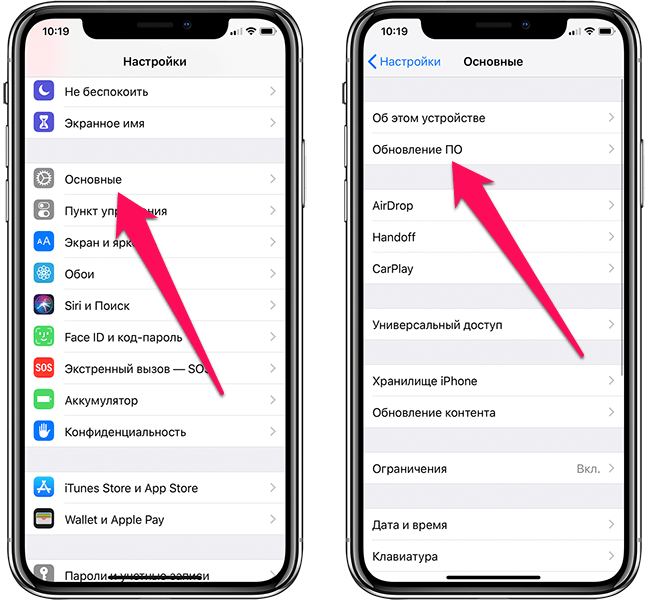
Включите свой китайский Айфон, перейдите в «Настройки», далее проследуйте в параметр «Основные», а из него – в «Обновление ПО».
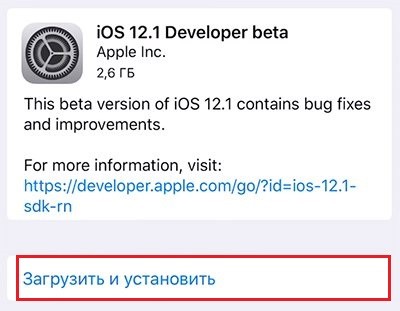
Открыв этот параметр, легко обнаружить кнопку «Загрузить и установить», именно ею вам сейчас нужно воспользоваться.
После таких действий вам остаётся подтвердить ваше намерение перепрошить свой гаджет, далее процесс будет осуществляться автоматически.
Вам также остаётся просто дождаться завершения процесса.
К сожалению, такой простой и эффективный способ невозможно использовать, если вы являетесь обладателем залоченного мобильного устройства или того, который использует джейлбрейк.
Иного варианта, как воспользоваться восстановлением операционной системы в режиме DFU, для таких iPhone нет.
Восстановление операционной системы
Процессы обновления и восстановления немного похожи, но, тем не менее, имеют и отличительные особенности. Если при обновлении подразумевается установка самой свежей версии операционной системы, то при восстановлении осуществляется установка «чистой» iOS, но необязательно новой.
Итак, если вы решились перепрошить свой китайский Айфон, вам также придётся выбрать между двумя вариантами осуществления таких действий:
- через RecoveryMode;
- через DFU Mode.
Первый по праву считают аварийным вариантом восстановления операционной системы, а второй является более подходящим вариантом для тех, кто является любителем джейлбрейков.
Восстановление через RecoveryMode
Итак, желая разобраться, как прошить iPhone через RecoveryMode, владельцам гаджета также полезно внимательно изучить инструкцию, хотя никаких сложностей при осуществлении таких действий нет.
Первоначально выключите свой девайс и выждите, когда дисплей полностью погаснет.
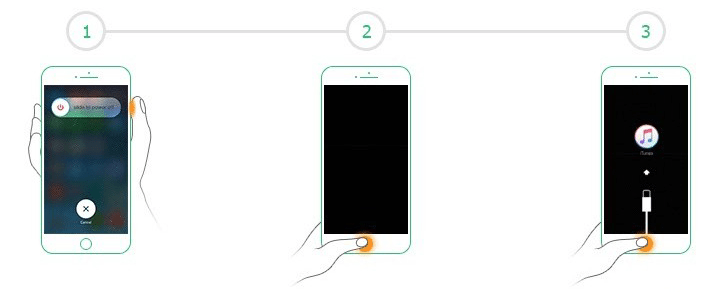
Теперь подключите свой гаджет к компьютеру и зажмите кнопку «Home». В этом случае утилита iTunes предложит осуществить процесс восстановления вашего гаджета. Безусловно, вы должны согласиться с этим предложением, нажимая кнопку «Ok».
В отдельных случаях утилита iTunes не выдвигает такого предложения, поэтому вам придётся найти кнопку «Восстановить iPhone» и кликнуть по ней, при этом обязательно вы обязаны одновременно зажать клавишу «Shift».
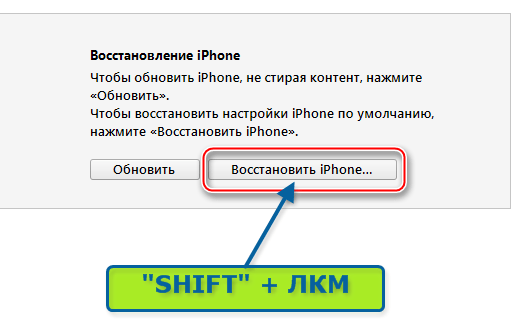
Если на компьютере установлен не Windows, а Mac, тогда вместо клавиши «Shift» зажать нужно клавишу «Alt».
Далее утилита потребует указать путь к прошивке. Естественно, вам следует заранее побеспокоиться об этом и закачать её предварительно из интернета.
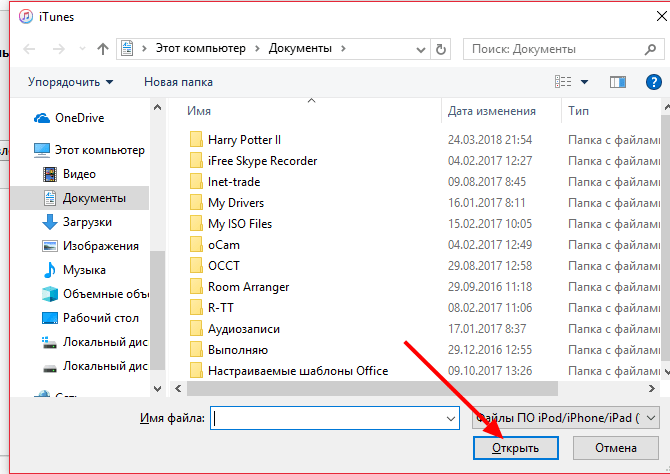
Для каждой версии iPhone подходит своя версия прошивки, имеющая расширение .ipsw. Очень важно внимательно изучить предлагаемые версии прошивок, остановить выбор только, когда вы будете абсолютно уверены в том, что она подходит для вашего девайса. Если прошивка подобрана «чужая», то результат восстановления будет отрицательным. Прошивка просто не станет на чужую модель.
Все последующие действия осуществляются автоматически, не требуя вашего дополнительного участия. Остаётся просто дождаться завершения этого процесса.

Когда процесс подойдёт к завершению, утилита вам сообщит об этом, поэтому вы можете смело отсоединять свой гаджет от компьютера, включать его и проверять его работоспособность.
Также нужно не забыть переместить тот контент, который был предварительно перемещён на компьютер. Одними из последующих действий будут те, которые направлены на загрузку и установку утилит и программ, необходимых для выполнения всех вам привычных задач.
Восстановление через DFU Mode
Если вы решились самостоятельно перепрошить свой гаджет через DFU Mode, вам также рекомендуется изучить инструкцию, а затем неукоснительно следовать согласно её рекомендациям.
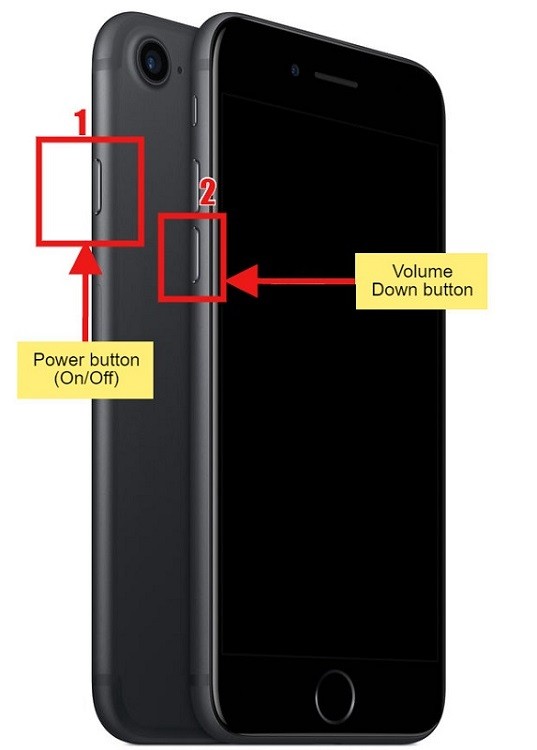
Первоначально подключите свой Айфон к компьютеру и только после этого выключите его.
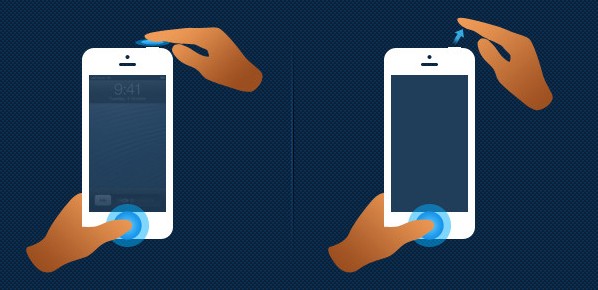
Теперь найдите на девайсе две кнопки «Power», «Home» и одновременно их обе зажмите. Выдержите паузу в десять секунд, после которой отпустите кнопку «Power», но палец на кнопке «Home» продолжайте уверенно удерживать.
В результате таких действий утилита iTunes сумеет распознать ваш гаджет в режиме DFU Mode.
Все последующие действия будут идентичны тем, которые осуществляются при прошивке в режиме RecoveryMode.
Владелец обязательно указывает путь к прошивке, которую предварительно скачал и сохранил на жёстком диске. После этого соглашается со всеми последующими действиями, благословляя процесс прошивки, осуществляющийся в автоматическом режиме.
Остаётся также только терпеливо ждать, когда утилита сообщит об успешном завершении процесса и позволит вам убедиться в отличной работоспособности iPhone, на котором теперь будет установлена новая операционная система.
Те владельцы, которые активно ностальгируют по определённой версии iOS, воспользоваться такими вариантами, к сожалению, не смогут, поскольку для отката на старую версию операционной системы лучше воспользоваться иными вариантами.
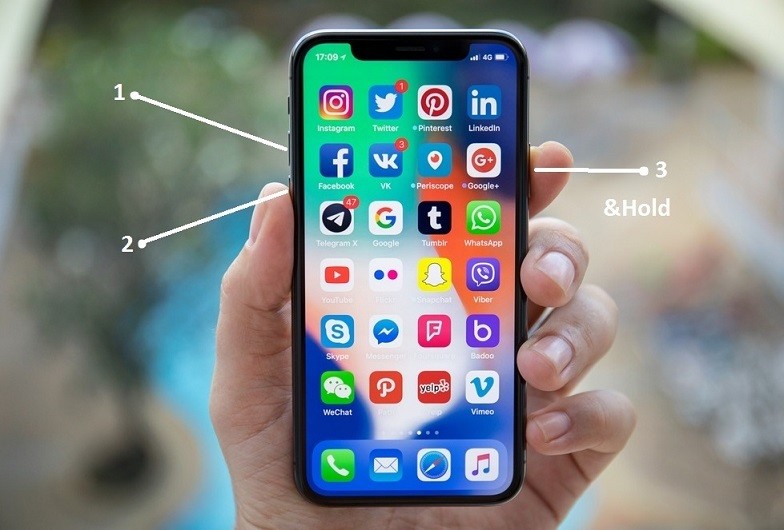
Итак, процесс перепрошивки современных гаджетов не является сложным и запутанным, поэтому при желании его может легко осуществить любой пользователь, даже не имеющий никакого опыта.
Не следует паниковать и стремительно нестись в сервисный центр, пребывая в уверенности, что только их мастера смогут реанимировать ваш любимый гаджет, восстановить его работоспособность. Со всеми такими же действиями удаётся справиться и самостоятельно, при этом обеспечив сохранение бюджета.