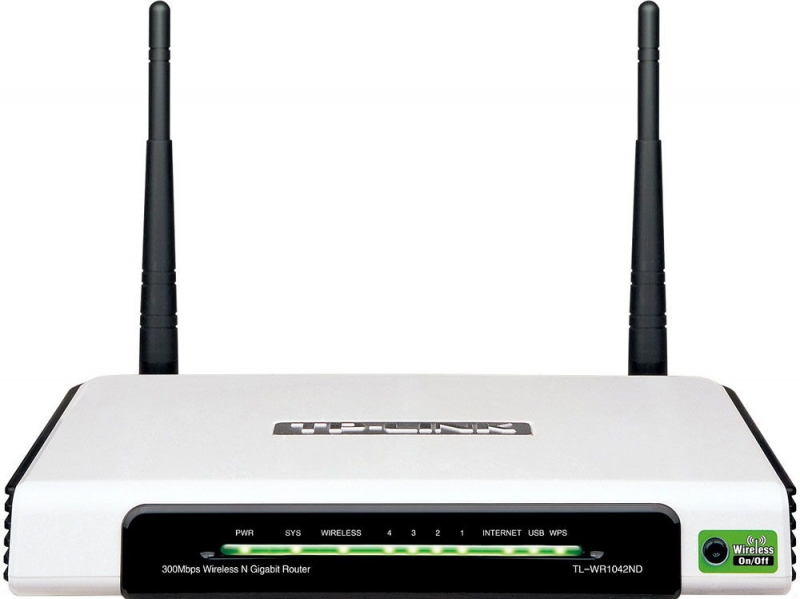
Маршрутизатор TP-LINK TL-WR1042ND — логическое продолжение линейки роутеров от TP-LINK: подстраиваясь под возрастающие потребности оборудования, приобретаемого пользователями, фирма выпустила гигабитный маршрутизатор с увеличенной мощностью передатчика Wi-Fi. Его назначение — создание и настройка локальной сети, подразумевающей высокие требования к качеству связи: просмотр потокового видео без потерь качества, передача больших объёмов данных, запуск «тяжёлых» многопользовательских онлайн-игр и т. д.
Производитель выпустил маршрутизатор с повышенной мощностью для улучшения связи
Этот роутер оборудован гигабитным WAN-портом, четырьмя LAN-портами с такой же пропускной способностью для подключения стационарных устройств, передатчиком Wi-Fi с двумя антеннами мощностью 20 дБм и общей шириной канала до 300 Мбит/с, а также USB-портом для связи с принт-сервером или сетевым накопителем.
Как настроить маршрутизатор для работы
Настройка этого роутера, как и других подобных устройств, начинается с подключения его к компьютеру. Для этого используется комплектный патч-корд, которым нужно соединить сетевой адаптер компьютера и один из абонентских портов роутера.
Перед тем как начать непосредственно настройку, рекомендуется проверить наличие новых официальных версий прошивки. Обновление ПО перед началом работы снизит вероятность каких-либо сбоев в дальнейшем.
Обновление прошивки
Чтобы обновить программное обеспечение TL-WR1042ND, нужно найти на официальном сайте актуальную версию прошивки, заранее скачать её на компьютер и сохранить в отдельной папке. В меню роутера находим раздел «System Tools», пункт «Firmware Upgrade». На открывшемся экране с помощью кнопки «Обзор» нужно выбрать путь к папке, где сохранена прошивка (файл с расширением «bin»). После этого нажать кнопку «Upgrade».
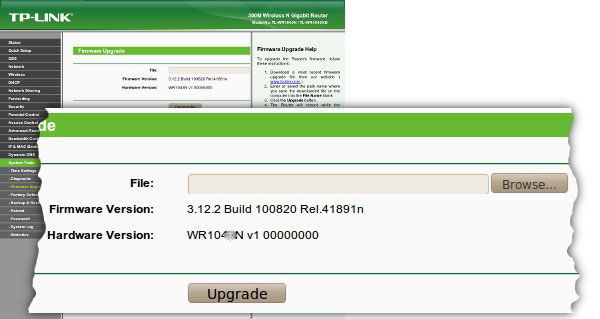
До окончания процесса не перезагружать роутер, не отключать от компьютера или от сети. После успешного обновления ПО можно приступать к настройке.
Настройка для работы в сети
Порядок настройки тоже будет типичным для устройств подобного назначения:
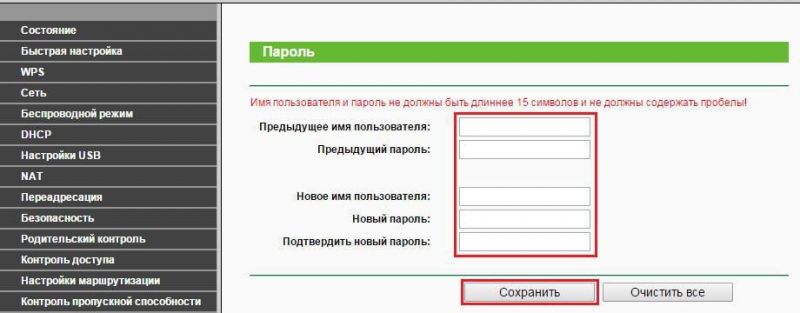
- Зайти в интерфейс управления по IP 192.168.0.1 с именем и паролем admin/admin по умолчанию. При желании эти данные для авторизации можно изменить, чтобы исключить возможность стороннего доступа к управлению роутером. Это делается в разделе «System Tools» — «Password».
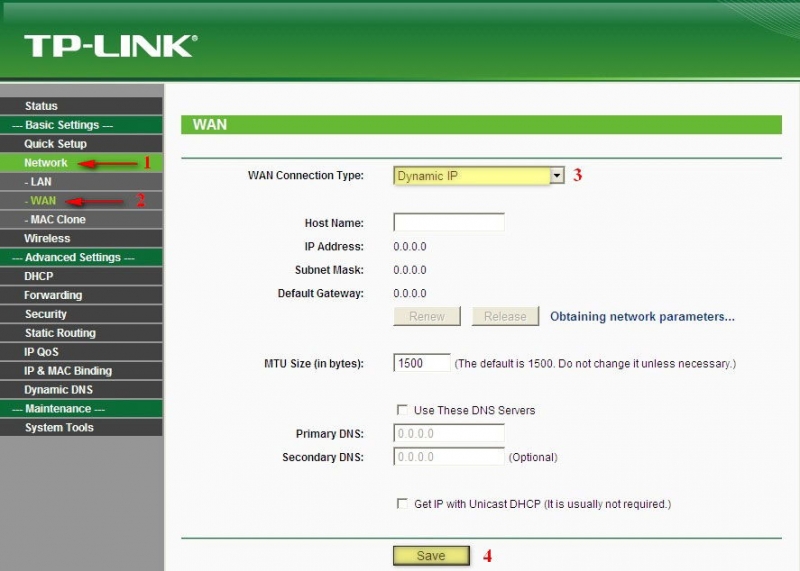
- Раздел «Network» — здесь настраивается подключение к интернету. Вы можете создать любое количество соединений и выбрать для каждого из них тип подключения, указать или клонировать МАС-адрес, настроить параметры получения IP, при необходимости ввести логин и пароль доступа и сделать прочие необходимые настройки в зависимости от технологий и протоколов, по которым работает ваш провайдер.
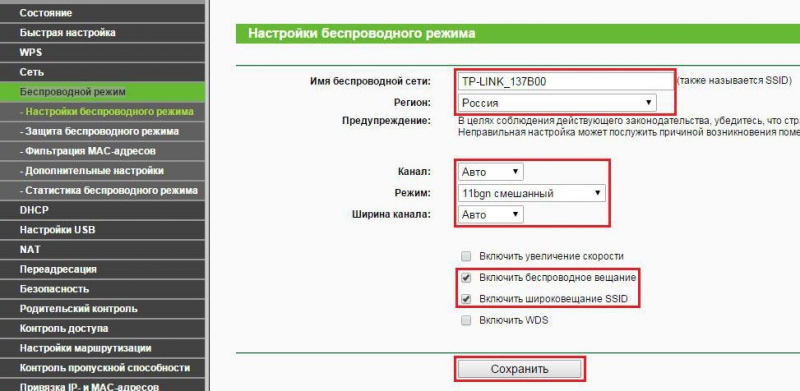
- Настройка беспроводной сети выполняется в разделе «Wireless». В соответствующих вкладках этого раздела назначается имя будущей точки доступа, номер канала, стандарт связи, максимальная скорость передачи данных по Wi-Fi, тип безопасности и ключ доступа и другие актуальные для вас параметры.
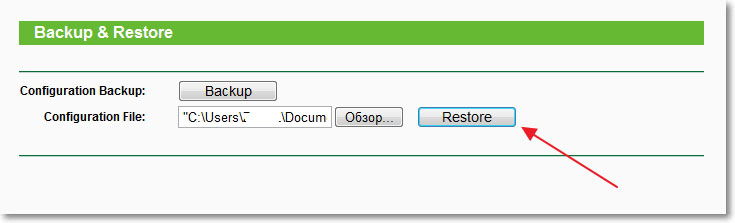
Это основные шаги настройки роутера TL-WR1042ND. Опытные пользователи могут произвести более тонкую настройку, обращаясь к соответствующим разделам интерфейса управления. После создания удачной конфигурации можно сохранить: если возникнет необходимость повторной настройки маршрутизатора, её можно будет выполнить одним движением. В разделе «System Tools» есть вкладка «Backup & Restore». Нетрудно догадаться, что первая команда означает сохранение текущей конфигурации в файл, а вторая — восстановление её из этого же файла в случае необходимости.
Заключение
Из вышесказанного можно сделать вывод, что маршрутизатор TL-WR1042ND от TP-LINK не имеет никаких особых сложностей в управлении, настройке или прошивке, но при этом значительно превосходит своих предшественников по техническим характеристикам. Он отлично подойдёт для создания домашней или офисной сети, объединяющей разноплановое оборудование с высокими требованиями к скорости и качеству связи.