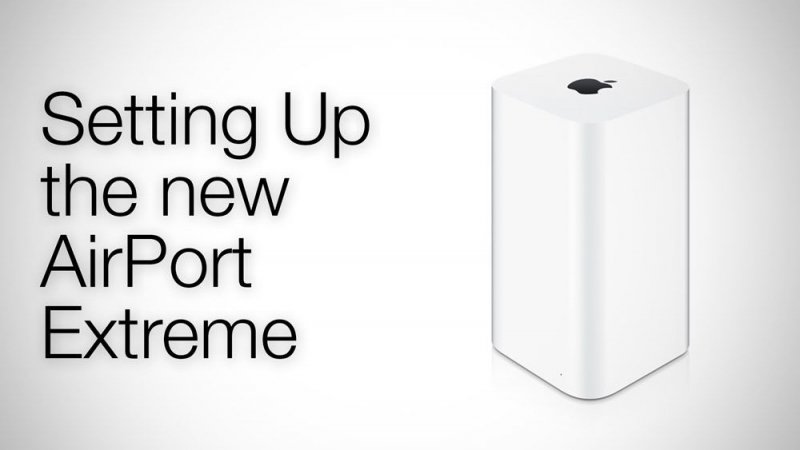
Большинство из тех, кто хоть раз покупал технику Apple, не только остался доволен ею, но и продолжает окружать себя устройствами этого известного бренда. Помимо смартфонов, компьютеров, ноутбуков, девелопер выпускает Wi-Fi-роутеры, которые существенно отличаются от остальных моделей на рынке сетевого оборудования.
Необычный внешний вид привлекает пользователей
Давайте узнаем, что представляет собой роутер Apple Airport Extreme, в чём его преимущества и как настроить его для работы с интернетом.
Обзор Airport Extreme
Внешне маршрутизатор представляет собой башню белого цвета, которая существенно отличается от того, что мы привыкли видеть в роли Wi-Fi-роутера. Airport Extreme прекрасен по дизайну и неизменно богат функционально внутри — прежде всего, в нём предусмотрено целых шесть антенн для работы в диапазоне 2,4 и 5 ГГц, работать он может одновременно в обеих из них.
Главное, на чём сделали упор компоновщики— высокая скорость передачи данных, которая обеспечивается поддержкой сетей 802.11ac, работающих до 4 раз быстрее, чем 802.11n. Вышеупомянутые антенны ещё лучше влияют на скорость, но, помимо этого, они обеспечивают прекрасную зону покрытия сигнала и в буквальном смысле направляют свои «волны» в то место, где к ним подключено оборудование — это возможно благодаря функции адаптивного формирования луча.
Для такой мощной работы, несомненно, требуется отличная система вентиляции — и она действительно предусмотрена внутри Airport Extreme, но, что приятно, работает она довольно тихо и не раздражает юзера, находящегося поблизости.
Возвращаясь к внешнему оформлению, которое отличается стильным минимализмом, целесообразно обратить внимание на функциональные особенности Airport Extreme. Так, на передней части предусмотрен индикатор работы — простой и незаметный огонёк горит зелёным, когда роутер работает хорошо, при возникновении неполадок становится красным.
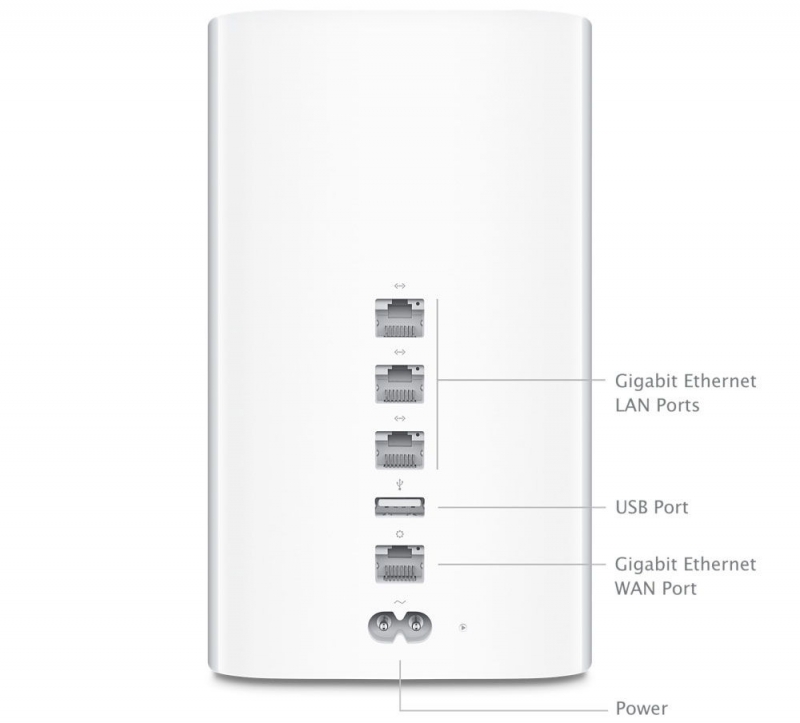
На задней панели Airport Extreme предусмотрены следующие разъёмы:
- В самом низу расположен разъём для сетевого кабеля — практичное решение, поскольку он не будет мешать при работе с остальными гнёздами.
- Выше его расположен WAN-разъём для подключения интернета.
- Далее размещён порт USB для соединения с принтером или жёстким диском — в предыдущей версии устройства ещё не было возможности подключить внешний накопитель.
- Три гигабитных порта для подключения оборудования через формат LAN, которые обеспечат высокую скорость передачи данных по локальной сети.
Помимо указанных составляющих, сбоку есть небольшая кнопка для сброса настроек, которая по умолчанию присутствует во всех сетевых роутерах.
Настройка и пользование
Отличительная черта Airport Extreme — это простота и доступность в настройке. Производители постарались на славу, чтобы вы могли не заморачиваться по поводу того, как установить роутер, и начать им пользоваться.
Поэтому для настройки нужно выполнить всего несколько следующих действий:
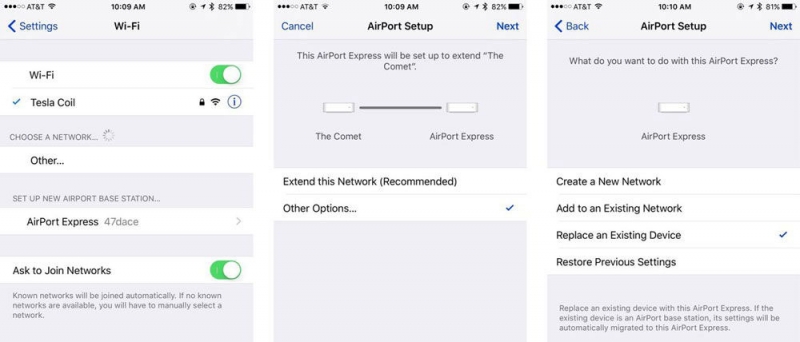
- Начать работу с маршрутизатором Airport Extreme дозволено без каких-либо программ. После того как вы включите роутер и Wi-Fi на любом устройстве, он найдёт автоматически созданную сеть, которая отобразится в списке подключений.
- Когда вы увидите в списке соединение Airport base station, выберите его и в появившемся окне введите новое имя пользователя и пароль для подключения — последний особо важен, так как благодаря мощному сигналу Wi-Fi к сети могут пытаться подсоединиться большое количество посторонних.
- Через несколько минут настройки вступят в действие, и вы можете пользоваться интернетом через Airport Extreme.
Для детальной настройки, изменения параметров и внесения дополнительных данных используйте приложение Airport Utility, которое устанавливается на любые устройства Apple, следующим образом:
- Запустите программу, после чего перед вами появится меню выбора действий — вы можете создать новое подключение, редактировать существующее соединение с сетью.
- В разделе Базовая станция вам доступны функции изменения названия сети и пароля.
- В меню интернет вы можете ввести все данные для подключения — к примеру, если оно работает через протокол PPPoE, где нужно вводить информацию из договора от провайдера.
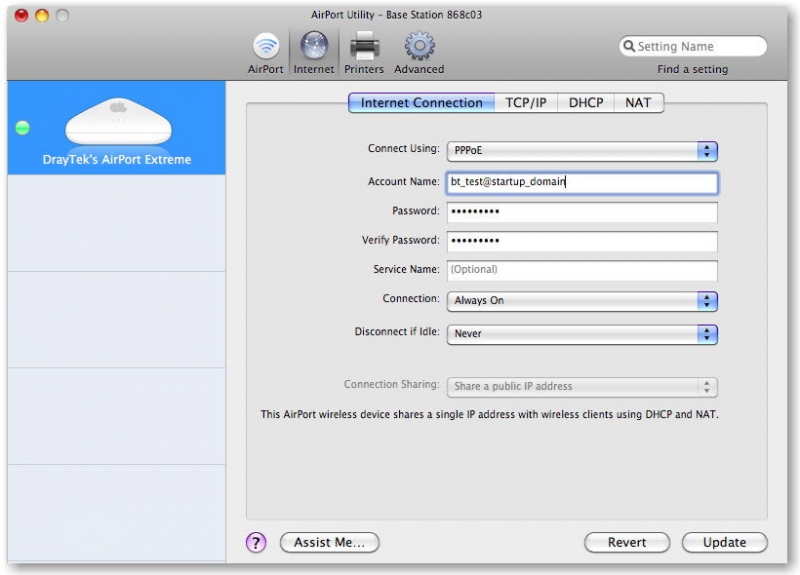
- Раздел Сеть предназначен для более точной настройки параметров подключения — активации или отключения DHCP, протокола NAT.
- В Беспроводной сети вы можете изменить название подключения, установить пароль и включить использование отдельной точки доступа для гостей.
- Ещё одна интересная особенность — функция установки длительности соединения для беспроводных клиентов.
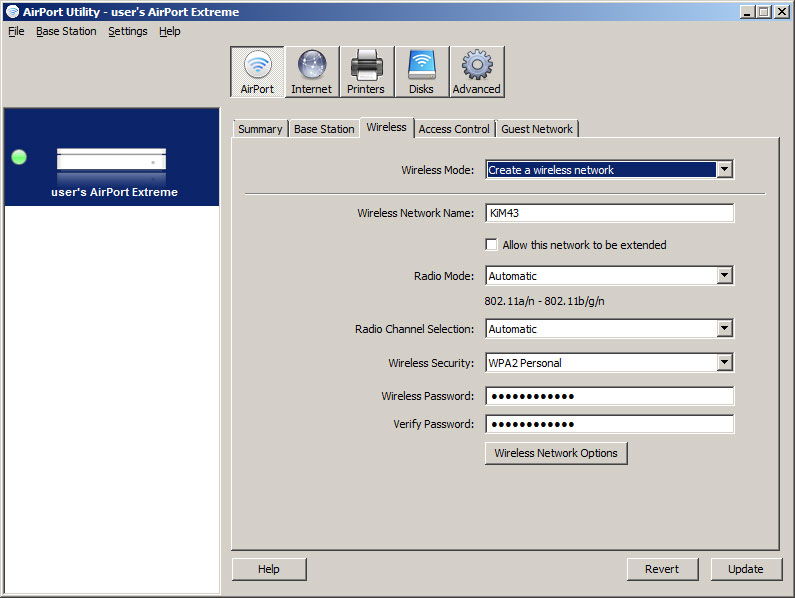
- Последний раздел Диски предназначен для отображения информации о внешних накопителях, подключённых к роутеру.
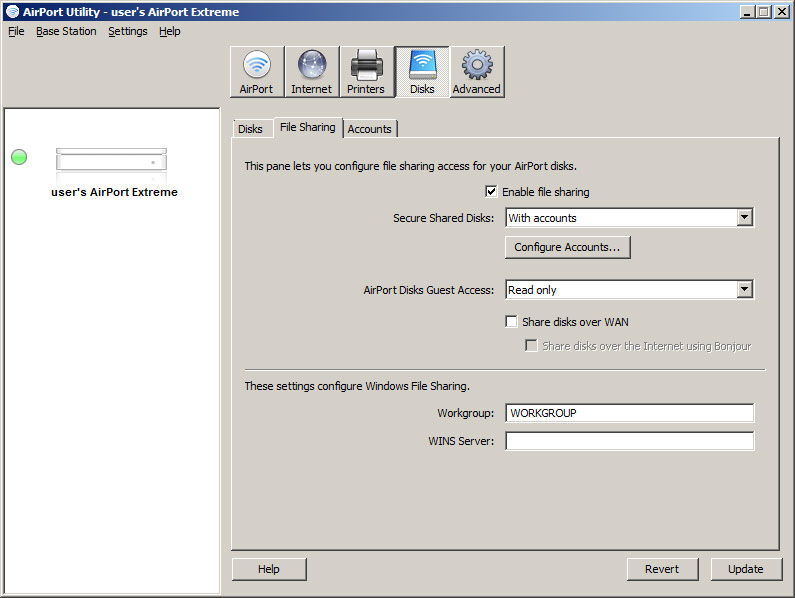
Последнее, что нужно упомянуть об установке и настройке Airport Extreme — он самостоятельно обновляет прошивку, и это делает пользование ещё более комфортным.
Итак, Airport Extreme представляет собой привлекательное, функциональное, надёжное устройство с мощным и качественным сигналом. Что важно — он прост в настройке и эксплуатации, как и вся продукция Apple, отличается своим качеством, поэтому, несомненно, стоит того, чтобы вы обратили на него своё внимание.