Любой опытный пользователь компьютера знает, что периодически приходится сталкиваться с разного рода неисправностями и проблемами в работе ПК, которые возникают по самым разным причинам и могут иметь разную степень серьёзности. Линукс-подобные операционные системы, в частности, Убунту, не исключение. В этой статье детально рассмотрим, что нужно делать, если в Ubuntu нет звука. Давайте разбираться. Итак, начнём!
Пользователь может самостоятельно устранить проблему со звуков в Ubuntu.
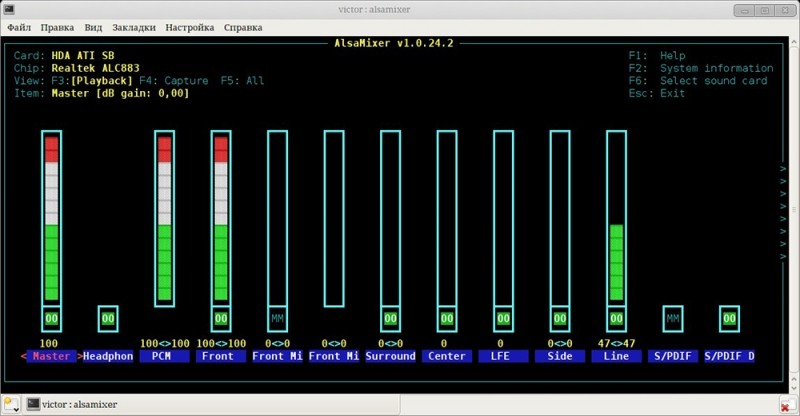
Способ, который поможет решить проблему большинству пользователей, заключается в применении утилиты AlsaMixer. Чтобы воспользоваться ею, откройте терминал, а затем пропишите команду:
alsamixer
Если эта утилита отсутствует на вашем компьютере, установите её, выполнив команду:
sudo apt-get install gnome-alsamixer
Наконец, попав в AlsaMixer, попробуйте отрегулировать ползунки с помощью стрелок на клавиатуре. После такой калибровки звук должен вернуться. Для выхода из программы нажмите Escape.
Ещё один способ, позволяющий исправить ситуацию, если в Ubuntu не работает звук — перезагрузка драйвера. Такой вариант стоит пробовать, когда аудиоустройство не отображается в списке аппаратного обеспечения. Для перезагрузки ALSA драйвера выполните команду:
sudo alsa force-reload
Также причина может быть в том, что соответствующие аудиомодули просто отсутствуют на компьютере. Чтобы исправить это пропишите:
sudo apt-get install — reinstall linux-generic,
а затем выполните перезагрузку системы.
Тем, у кого на материнской плате имеется встроенный аудиоконтроллер Intel, поможет следующий способ:
- Первым делом необходимо открыть терминал, а после выполнить команду: sudo gedit /etc/modprobe.d/alsa-base.conf
- Откроется текстовый редактор. Опуститесь до конца файла и допишите строку: options snd-hda-intel model=generic
Остаётся только сохранить внесённые в файл изменения, выйти из редактора, а затем выполнить перезагрузку операционной системы.
Теперь вы знаете, какие меры необходимо принимать, если в Ubuntu пропал звук. Как вы можете убедиться, такая проблема решается достаточно легко. Пишите в комментариях удалось ли вам исправить ситуацию, делитесь с остальными пользователями своим опытом, ведь многим он может быть полезен, а также спрашивайте всё, что вас интересует по рассмотренной теме.