Работа Windows невозможна без большого количества процессов и системных служб, которые отвечают за стабильную работу системы. Более опытные пользователи знакомы с программой «Диспетчер задач», где можно наблюдать большую часть системной информации.
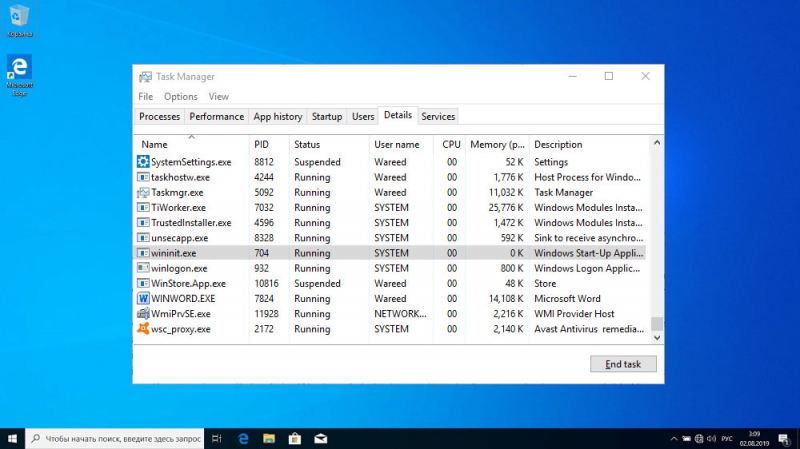
При просмотре подробностей внимание может привлечь процесс wininit.exe, который большинству незнаком. В данной статье вы узнаете назначение wininit.exe и алгоритм решения проблемы в случае, если под ним замаскировалось вредоносное ПО.
За что отвечает wininit.exe
Wininit.exe — системный процесс, начинающий свою работу одновременно с работой Windows, поддерживая её правильное функционирование.
Одной из главных задач является запуск процесса инициализации системы. Проще говоря, благодаря wininit включается и контролируется большинство фоновых служб, работающих на постоянной основе.
Помимо этого, выполняется ряд других функций:
- Запуск процесса services.exe, отвечающего за координирование других важных служб.
- Запуск lsass.exe, благодаря чему пользователь успешно авторизируется.
- Включение lsm.exe. Данная служба отвечает за поддержку локальных сеансов.
- Создание и наполнение информацией папки Temp, которая также отвечает за корректную работу текущего сеанса.
Где найти процесс wininit.exe
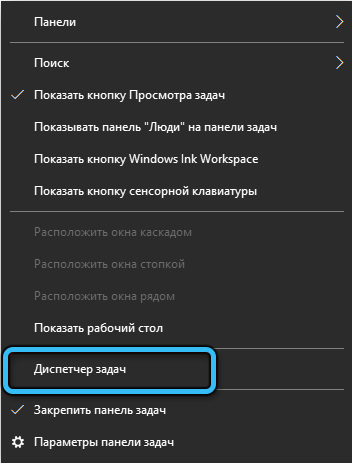
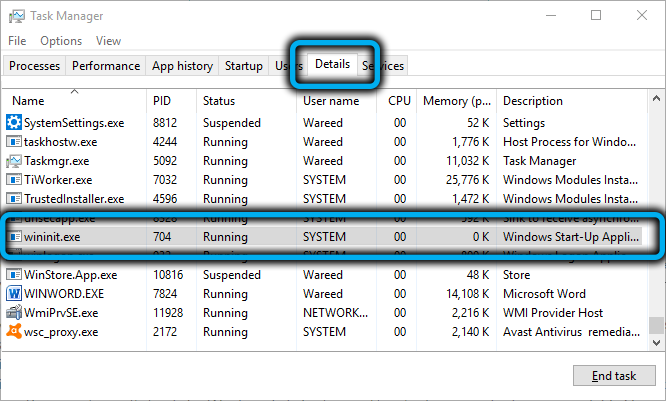
Как и говорилось в начале статьи, процесс можно найти в Диспетчере задач. Универсальным способом открытия является использование комбинации клавиш «Ctrl+Shift+Esc». После правильного нажатия сочетания перед вами появится нужное окно. Пользователям ОС Windows 10 будет достаточно ввести название программы в меню «Пуск».
Далее необходимо перейти во вкладку «Процессы», где и находится интересующий нас wininit. Стоит уточнить, что в Windows 10 информацию также можно найти во вкладке «Подробности».
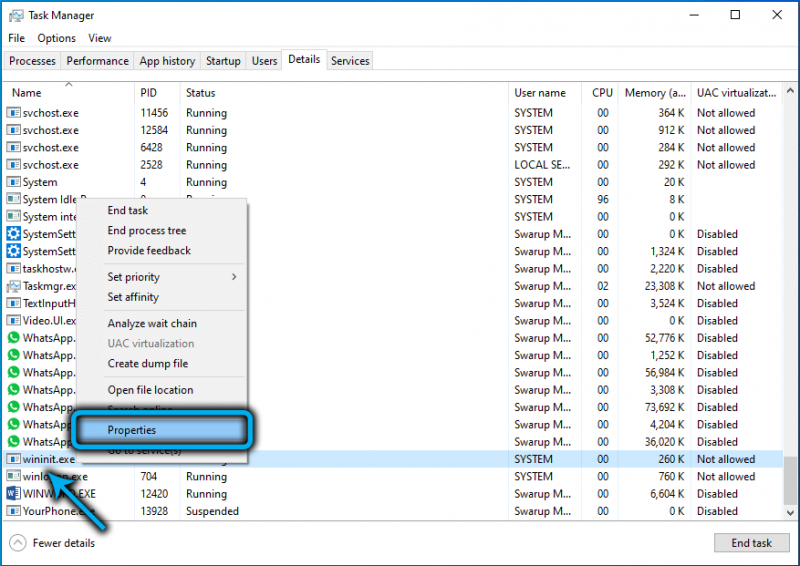
Для получения более подробных сведений необходимо после нахождения процесса в списке кликнуть по его названию правой кнопкой мыши и в открывшемся меню выбрать пункт «Свойства».
Переход к расположению файла процесса
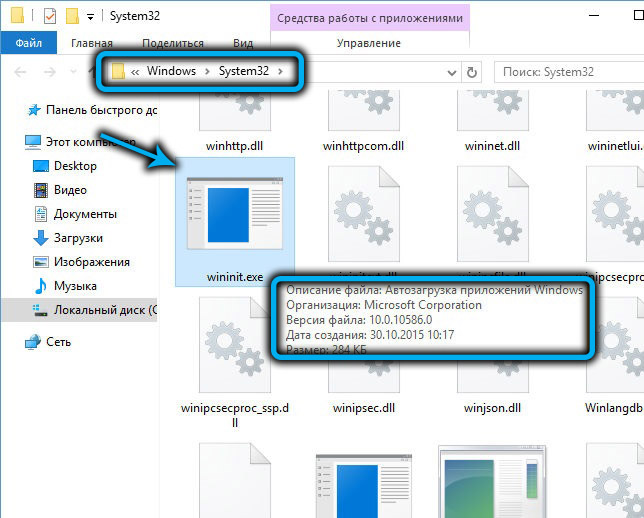
Файл, отвечающий за данный процесс, находится в одной из ключевых для системы директории: «System32».
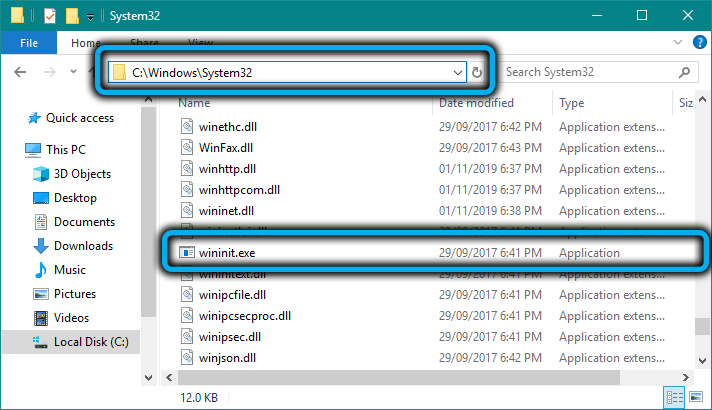
Для того чтобы оказаться в данной папке, вам потребуются права администратора.
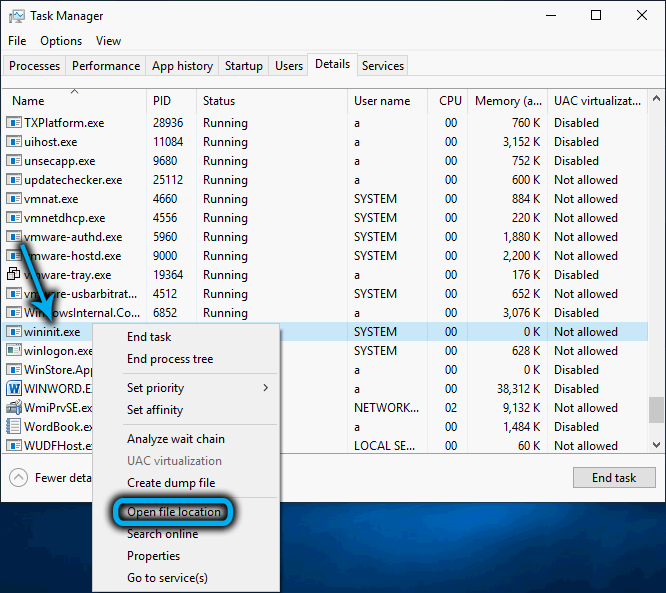
Достаточно после нажатия правой кнопкой мыши на название процесса в Диспетчере задач выбрать пункт «Открыть расположение файла».
Проведение идентификации файла
Как и указывалось ранее, сам по себе wininit.exe вирусом не является. Однако под данным процессом могут прятаться вредоносные программы. Речь идёт о троянах и червях, которые дают своим файлам такие же название, как у системных служб, во избежание обнаружения. Именно поэтому следует провести правильную идентификацию и понять, является ли файл подлинным.
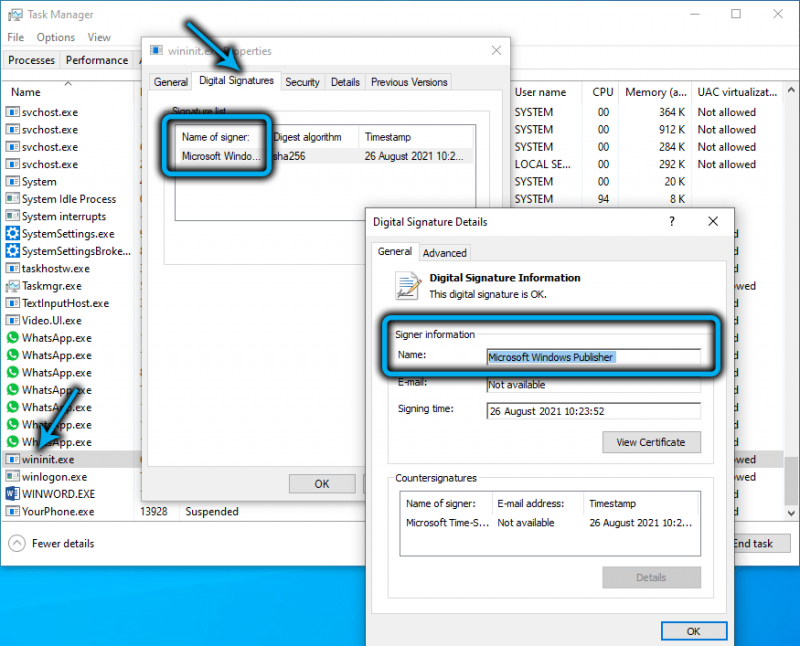
Для начала следует проверить нагрузку на центральный процессор в Диспетчере задач. Дело в том, что вирусные процессы заставляют работать его с наибольшей мощностью на протяжении всего сеанса, а настоящий wininit — только во время запуска. Поэтому после загрузки системы значение показателя в Диспетчере не должно превышать 10 единиц.
Также следует проверить расположений файла (как это сделать, было указано ранее). Подлинный файл всегда будет располагаться только в папке System 32. Любое другое местонахождение свидетельствует о вредоносном ПО.
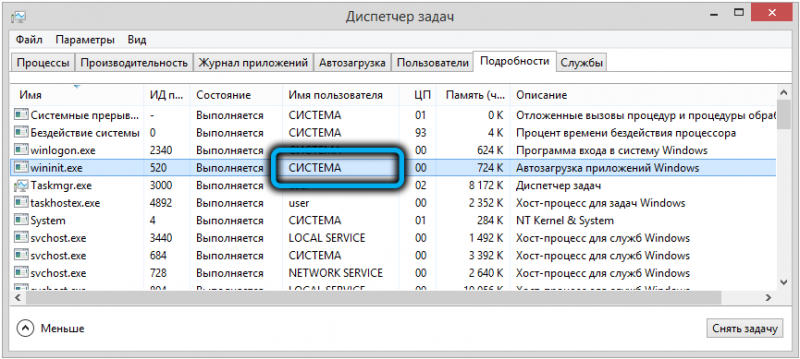
Последним пунктом идентификации является проверка имени пользователя. При просмотре свойств процесса нужно убедиться, что в графе «Пользователь» или «Имя пользователя» установлено значение «Система».
Удаление вируса
Если в ходе проведения идентификации вы установили, что процесс не подлинный, то следует с осторожностью удалить связанные с ним файлы, прервав поддельные службы. Главное – не прервать или удалить настоящий wininit.exe.
В завершении следует обратиться к помощи антивирусных программ, просканировав компьютер на наличие оставшихся вредоносных файлов. Антивирусная программа всё сделает за вас. Наиболее эффективным является коммерческое ПО. Ценники на программы начинаются от 1000 рублей. Однако В ОС Windows 10 также имеется собственный антивирус, не уступающий аналогам, можете воспользоваться им.