Несмотря на то что Проводник Виндовс не очень популярная среди пользователей программа, она всё-таки полезная, однако именно Проводник может вызывать немало проблем и ошибок на компьютере, которые, к счастью, совсем не сложно решить самостоятельно. В этой статье разберёмся, как исправить ошибку «Прекращена работа Проводника Windows». Давайте же приступим. Поехали!
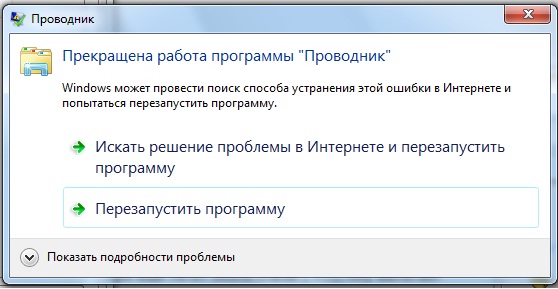
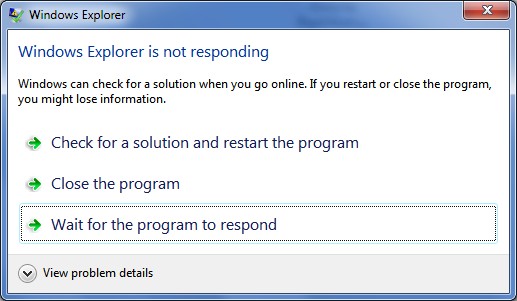
«Прекращена работа Проводника Windows» — распространенная, но исправимая ошибка.
Некоторые юзеры сталкиваются с проблемой, открывая какую-нибудь папку или ярлык либо после простого клика по определённому файлу, процесс Explorer (он же Проводник) перезапускается, приводя к появлению на экране соответствующего сообщения. Как правило, подобные сообщения возникают нечасто, но иногда такое может происходить постоянно, и вы начинаете задумываться, что в Microsoft решили испытывать ваше терпение.
На самом деле нужно понимать, что ОС Windows ни в чём не виновата. Причиной ошибки является работа какой-нибудь программы на компьютере, которая вносит изменения в сам Explorer. Разумеется, всех в первую очередь волнует не почему это происходит, а как исправить, чтобы всё работало должным образом. Как раз об этом далее в статье.
Первым делом необходимо выяснить, какая именно программа, установленная на ПК, становится причиной подобной ошибки. Сделать это можно двумя способами: путём редактирования реестра Виндовс (исключительно для опытных пользователей) либо с помощью специальной утилиты ShellExView (потребуются элементарные знания английского языка).
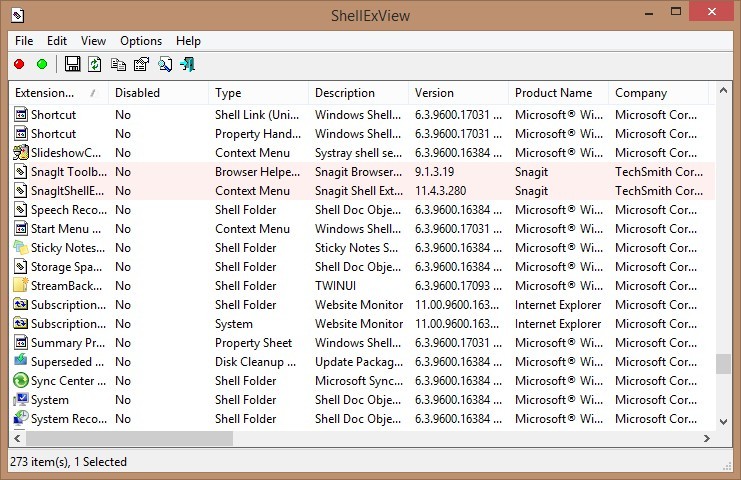
Разберём самый простой вариант, который подойдёт большинству пользователей, а именно через программу ShellExView. Прежде чем приступать к скачиванию, определите разрядность вашей операционной системы, чтобы загрузить соответствующую версию программы. Распакуйте архив с ShellExView и запустите исполнительный файл от имени администратора. Запускайте утилиту через правый клик, чтобы избежать возможных сбоев процесса Explorer.
Когда откроется окно утилиты, щёлкните по колонке «Company», чтобы все дополнения сгруппировать по разработчику. После этого нужно отключить все дополнения от Microsoft (выделите соответствующую строку и кликните по красному кружочку либо нажмите F7 на клавиатуре). Теперь закройте программу и перезагрузитесь. Поработайте какое-то время, чтобы убедиться, что ошибка пропала. Если какое-то из отключённых расширений вам нужно, откройте ShellExView и включите его. Понаблюдайте не появляется ли ошибка снова. Таким образом, включая по очереди каждое дополнение, можно выявить какое из них является проблемным и отказаться от его использования.
Есть ещё одна причина, которая может вызывать подобную проблему — вредоносное программное обеспечение. Если вышеописанный способ не помог решить проблему, то, скорее всего, причина именно в этом. Обновите базы антивируса и запустите полную проверку системы. Пользуйтесь только лицензионными антивирусами. Скачать бесплатное лицензионное антивирусное ПО не составляет никакого труда.

Если антивирус также не спас ситуацию, единственный выход — переустановка операционной системы, но до такого доходит не часто, так что не переживайте зря. Как правило, подобная ошибка вполне безобидная.
Теперь вы знаете, как исправить ошибку «Прекращена работа Проводника Windows». Как видите, это совсем несложно. Пишите в комментариях помогла ли вам эта статья, рассказывайте остальным пользователям о том, как вы справились с решением проблемы, и спрашивайте, если у вас остались какие-либо вопросы по теме.