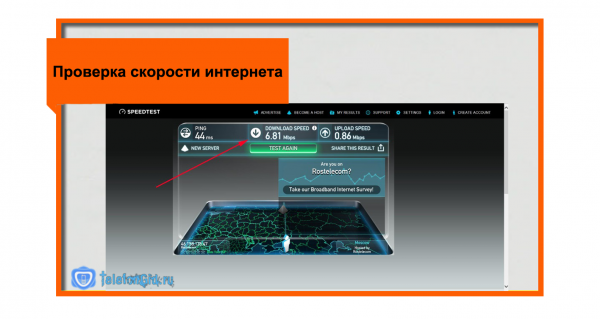
Ростелеком предлагает клиентам доступ к высокоскоростному интернету. Но показатели не всегда соответствуют указанным. Чтобы быть уверенным в качестве соединения, необходима проверка скорости интернета Ростелеком. Сегодня для этого разработаны онлайн-программы, которые проведут тест быстро.
Способы проверить скорость
Протестировать соединение с сетью требуется, когда у абонента возникают проблемы со скачиванием файлов или просмотром роликов. Чтобы установить качество связи, пользователям предложены сервисы и порталы, которые используются онлайн. Определить скоростной режим лучше через два сервиса:
Кроме этих ресурсов есть еще популярные сайты, где производится проверка подключения к сети:
Использовать сервисы несложно, они имеют приблизительно одинаковый интерфейс. Но есть правила, которые требуется соблюдать:
В итоге абонент получает сразу три параметра:
Оценивая качество соединения, требуется ориентироваться на эти три показателя. Если данные пользователя не удовлетворяют, он может позвонить в службу технической поддержки на горячую линию, чтобы решить этот вопрос. Оператор попросит сказать все эти данные.
Спидтест: инструкция
Спид Тестер скорости интернета Ростелеком удобен в использовании, а также программа показывает точные результаты. Этот тестер работает с 2006 года, он позволяет произвести проверку бесплатно и быстро. Чтобы перейти на сайт с оформлением на русском языке, в адресной строке требуется ввести speedtest net ru. Проверка скоростного режима производится за 1-2 минуты, для этого требуется:
- Перейти по указанной ссылке на сайт, в центральной части страницы располагается кнопка «Начать», она запускает процесс измерения. В левой часть страницы под кнопкой располагается информация о названии провайдера, а также там прописан IP-адрес. Справа же расположены данные о сервере, по которому производится диагностика.
- Если в измерениях абонент видит неточности или же пользователь не уверен в параметрах, ему следует изменить сервер, кликнув по нему. Далее требуется снова нажать на кнопку «Начать».
- Спидтестер запустится и спустя несколько минут покажет параметры инета. Данные будут отображены на специальной шкале и на графе. В итоге на графике отобразится три параметра (скорость загрузки, скорость отправки данных и время отклика).
Измерить скорость интернета через Speedtest не сложно, процесс занимает не более 1-5 минут, в зависимости от скоростного режима сети.
Проверка скоростного режима через компьютер
Замерить скорость интернета Ростелеком абонент может на официальном сайте компании. При этом различие заключается только в выбранных ресурсах для проверки, в остальном процесс замера доступа к домашней сети не отличается. Сайт оформлен на русском языке, он имеет простой функционал, поэтому даже начинающий пользователь сможет произвести диагностику. Есть несколько советов, которые помогут абоненту получить точные результаты. Чтобы измерение показало правильные результаты, рекомендуется:
Если следовать этим правилам, то качество сигнала будет выше, а результаты измерения получаются точными.
Другие способы проверки
Измерять скорость домашнего интернета Ростелеком пользователь может и другими сервисами. Выше были описаны те сайты, которые показывают точный результат быстро. Сейчас же стоит описать те сервисы, которые не так популярны, но могут применяться для тестирования:
Если пользователь смог померить скоростной режим, и он значительно отличается от нормальных показателей, клиенту следует позвонить в службу технической поддержки Ростелеком. Есть множество причин, из-за чего соединение с интернетом замедлятся, стоит рассказать об этом детальнее.
Причины снижения скорости
При работе в сети пользователи часто сталкиваются с ситуацией, что страницы загружаются медленно и зависают. Можно выделить несколько причин, из-за чего передача данных замедляется:
- В оборудовании провайдера возникли неполадки.
- Возник сбой в работе роутера. Это распространенная причина сбоя, чтобы ее устранить, следует перезагрузить оборудование. У абонента произошел сбой в работе оборудования.
- Произошел обрыв кабеля. Это техническая причина, которая устраняется мастером компании. Проблема встречается часто, так как кабель может повредиться мебелью. При перегибе или заломе абонент должен позвонить по телефону технической поддержки.
- Заражение компьютера вирусами. Если вредоносные программы повредят систему устройства, то оно начинает работать медленнее, так как канал передачи данных загружен.
- При длительном использовании компьютера могут возникнуть неполадки с его системой. При загруженности процессора программы и страницы открываются медленнее. Для проверки требуется найти в компьютере диспетчер задач, чтобы проверить, насколько устройство загружено программами.
- Пользователь поменял браузер. Разные браузеры имеют различную скорость работы. Если загрузка страничек происходит медленно, но скорость сети в норме, можно сменить браузер. Также иногда требуется установить его обновленную версию.
- Сеть перегружена. Когда в квартире проживает сразу несколько человек, сеть может перегружаться из-за большого количества устройств, подключенных к интернету.
Что делать, если скорость упала
Если абонент проверил скорость по нескольким сервисам, и результаты показали, что параметры передачи данных слишком низкие, требуется связаться с техподдержкой фирмы. Для этого Ростелеком разработал номер для круглосуточных звонков 88001811830. Если клиент не хочет ждать связи с консультантом, он может написать письмо через личный кабинет. Ответ на сообщение в виде звонка должен поступить в течение одного часа. Если проблема не решена, следует выбрать тарифный план со скоростным режимом выше.
Проверка скорости требуется в том случае, если у абонента скачивание файлов и загрузка страниц замедлилась. Есть множество причин, по которым это происходит. Для решения проблемы необходимо позвонить в техническую поддержку компании Ростелеком.
Источник: telefongid.ru