Какую бы камеру вы ни приобрели в торговой сети, она будет оснащена программным обеспечением, которое непосредственно предопределяет её функциональные возможности.
Разные модели камер оснащены разными версиями программного обеспечения. Однако даже самая продвинутая модель, сопровождающаяся невероятной популярностью, нуждается в обновлении базового ПО.
После выпуска модели производитель обращает внимание на отзывы клиентов относительно функционирования камеры. Если выявляются при эксплуатации какие-либо системные проблемы, производитель старается их исправить, внося дополнения в прошивку.
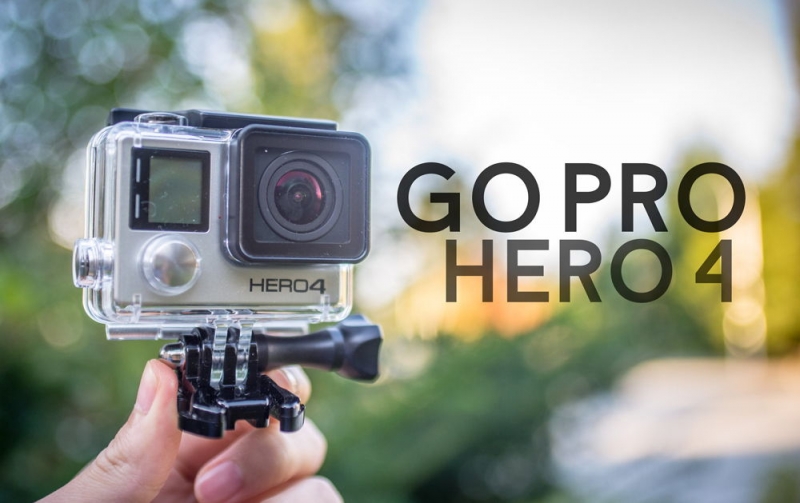
GoPro — это очень качественная камера, популярность которой растет с каждым днём
Если воспользоваться новой версией прошивки для камер GoPro, появляется возможность улучшить некоторые параметры устройства и расширить функциональные возможности.
По этой причине с каждым годом всё большее количество пользователей желает разобраться, как перепрошить GoPro самостоятельно в домашних условиях. Такие навыки позволят своевременно оснащать камеру новым программным обеспечением, не прибегая к помощи специалистов сервисных центров, не затрачивая никаких финансовых средств.
Что собой представляет прошивка
Прошивка является непосредственно программным обеспечением, при помощи которого камера GoPro способна выполнять ряд возложенных на неё функциональных задач.
В зависимости от версии прошивки отличаются и возможности разных моделей устройств.
Определение действующей версии прошивки
Если вы приобрели камеру GoPro, но при покупке не поинтересовались версией прошивки, а теперь не можете найти ответ на возникший вопрос, поскольку информация об этом в документации отсутствует, следует воспользоваться предложениями опытных пользователей.
Возьмите в руки свою камеру, выключите её, а затем вновь включите. Далее вам следует проявить повышенное внимание, поскольку в момент включения устройства на экране покажутся цифры, которые тут же исчезают.

С помощью GoPro вы сможете снять все свои приключения
Если вам удалось разглядеть и зафиксировать эти цифры, значит, теперь вы будете знать, какая прошивка установлена на вашей камере GoPro, поскольку эти цифры и указывают на версию программного обеспечения.
Такая информация весьма полезна для выполнения всех последующих действий.
Если ваше устройство оснащено устаревшей версией ПО, а между самой новой версией и ним имеются несколько версий прошивок, полезно будет разыскать информацию на сайте производителя относительно возможности мгновенной установки новой версии прошивки или последовательного обновления всех имеющихся версий.
Преимущества новой прошивки
Новые версии программного обеспечения позволяют расширить функциональные возможности устройства, что непосредственно и привлекает внимание пользователей.
В частности, обновлённая на камеру GoPro прошивка улучшает передачу изображений, фотографий при помощи HDMI.
Производителем устранены некоторые технические ошибки, благодаря чему улучшена работа отдельных функций и режимов.
Способ обновления ПО камеры
Процесс обновления прошивки не сопровождается трудностями, поэтому вы можете рассчитывать на собственные силы и на осуществление манипуляций непосредственно в домашних условиях. Только помните, что следовать алгоритму, разработанному опытными мастерами, важно неукоснительно, чтобы избежать возникновения неожиданных проблем.
Алгоритм обновления ПО
Процесс прошивки предполагает выполнение некоторых действий непосредственно на самом устройстве, а затем и на сайте производителя.
Сначала включите свою камеру, войдите в основное меню, если там остались материалы, представляющие для вас некоторую ценность, сбросьте их на компьютер.
Теперь отформатируйте карту памяти. Таким действием не только удаляются все ненужные файлы, но и тщательно очищается карта памяти.
Сделайте теперь несколько снимков, чтобы только они одни были сохранены на карте. Проверьте состояние зарядки аккумулятора. Если он заряжен не полностью, подсоедините к электросети и дождитесь её полной зарядки.
Извлеките из камеры microSD и поместите её в картридер, вставьте его в специальный разъём на компьютере или ноутбуке.
Далее необходимо будет осуществить некоторые манипуляции на сайте. Зайдите на официальный сайт производителя GoPro. На верхней горизонтальной панели меню найдите пункт «Support», кликните по нему, чтобы открыть дополнительное подменю. В нём выберите вкладку «Product updates».
Теперь сайт запросит у вас данные относительно вашей камеры. Выберите из предложенного списка модель вашей камеры. Только после этого смело нажимайте на кнопку «Start Update», которая является непосредственно стартом для процесса прошивки.
Конечно, сам процесс пока ещё нуждается в вашем непосредственном участии, поскольку у вас будет запрошена некоторая дополнительная информация, а также предложено заполнить некоторые данные. В первую очередь внесите серийный номер вашего устройства. Если вы его не помните, посмотрите на боковую панель, рядом с аккумулятором.
После заполнения всех данных, которые запрашивает система, кликните по параметру «Next step». Вам вновь предложат зафиксировать имя вашей камеры, указать пароль к Wi-Fi, а затем подтвердить корректность введения информация, нажав на кнопку «Submit».
И только после этого появится очередная кнопка «Download update», которая приближает вас к успешному скачиванию обновлений.
Обновлённая версия прошивки скачивается в заархивированном состоянии. Сначала разархивируйте файл, а затем сохраните его на вашей подготовленной microSD.
Теперь эту карту извлеките из картридера и вставьте в камеру, которую сразу после этого включите. На её экране появится сообщение «Updating», возвещающее вас о том, что процесс прошивки был запущен. Во время выполнения таких манипуляций камера может отключаться до четырёх раз, не тревожьтесь, это нормальный процесс, и уж тем более не вмешивайтесь в него, как бы вам этого не хотелось.
Итак, процесс прошивки камеры GoPro подразделяется на несколько этапов, во время которых вам приходится работать непосредственно с самой камерой или выполнять указания на сайте. От чёткого следования инструкции зависит успешность всех ваших действий и корректная работа устройства в дальнейшем.