Видеосвязь – это достаточно популярное явление в современном высокотехнологичном мире. На всех выпускаемых ноутбуках имеется встроенная веб-камера, а активные пользователи различных социальных сетей (Вконтакте, Инстраграм) и мессенджеров (WhatsApp и Skype) со стационарным компьютером приобретают данные гаджеты отдельно, превращая свой ПК в полноценные устройства для осуществления видео звонков, конференций и много другого. Сама по себе веб-камера не позиционируется как устройства для записи видео, и это далеко не всегда предусмотрено штатными средствами компьютеров и операционной системы. Но существует множество вариантов стороннего программного обеспечения, которые могут превратить веб-камеру в полноценное устройство для записи видео контента, а также добавить визуальные эффекты и элементы. И об одном из вариантов данного программного обеспечения под названием «WebcamMax» и пойдёт речь в рамках настоящей статьи.
Работа с программой WebcamMax.
Где скачать и как установить
Стоит обратить внимание, что рассматриваемое ПО распространяется на платной основе с полным функционалом. Существует и бесплатная версия, но с несколько более ограниченным набором возможностей, коих должно с лихвой хватить для одноразового применения. Все версии доступны для приобретения и скачивания на официальном сайте разработчиков http://www.webcammax.com, только следует учитывать, что возможны сбои в работе ресурса, что нивелирует попытки получения доступа на скачивание. Поэтому обратить внимание можно и на сторонние ресурсы-каталоги программного обеспечения. После скачивания установочного файла, который занимает лишь 25 МБ, начнётся стандартная пошаговая установка. Не спешите нажимать на кнопку «Next», так как в установщик могут быть внедрены сторонние файлы.
Как настроить и пользоваться
Порядок настройки и использования не отличается высокой сложностью, а именно:
- При первом запуске будет предложено установить, так как какого программного обеспечения будет использовать программу «WebcamMax» как приложение по умолчанию. Установите флажки в желаемых строках и нажмите на кнопку «ОК».
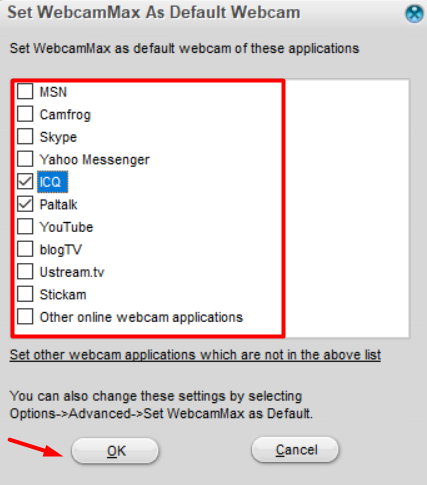
- Ещё дважды нажмите на кнопку «ОК» в появившихся уведомлениях.
- Далее откроется основной интерфейс приложения с обилием различных элементов, кнопок, эффектов, фоновых изображений и многого другого.
- Первое, что следует сделать, – это установить русский язык интерфейса, что облегчит работу с рассматриваемым приложением. Для этого необходимо нажать на кнопку в виде шестерёнки, после чего в строке «Language» установите «Russian» и нажмите «ОК».
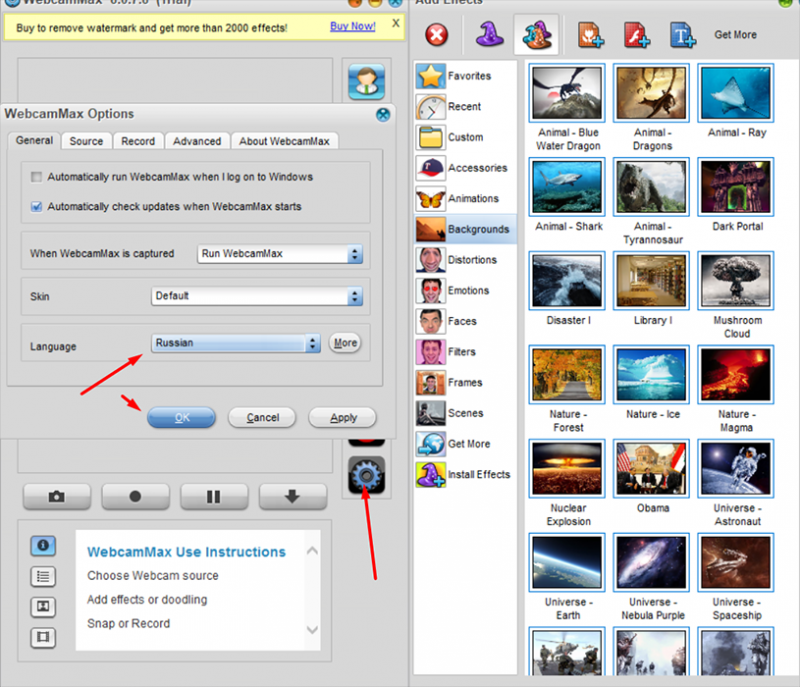
В зависимости от нужд применить желаемый элемент можно просто нажав на соответствующую иконку, например:
- «Добавление эффектов» (кнопка в виде шляпы) – предлагает огромное количество любопытных вариаций внешнего оформления:
- «Accessories» (Аксессуары) – добавляет такие элементы как «глаза», «очки», «шляпы», «волосы» и «маски».
- «Animations» (Анимация) – различные небольшие анимированные фрагменты в виде животных и мультяшных персонажей.
- «Background» (Фон) – множество фоновых изображений различной насыщенности и содержания.
- «Distortions» (Искажение) – малополезные, но достаточно интересные варианты.
- «Emotions» (Эмоции).
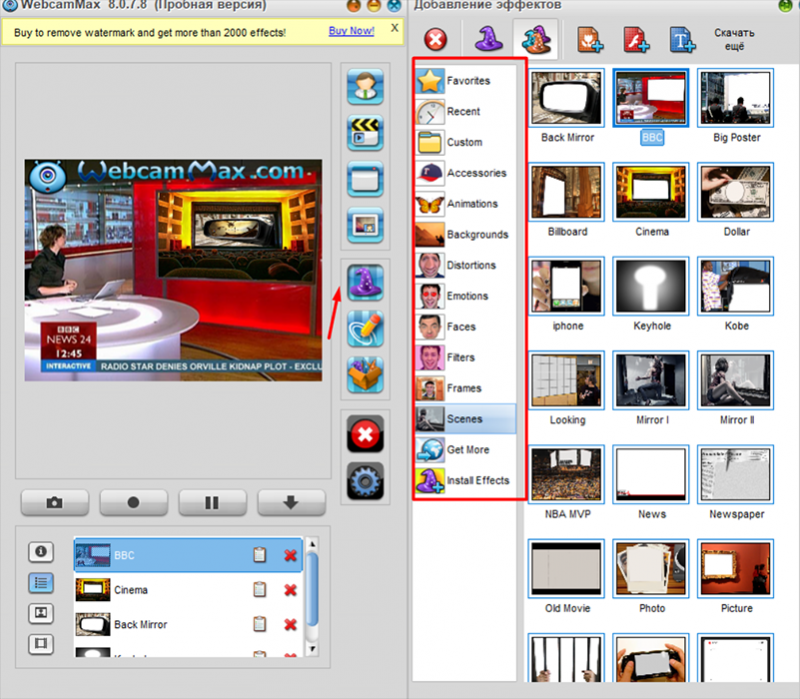
- «Faces» (Лица) – в том числе знаменитостей.
- «Filters» (Фильтры) – визуальное оформление.
- «Frames» (Кадры) – ещё несколько дополнительных элементов.
- «Scenes» (Сцены) – например, можно поместить изображение с веб-камеры на фон в виде телевизионного выпуска новостей.
- Кроме того, список приведённых разделов на этом не ограничивается, так как существует ещё и магазин дополнений.
- Для отмены любого из добавленных элементов требуется просто нажать на «крестик».
После того, как подготовительный этап будет завершён, можно перейти непосредственно к записи с web-камеры, нажав на соответствующую кнопку. Ничего сверхсложного. Все инструменты подписаны, доступны для редактирования.
Заключение
После получения видеоконтента останется только сохранить файл. Но необходимо учитывать, что в пробной версии на изображение будет помещён водяной знак, который можно убрать только в расширенной платной версии программы «WebcamMax».