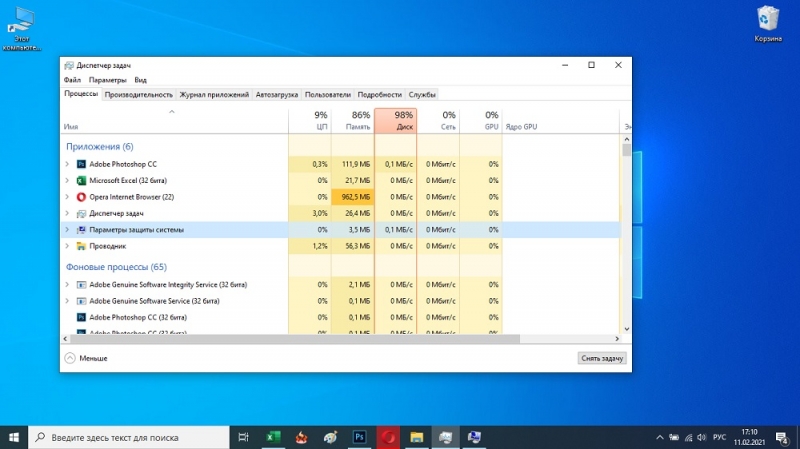
В поисках причин потери производительности ПК пользователи обращаются к Диспетчеру задач. В окне системной службы можно в процентах увидеть степень загруженности ЦП, памяти и диска запущенными программами и процессами. Повышенная нагрузка на компьютер может создаваться, в том числе и штатным софтом, используемым Windows для выполнения различных задач. Так, в чрезмерном расходовании ресурсов бывает замечен и файл srtasks.exe, причём процент загруженности может составить и до 70% или даже больше. Рассмотрим подробнее, что это за процесс, почему он становится причиной потери быстродействия устройства и как решить проблему.
SrTasks.exe – что за процесс
Аббревиатура SrTasks расшифровывается как System Runtime Tasks, процесс SrTasks.exe является системным. Исполняемый файл Фоновых задач защиты системы задействуется Windows для создания точек восстановления ОС автоматически. Удалять элемент не рекомендуется, причём эта возможность и не доступна с обычными разрешениями, поскольку без файла операционная система больше не сможет делать снимки своего текущего состояния, и в случае появления ошибок откатиться к моменту, предшествующему сбою, не получится.
Если речь о подлинном исполняемом файле, он, относясь к компонентам Windows 10 или 8 (в «Семёрке» или более ранней версии объект отсутствует), имеет высокий рейтинг надёжности и лежит в папке C:Windowssystem32.
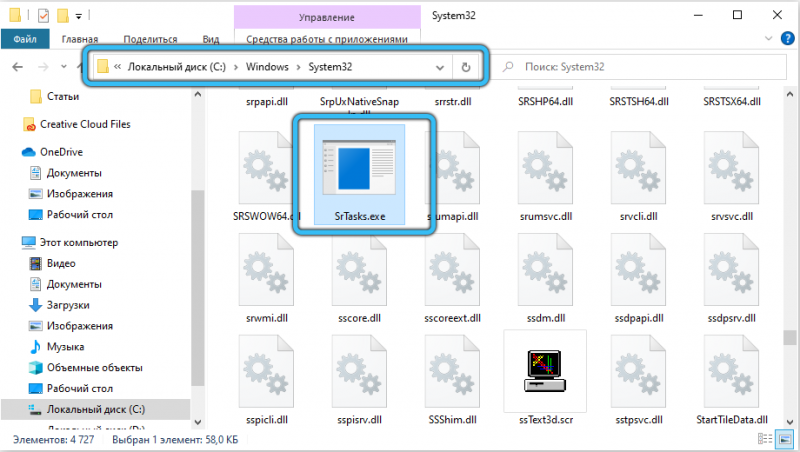
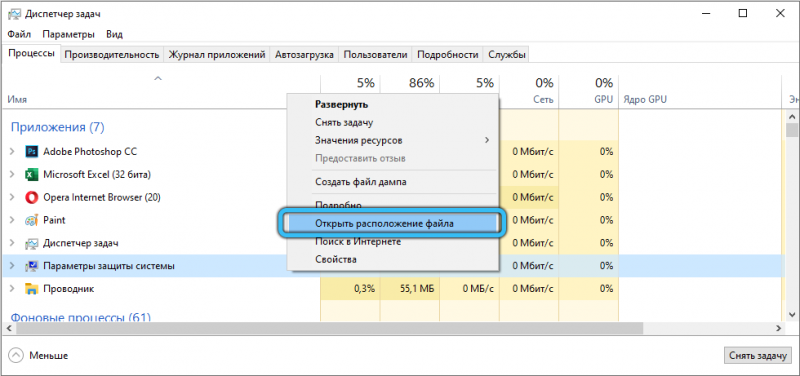
Некоторые антивирусы определяют элемент как угрозу, что не всегда соответствует действительности. При этом, хотя SrTasks.exe и относится к доверенным элементам, под процесс может маскироваться зловредный софт, скрывающийся таким образом от защитных сканеров. В Диспетчере задач подобного зловреда можно выявить по схожести в названии, (srtask.exe – в конце имени отсутствует «s»). Что это за файл видно также из его местоположения (нажимаем ПКМ на исполняемом файле и выбираем опцию «Открыть расположение файла»). Системные компоненты всегда хранятся в папках, которые идентифицируются как системные, по большей части на C: в каталоге Windows, в данном случае во вложенной папке system32. Если файл в другом месте, вероятно, что речь о заражении вирусом.
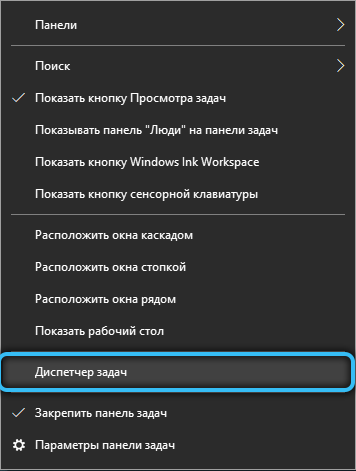
Что делать, если SrTasks.exe грузит жёсткий диск
Проблема высокой нагрузки на ресурсы достаточно распространена, процесс может расходовать львиную долю ресурсов и тем самым тормозить работу компьютера. Если вы заметили, что SrTasks.exe сильно грузит диск, в первую очередь стоит исключить вероятность того, что данный файл не относится к вредоносным программам, посмотрев расположение объекта и просканировав его штатным антивирусом, а также сторонними лечащими утилитами, например, AdwCleaner, Dr.Web CureIt!.
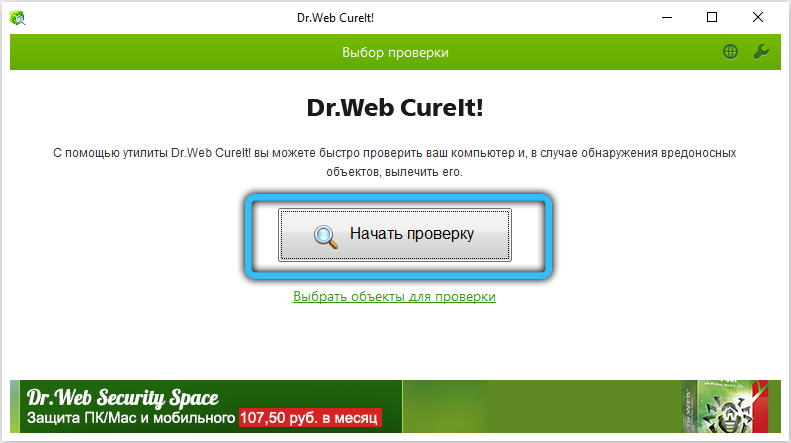
Если процесс запущен системой и наблюдается большая нагрузка на ресурсы, возможно, что на текущий момент выполняется задача создания точки восстановления. В таком случае спустя пару часов следует перезагрузить компьютер и проверить, осталась ли проблема.
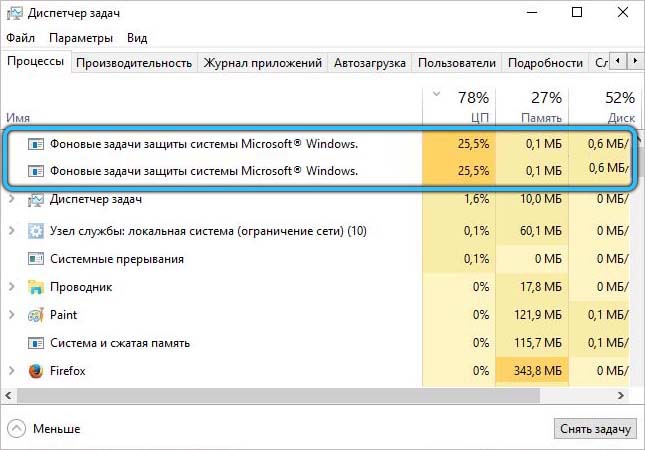
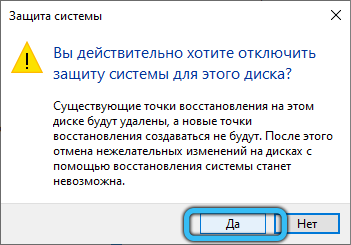
При постоянном воздействии на жёсткий диск со стороны процесса SrTasks.exe, его можно отключить, чтобы проверить, снизилось ли потребление ресурсов. Так как работа выполняется под учётной записью «Система», стандартным образом через службы это осуществить не получится. Чтобы остановить процесс, потребуется полностью деактивировать опцию восстановления ОС, вследствие чего к предыдущему состоянию систему не откатишь. Если этот момент не смущает, то можно приступать.
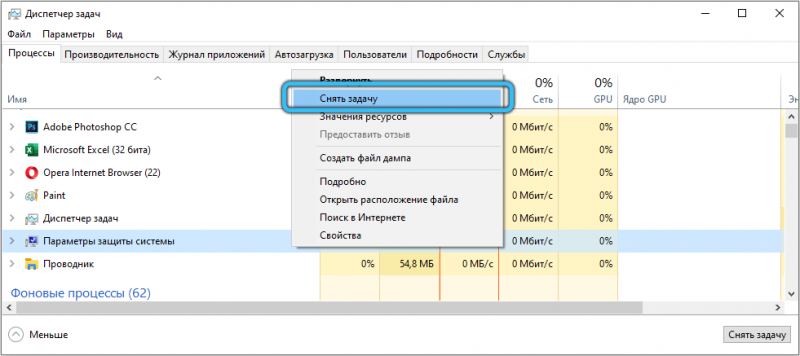
Способ подразумевает выполнение следующих действий:
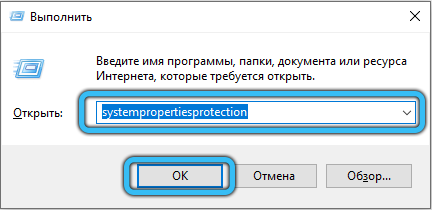
- открываем консоль «Выполнить» (Win+R) и применяем команду systempropertiesprotection (вводим в строку и жмём «Ок» или клавишу Enter);
- в окне свойств системы на вкладке «Защита системы» в блоке параметров жмём кнопку «Настроить…»;
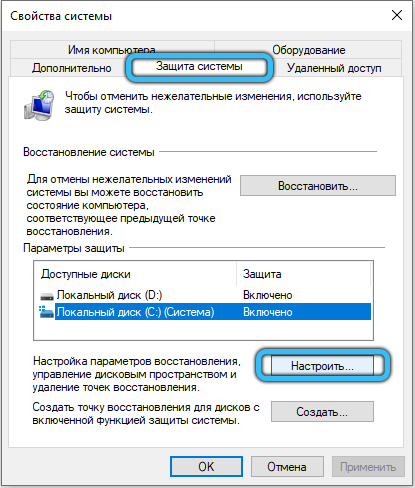
- в новом окне отмечаем маркером опцию «Отключить защиту системы» и применяем изменения.

Эти манипуляции позволяют отключить функцию создания точек восстановления, а тем самым и убрать нагрузку со стороны SrTasks.exe.
Создание снимков текущего состояния системы является важной опцией, благодаря которой удаётся откатить нежелательные изменения в результате установки некорректных драйверов, неудачной правки реестра, важных системных настроек и т. д., исправив ошибки и вернув ОС в состояние «до сбоя». Если нужно включить функцию восстановления, описанные выше шаги можно повторить, при этом в настройках следует снова переместить маркер и выбрать вариант «Включить защиту системы».