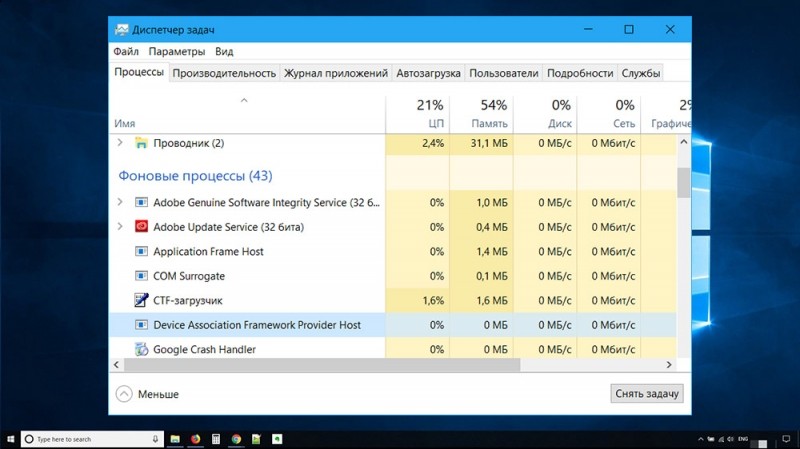
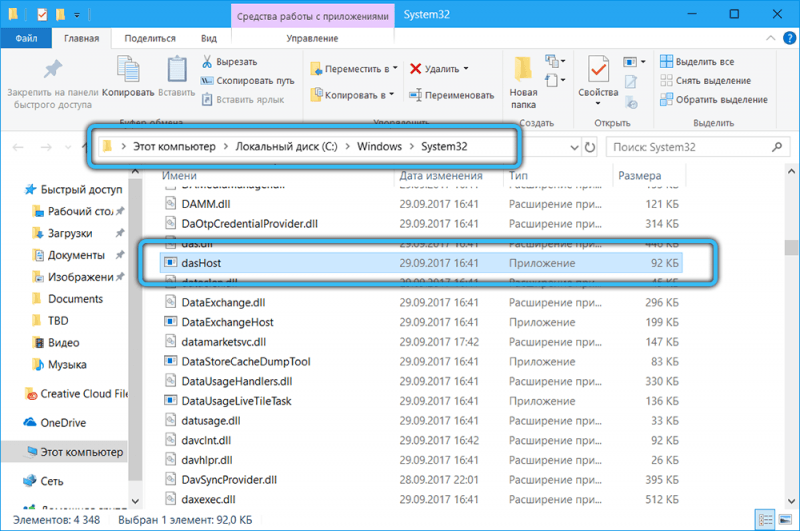
Device Provide Host (dashHost.exe) – процесс, обладающий наиболее уникальной инфраструктурой среди других основных процессов Windows и выполняющий ответственную функцию по координированию беспроводных и проводных устройств в системе. Процесс входит в комплект официального пакета с набором необходимых компонентов для корректной работы ОС Windows версий 8 и 10.
Почему в диспетчере задач есть несколько экземпляров dasHost.exe
Задача по сопряжению и коммуникабельности проводных и беспроводных устройств с ОС Windows исправно выполняется инфраструктурой процесса dashHost.exe. Алгоритм выполняет функцию обнаружения устройств, подключенных к сети, устанавливать их и проводить связь с клиентом ПК, будто они присоединены к шине.
На практике процесс dasHost.exe может ввести обычных пользователей в недоумение дублированием себя для каждого устройства подключенного к сети, которое видит операционная системе Windows. Device Association Framework Provider Host это тот процесс, который размножается при установке каждого устройства к ПК, и ещё он отлично обнаруживается в диспетчере задач Windows. Таково строение этой операционной системы. Процесс обязательно нужен для адекватной работы всей системы.
Почему происходит высокая загрузка ЦП
Пользователи, заботящиеся о качестве своей системы и её скорости, неоднократно жаловались на то, что запуск с помощью dasHost.exe сразу большого количества процессов Device Association, сильно повлиял на загрузку ЦП на их компьютерах. Ведь те начинали съедать львиную долю системных ресурсов. DashHost.exe начинал плодить всё больше новых процессов и отнимал у центрального процессора больше половины его возможностей. Device Association Framework — это обычный процесс хоста провайдера, очень лёгкий (меньше 10 МБ для оперативки) который не требует более 1-2% нагрузки на ЦП (характеристики ПК влияют).
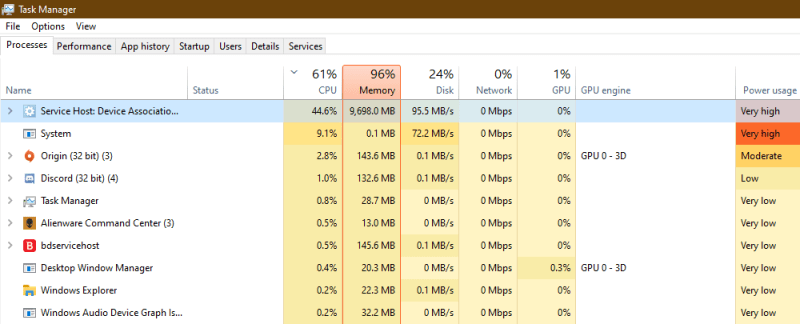
Потребление службой большего количества процессов, чем нужно, — это сигнал о том, что стоит обратить внимание на следующие 3 сценария:
- Проблема кроется в самом устройстве, которое подключено.
- DashHost.exe могу дать сбой — решается проблема его перезапуском.
- Вирусы и трояны могли притвориться настоящими процессами Device Association Framework и размножиться, что в свою очередь вызвало скачки загрузки ЦП. Но, если говорить честно, это редкое явление. Скорее всего, скачки могли быть вызваны устаревшими драйверами устройств, которые были подключены. Такие трудности обычно возникают у юзеров Windows 10 из-за проблем этой ОС со своевременным обновлением драйверов устройств.
Обычному пользователю ОС Windows неприятно осознавать тот факт, что ОС не имеет автоматических инструментов для распознавания проблемы, возникающей из-за хоста провайдера и критически увеличивающей загрузку ЦП.
Нужно ли отключать dasHost.exe при проблемах
DasHost.exe не имеет смысла отключать. При отключении программы ваш ПК начнёт конфликтовать с большим количеством соединений из категории внешних устройств. Более того, такая стратегия может нанести весомый вред операционной системе Windows.
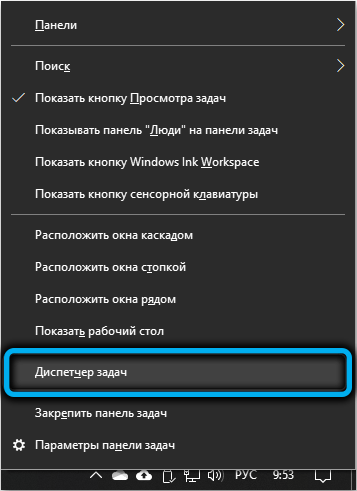
Неисправный сетевой хост Device Association Framework можно временно приостановить через Диспетчер задач (Ctrl + Shift + Esc). Такое действие вряд ли нанесёт какой-либо вред ОС, потому что Windows снова запустит этот хост спустя некоторое время, но, если этого не произойдёт, рекомендуется перезагрузить систему. Таким способом рекомендуется пользоваться только если скачки процессора стали нестерпимыми.
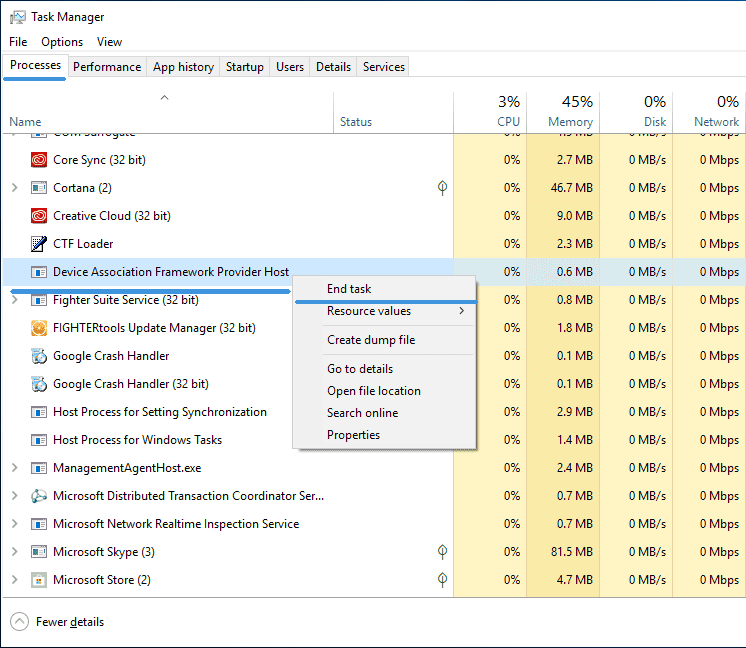
Перезагрузка фреймворка поможет быстро решить проблему сбоя, вызвавшего скачки производительности процессора. Однако, если проблема более серьёзная, то скачки вернутся очень скоро. И такой способ не поможет.
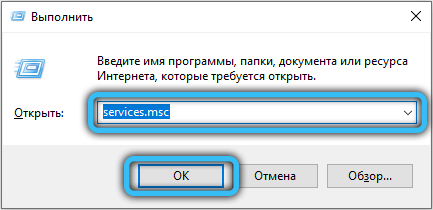
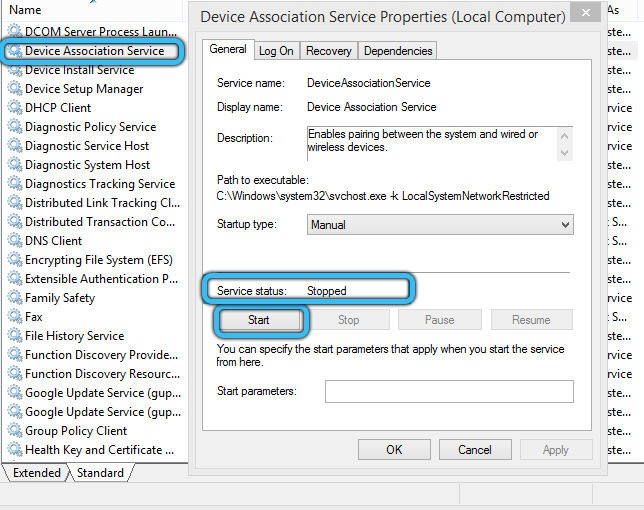
Есть более действенный метод в таком случае. Нужно попробовать перезапустить хост провайдера Device Association Framework из окна диспетчера устройств. Чтобы это выполнить, нужно будет открыть окно комбинацией (Win + R), ввести и найти Services.msc, а после нажать Enter. Далее в диалоговом окне «Службы» найти «Device Association Framework». После нажать на программу правой кнопкой мыши и выбрать «Запустить снова».
Какие ещё есть способы
Проблема производительности, вызываемая dasHost.exe, не может быть решена, поскольку не получается сразу точно определить причину неполадки ОС. Если предыдущий способ с перезапуском процесса через диспетчер устройств не помогает, можно будет попробовать ряд следующих мер, который надо будет выполнить в строгом порядке.
Использовать Центр обновления Windows
На сегодняшний день пользователи чаще всего сталкиваются со скачками производительности по причине того, что драйверы на устройстве устарели. Поэтому для начала нужно будет установить последние версии нужных драйверов. Также нужно убедиться в том, что каждое устройство, подключаемое извне, находится во включённом и рабочем состоянии.
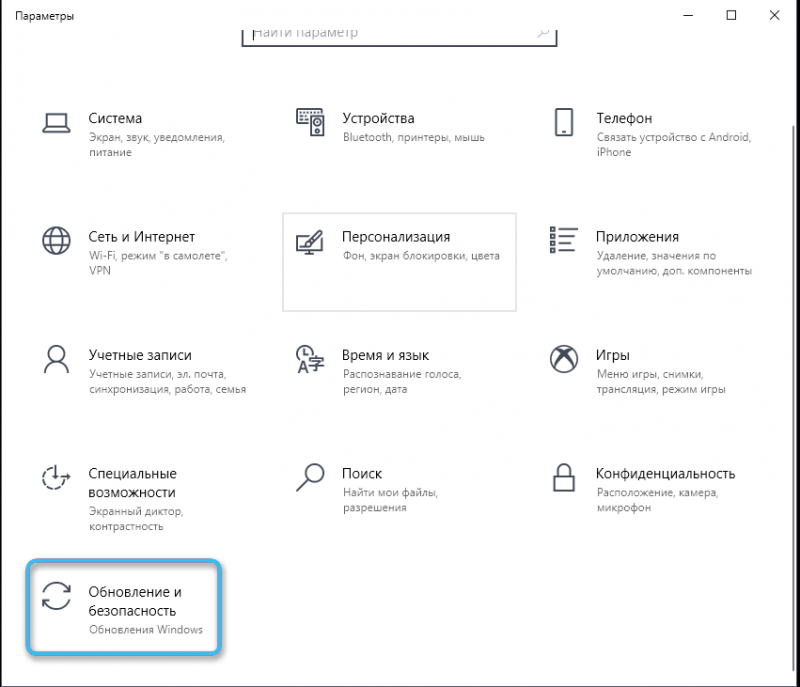
Для начала, чтобы начать процедуру обновления драйверов воспользуйтесь Центром обновления Windows. Нажмите WIN + R и далее в строке «Найти» введите «Control Update», кликните «Войти». Откроется Центр обновлений.
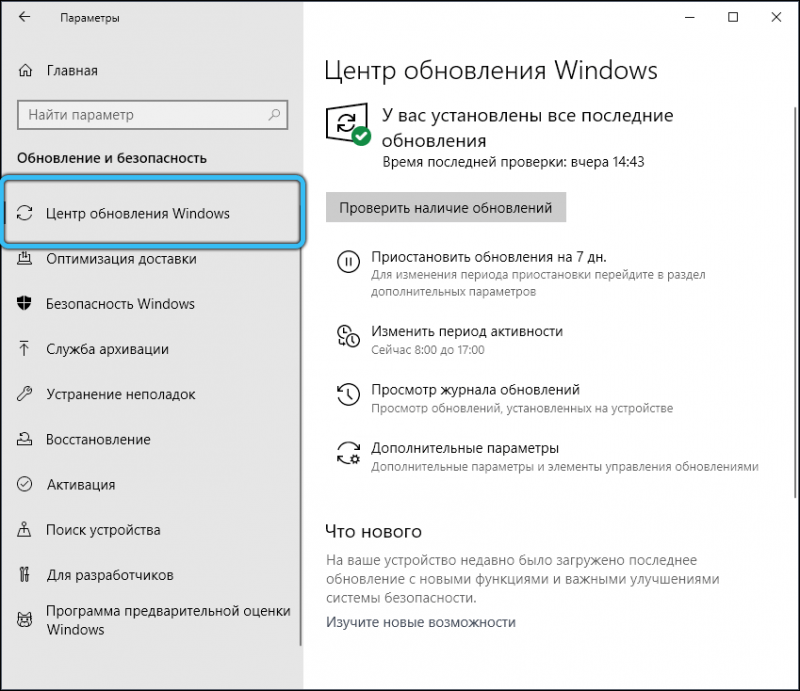
Проверка обновлений
Нужно воспользоваться функцией «Проверить обновления». Следует выбрать нужные обновления, если они есть. Установить и применить их к ОС. После установки нужно перезагрузить систему. Еще раз зайти в Центр обновлений и убедиться в том, что система успешно обновилась.
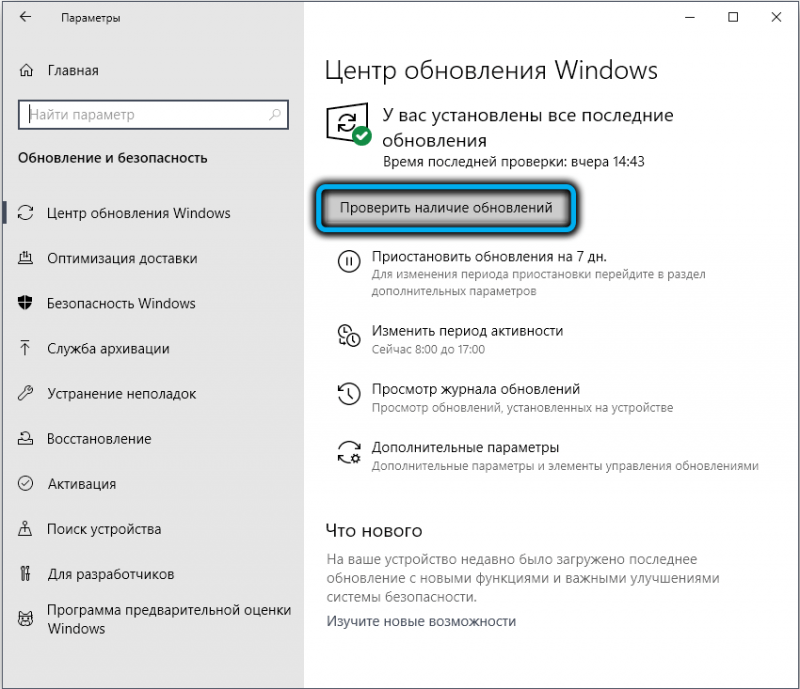
Есть ещё 2 способа, которые можно легко выполнить при необходимости:
- обновить драйвера в диспетчере устройств, которые подсвечены жёлтым вопросительным знаком;
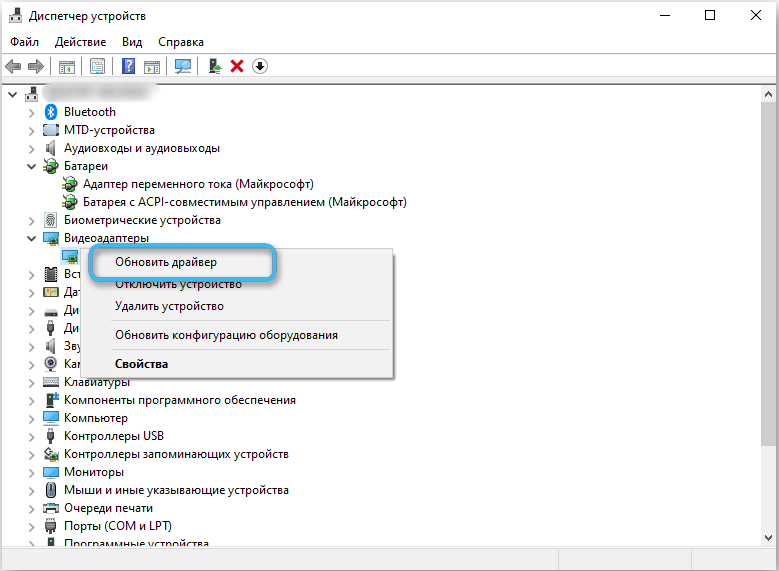
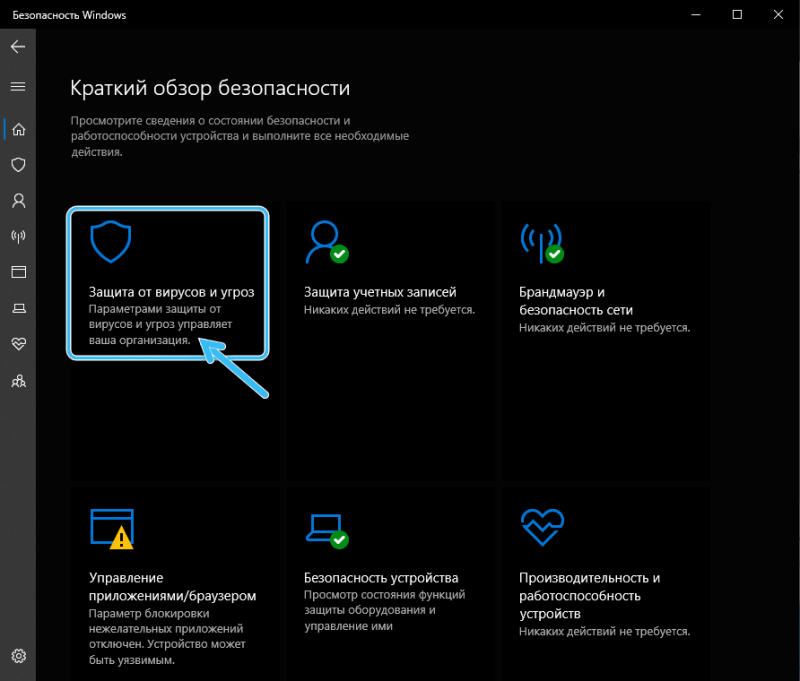
- запустить Windows Defender или антивирусную программу и отсканировать ОС на наличие вредоносных программ.
Надеемся, что с помощью нашей статьи вы нашли ответы на интересующие вас вопросы. Однако, если у вы какую-либо проблему, касающуюся процесса dasHost.exe, для себя не решили, пишите об этом в комментариях.