
В телефонах под управлением Android большую часть приложений и игр пользователей устанавливает с помощью Google Play. Это не только самый быстрый и удобный способ установки новых программ, но и безопасный, так как на отсутствие вредоносного кода их проверяет непосредственно компания Google. Но бывают ситуации, при которых Google Play нормально не работает, и приложения при этом установить или скачать с него не удаётся. Проблему в большинстве случаев пользователь может решить самостоятельно.
С чем могут быть связаны проблемы
Самые распространённые причины, из-за которых на Android не работает нормально Google Play, следующие:
- Отсутствие интернета.
- Программный сбой в работе Google Play или самого Android.
- Неверно установленные дата и время на устройстве.
- Блокировка трафика Google Play.
- Неполадки с серверами Google.
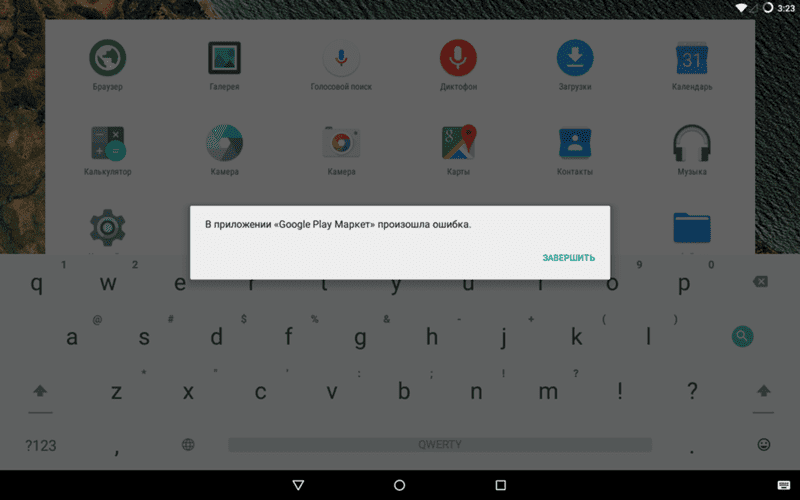
В очень редких случаях магазин приложений не работает из-за блокировки самого устройства компанией Google. Подобное бывает, если ранее пользователь использовал взломанную версию Google Play, где отключена проверка оплаты покупок.
Перезагрузка смартфона
Сбой в работе самого Google Play — одна из самых частых причин, почему не открывается или не скачиваются программы с Play Market. Поэтому начать необходимо именно с перезагрузки самого устройства. Вместе с этим происходит перезапуск всех установленных системных приложений, включая Google Services.
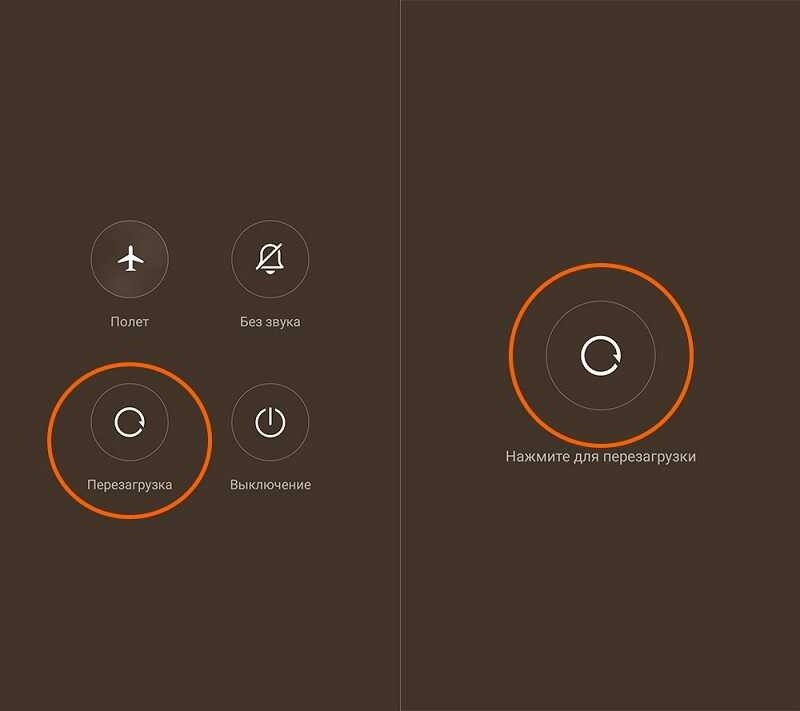
Вместо перезагрузки также можно зайти в диспетчер задач и вручную «выгрузить» Play Market из памяти, после чего попробовать его открыть повторно. Но, к примеру, в устройствах от Xiaomi под управлением MIUI встроенного Task Manager нет. Там для полного закрытия программы и её выгрузки из памяти необходимо переходить в свойства самого приложения, после чего выбирать «Отключить».
Проверьте подключение к интернету
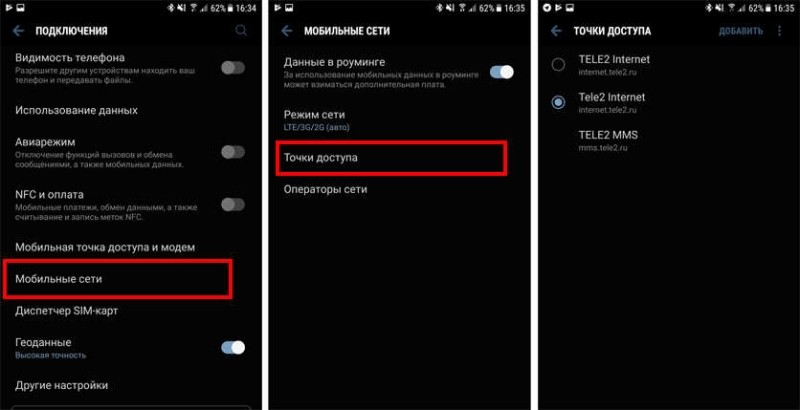
Если Google Play открывается и работает, но не обновляет приложения, то может устройство банально не имеет доступ в интернет. Для проверки соединения следует перейти на Wi-Fi или 3G/LTE-подключение. Если скачивание обновлений при этом начинает нормально работать, то следует проверить настройки роутера или мобильной сети.
Настройте дату и время
Если на устройстве установлена неверная дата или время, то это тоже может быть причиной, почему Play Market не обновляет или не скачивает приложения. Система попросту блокирует интернет-любое подключение из-за невозможности выполнить проверку срока годности сертификатов безопасности. То же самое возникает, если на смартфоне выбран неверный часовой пояс, но время верное. А всё из-за системы сквозного шифрования, при которой сертификаты на серверах Google «перевыпускаются» каждые 10-20 минут.
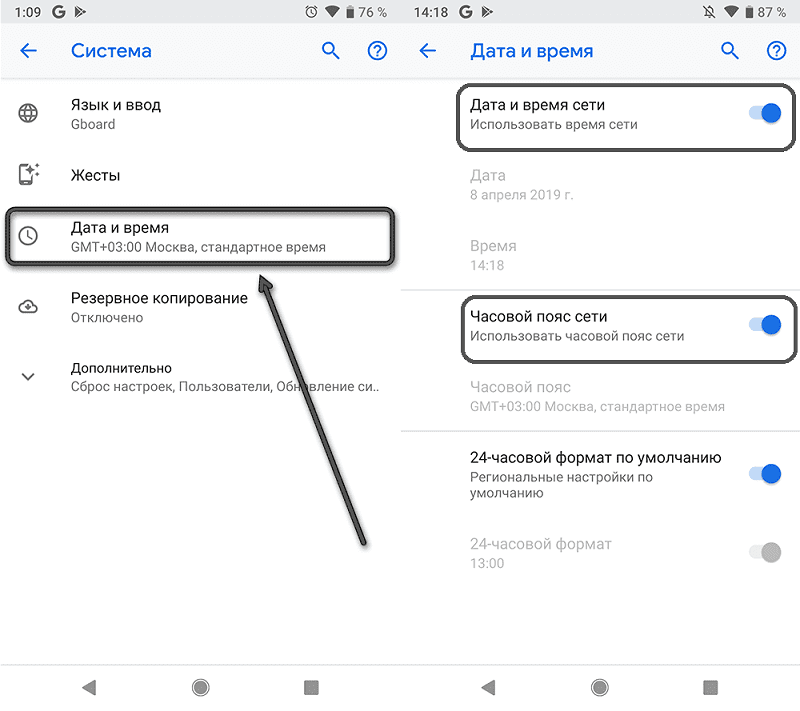
В общем, сперва нужно выставить верный регион, а далее рекомендуется включить синхронизацию часов по настройкам мобильной сети.
Проблема с серверами Google
Если не работает нормально Google Play, то необходимо проверить, скачиваются ли другие приложения. Вполне возможно, что сервер с обновлениями временно не работает или же попросту перегружен. Но пользователь устранить эту проблему никак не сможет — придётся подождать и повторить попытку скачивания программы или обновления для неё позже.
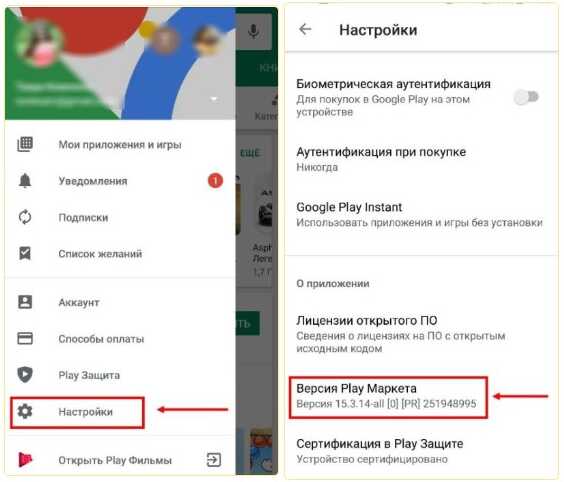
Проблема с загрузкой приложений может быть обусловлена устаревшей версией Google Play Маркета
Очистите кэш и данные Play Market
Play Market при работе сохраняет на устройстве кэш — это временные данные, необходимые для ускорения запуска магазина приложений. Но иногда эти файлы вызывают конфликт с новыми временными данными. Устраняется ручной очисткой кэша и данных Google Play. Для этого потребуется:
- открыть в «Настройках» перечень установленных на устройстве программ;
- выбрать Google Play;
- нажать «Очистить кэш и данные».
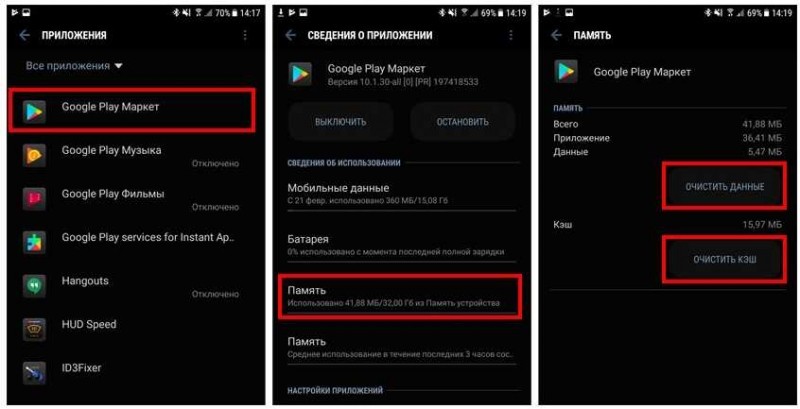
После рекомендуется ещё и перезагрузить устройство. При следующим запуске Play Market потребуется ввести логин и пароль от своего аккаунта. Если и после этого не скачиваются приложения, то аналогичную процедуру следует провести с приложением Google Services.
Сброс настроек приложения Play Mark
Иногда проблема решается только полным сбросом настроек Play Market. Это выполняется следующим образом:
- перейти в свойства приложения Google Play (из «Настроек»);
- выбрать «Очистить всё» и подтвердить сброс данных.
Вместе с этим выполняется выход из аккаунта Google со всех других установленных приложений на смартфоне. Также необходимо учесть, что при сбросе данных Google Play «откатывается» до первоначально установленной версии. То есть потребуется подключиться к интернету и дождаться, когда Google Services установят все системные обновления.
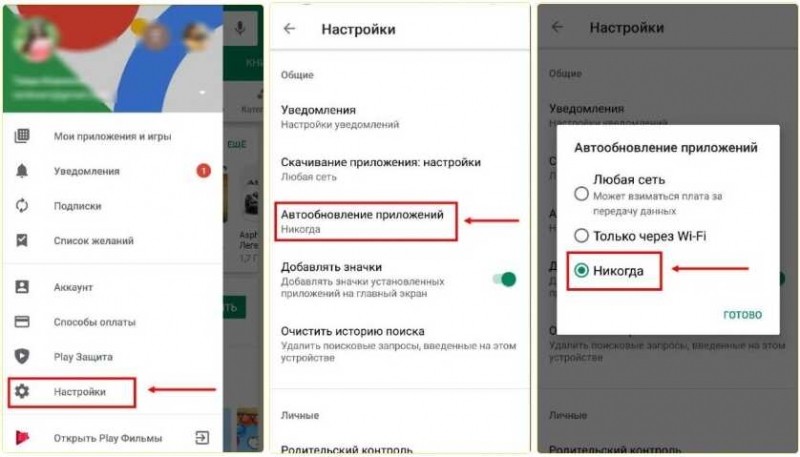
Иногда проблему с загрузкой приложений можно устранить, отключив автообновление приложений
Удаление обновлений Play Market
Даже разработчики из Google иногда могут «накосячить» и выпустить неработоспособное обновление для Play Market (а магазин приложений обновляется в фоне, запретить это нельзя). Чтобы восстановить предыдущую версию Google Play, необходимо:
- перейти в свойства Play Market (из «Настроек»);
- выбрать «Удалить обновления».
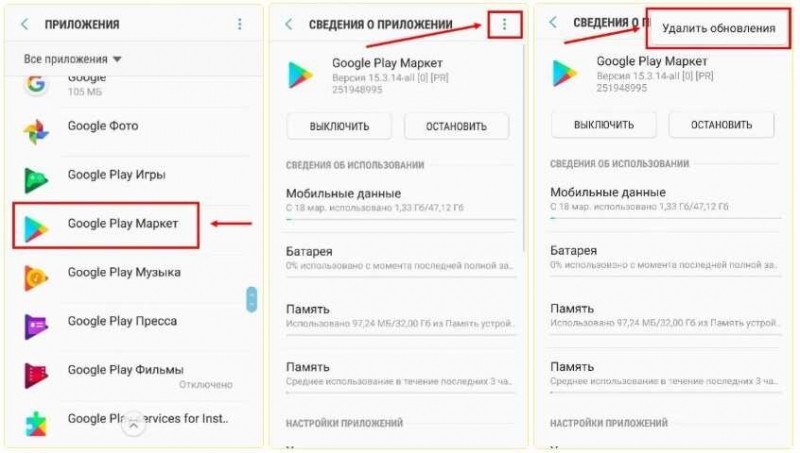
После перезагрузить устройство, что делать следует вообще после каких-либо манипуляций с Play Market.
Переустановите Play Market
Полностью переустановить Play Market можно только на устройствах с кастомной прошивкой, на которой имеются root-права. На остальных деинсталляция системных приложений недоступна. Удаление Google Play выполняется с помощью сторонних диспетчеров приложений (например, Root App). Естественно, требуется наличие root-прав.
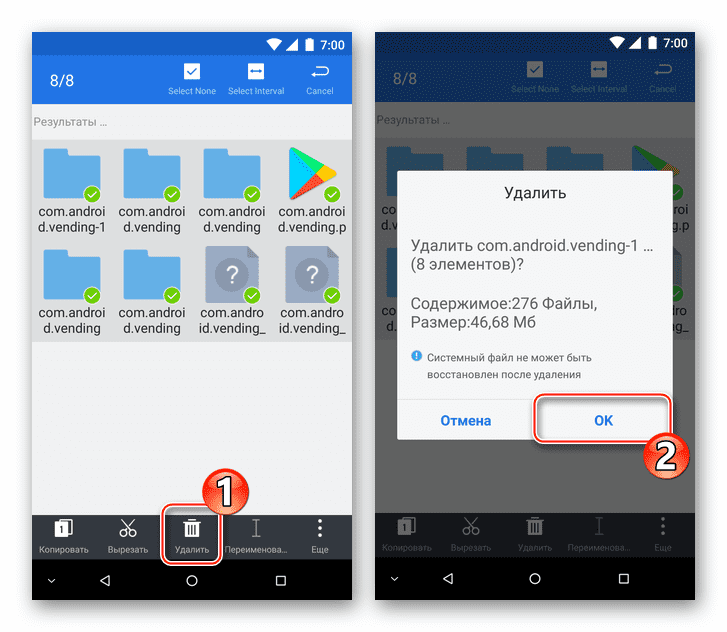
Устанавливается же Google Play либо при помощи apk-файла, либо через прошивку zip-архива с сервисами GAAPS. Как именно необходимо поступать на том или ином устройстве, рекомендуется уточнять на тематических форумах, посвящённых конкретному девайсу.
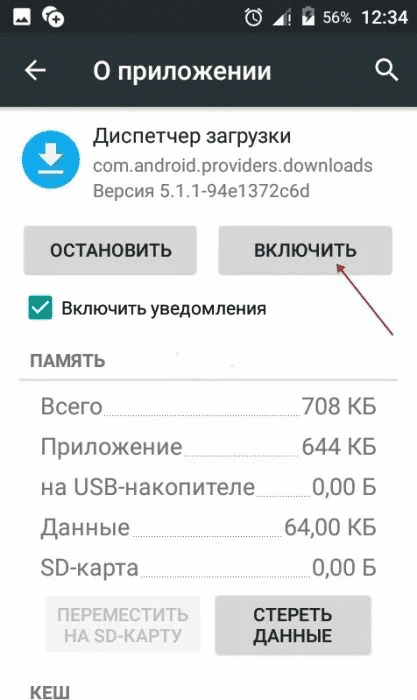
Включите приложения аккаунты Google и диспетчер загрузки
Сбои в работе Play Market на телефоне могут возникать из-за принудительной «заморозки» программы «Аккаунты Google», а также встроенного диспетчера загрузки. Проверить текущие параметры для данных приложений можно в их свойствах (где также выполняется очистка кэша).
Выйдите из аккаунта Google и снова войдите
Выход и повторный вход в аккаунт Google на устройстве с Android приводит к получению нового ключа идентификации пользователя. Чтобы выйти из профиля, необходимо:
- открыть «Настройки»;
- перейти во вкладку «Аккаунты и синхронизация»;
- выбрать «Google»;
- тапнуть на «Ещё»;
- выбрать «Удалить аккаунт».
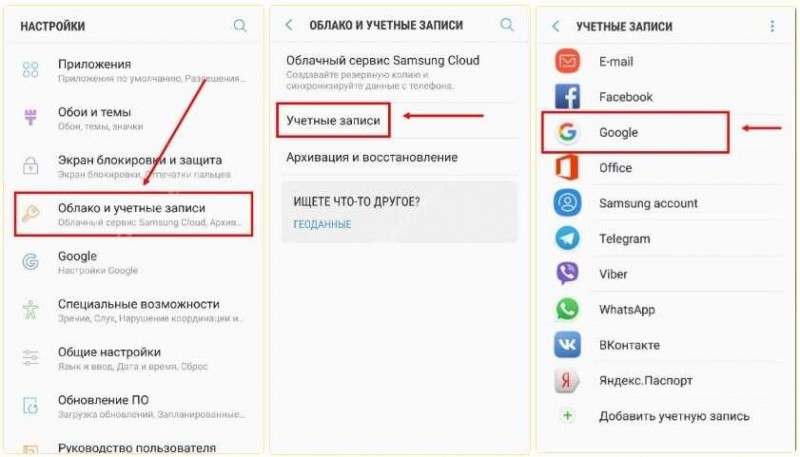
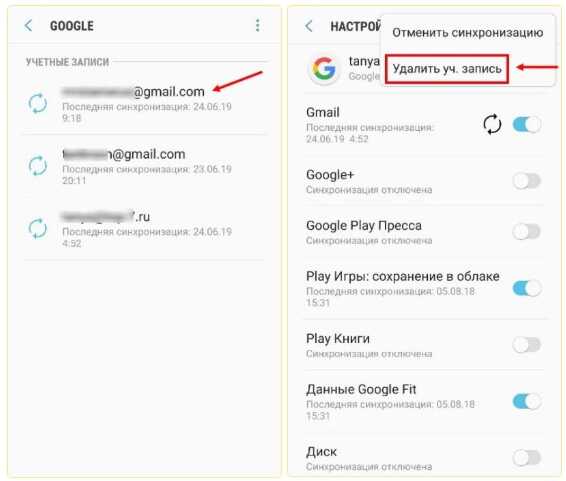
А далее заходить повторно в свой профиль через открытие Google Play. Без авторизации своего аккаунта Play Market работать не будет!
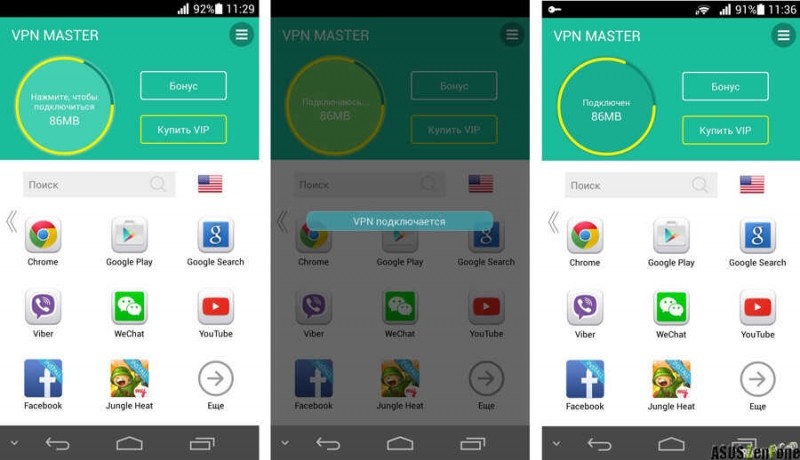
Используйте VPN-соединение
Данный вариант подойдёт в тех случаях, если трафик к серверам Google по какой-то причине блокируется и магазин приложений напрочь отказывается запускаться. Это не всегда провайдером делается специально — доступ к доменной зоне Google может запрещен, например из-за устаревших сертификатов безопасности или неправильно установленной дате на серверах провайдера.
Сброс до заводских настроек
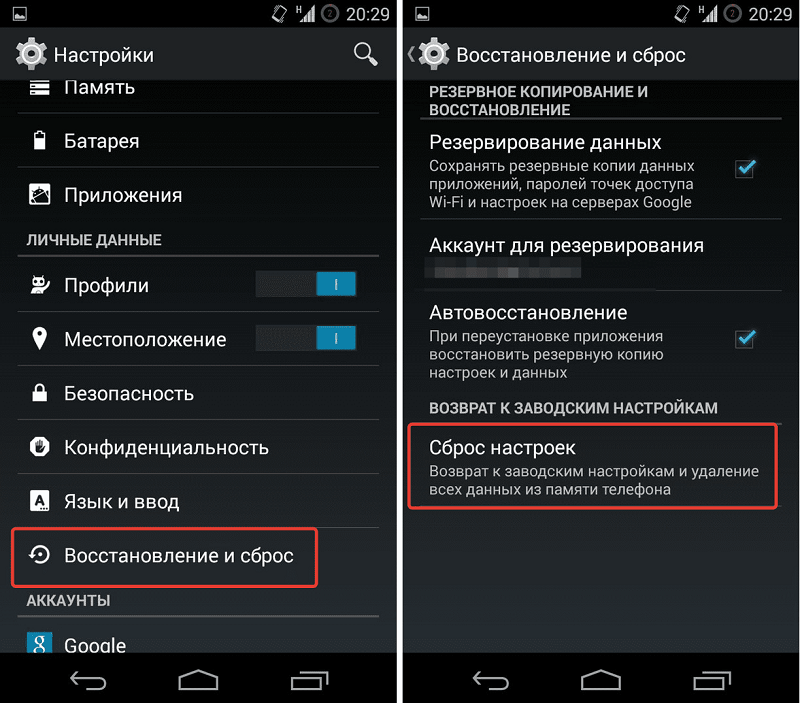
Сброс до заводских настроек телефона следует делать лишь в крайних случаях, то есть если все вышеуказанные советы пользователь предпринял, но Play Market так и не начал качать приложения или обновления. Сброс устройства выполняется следующим образом:
- открыть «Настройки»;
- перейти во вкладку «О телефоне»;
- открыть пункт «Резервирование и сброс»;
- выбрать «Сбросить настройки до заводских».
Для подтверждения операции потребуется ввести код пользователя (или графический пароль).
Итого, в большинстве случаев Google Play нормально не работает из-за ошибки кэша и временной недоступности серверов Google. Соответственно, рекомендуется очистить кэш, а далее просто подождать минут 10-15 и повторить загрузку программы или игры снова. А если вы тоже сталкивались с подобными сбоями на своих Android-устройствах, обязательно расскажите об этом в комментариях. Также уточните, каким образом вам удалось решить проблему.