
Пользователи Android нередко замечают на своих смартфонах различные приложения, о предназначении и происхождении которых ничего не знают. Это может быть как предустановленный софт, так и появившийся после обновления, или же момент появления неизвестен вовсе. В любом случае, если программа не устанавливалась собственноручно, пользователя всегда интересует, откуда она взялась, зачем нужна и можно ли её удалить с устройства. К таким приложениям относится и Device Policy. И хотя софт не является вредоносным, его необходимость на устройстве рядового юзера сильно под сомнением.
Описание приложения Google Apps Device Policy
Для начала разберёмся, откуда берётся Device Policy на девайсах под управлением Android, что это за софт и для чего используется. Сразу отметим, с программой сталкивались пользователи независимо от бренда Android-устройства, вариации и версии прошивки на базе данной ОС (например, MIUI от Xiaomi и прочие).
Device Policy являет собой бесплатное приложение от компании Google для Android 2.2 и выше, задача которого заключается в усилении защиты смартфона за счёт возможности удалённого управления настройками безопасности и политиками. При потере или краже девайса он может быть заблокирован, а находящиеся на нём данные дистанционно удалены администратором, что не позволит информации попасть в чужие руки. Узнать, где находится аппарат, отследить его активность можно на странице My Devices, по аналогии с функцией Find My iPhone, сервиса от компании Apple.
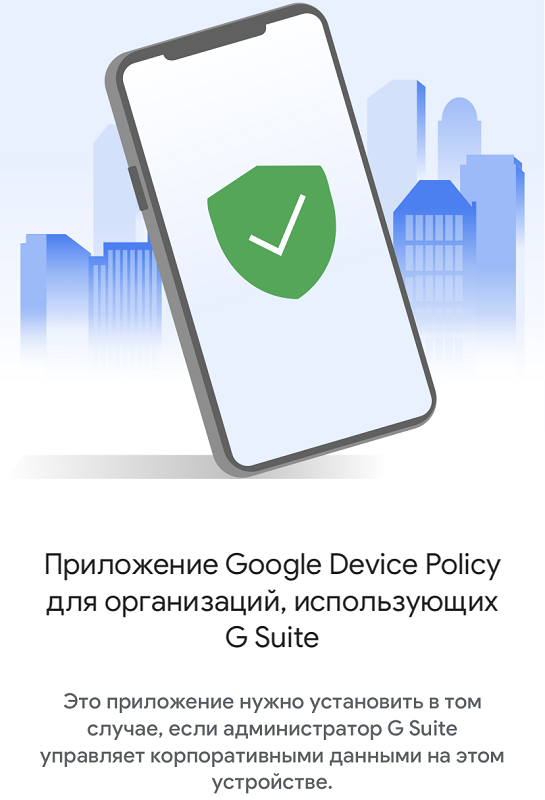
Так, программой обеспечивается соблюдение политик безопасности организации на устройствах сотрудников. После настройки приложения и авторизации в корпоративной учётной записи на смартфоне с помощью Device Policy IT-администратор с целью защиты корпоративных данных управляет параметрами безопасности и политиками, при этом пользователь может скорректировать полномочия и не давать дополнительных разрешений, продолжая в то же время использовать софт.
Вы сможете просматривать правила безопасности и настройки сети, установленные администратором, а также увидеть сведения о телефоне, доступные администратору.

Функционал программы предлагает следующие возможности по защите персональных данных:
- просмотр перемещения смартфона по GPS;
- смена PIN-кода;
- включение звука для поиска потерянного устройства;
- блокировка экрана.
Так что Device Policy – программа полезная. Другое дело, что не каждому она нужна, а потому многие пользователи рассматривают возможность удаления софта.
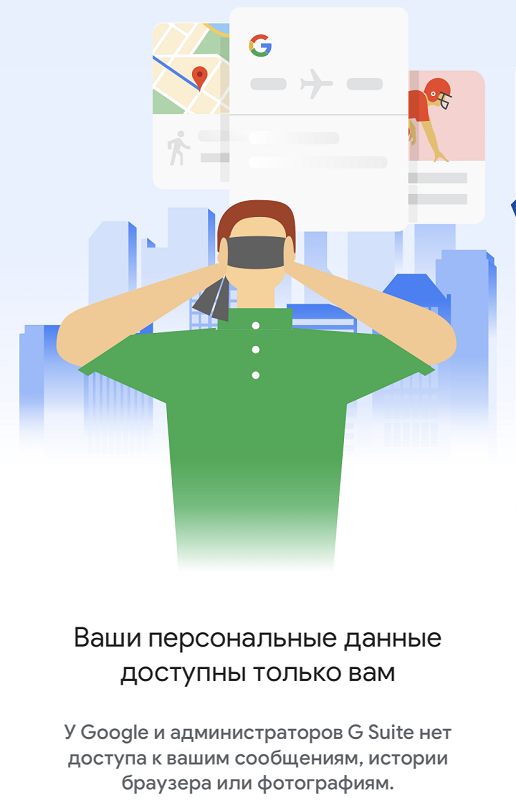
Программой запрашиваются следующие разрешения:
- доступ к камере для сканирования QR-кода;
- идентификаторы устройств и аккаунтов;
- доступ к контактам (потребуется при добавлении аккаунта);
- местоположение для запроса доступных Wi-Fi-сетей и подключения новой сети, если используемая не работает.
Стоит отметить, что в настоящее время для управления устройствами на базе Android доступно новое приложение Android Device Policy, тогда как Google Apps Device Policy не будет поддерживаться с 2022 года.

Как скачать приложение
Что за программа Device Policy мы разобрались. Теперь рассмотрим, как её загрузить на Android. Как и в случае с любым другим софтом, инсталляция на устройства в ручном режиме возможна с использованием официального магазина Google Play или путём скачивания файла APK.
Для скачивания программы выполняем следующие действия:
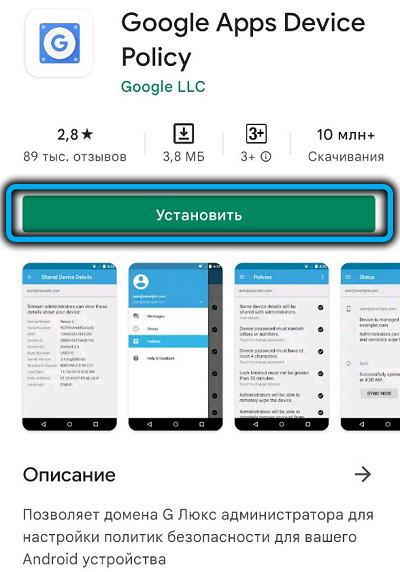
- идём в официальный магазин приложений Google Play;
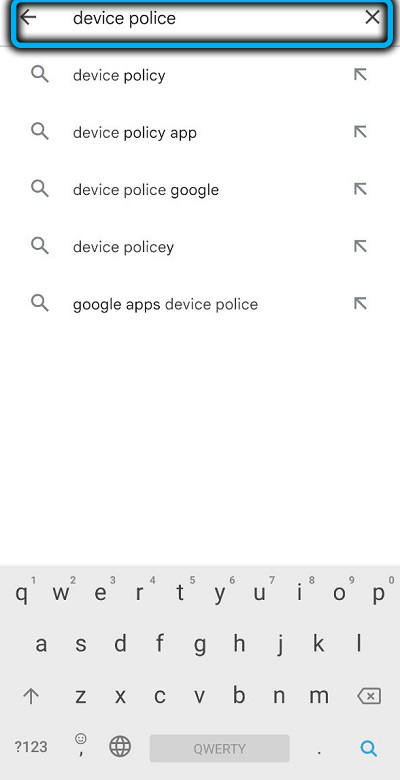
- ищем в поиске софт по названию;
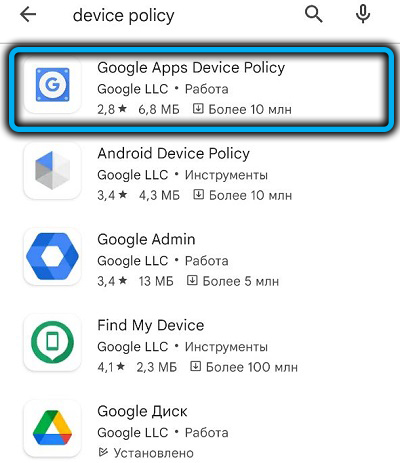
- выбираем из списка нужный вариант и переходим на страницу приложения;
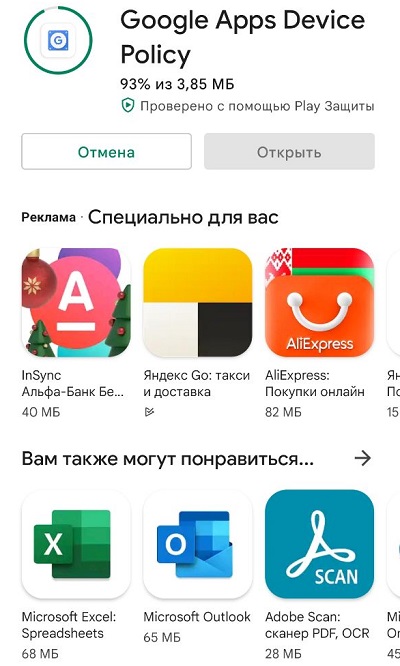
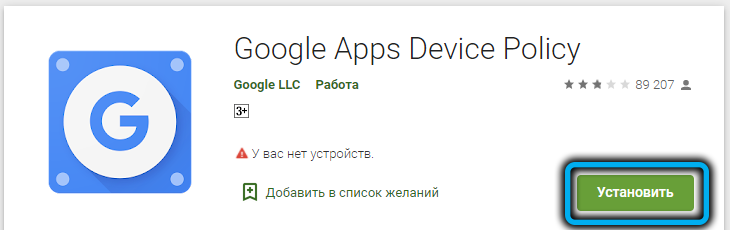
- нажатием кнопки «Установить» запускаем процесс скачивания и последующей установки, следуем инструкция на экране.
Мобильная ОС Android отличается гибкостью, а потому скачивать программы можно также со сторонних ресурсов в виде файлов в формате APK. Главное — не забывать, что качать следует только из надёжных, проверенных источников.
ВАЖНО. Чтобы иметь возможность скачивать софт на Android со сторонних ресурсов, потребуется разрешить установку из неизвестных источников в пункте «Администрирование устройства» в разделе, отвечающем за безопасность («Безопасность» или «Блокировка экрана и безопасность» и т. д., в зависимости от версии ОС).
На сайтах с софтом, доступным для скачивания, обычно под названием или описание программы размещается соответствующая кнопка, которая запускает скачивание элемента.
Как установить приложение
Процесс установки программных продуктов автоматизирован в Google Play. Так, установка Device Policy выполняется автоматически с помощью встроенного мастера установки из магазина. Всё, что нужно для того, чтобы софт установился, — это:
- перейти на страницу приложения и нажать кнопку «Установить», после чего начнётся загрузка и автоматическая установка;
- пользователю при этом потребуется дать необходимые для работы приложения разрешения.
Если используется файл APK, скачанный из источника в сети:
- открываем скачанный файл;
- находим файл на смартфоне, используя стандартный диспетчер файлов (или стороннюю программу с аналогичным функционалом). В файловом менеджере находим папку Downloads, куда по умолчанию добавляется скачанный софт;
- жмём «Установить» и дожидаемся установки, о чём сообщит соответствующее уведомление, а приложение появится среди установленных программ на смартфоне.
Как удалить приложение на Android
Как мы выяснили, рядовому пользователю данный софт без надобности, а потому его часто резонно удалить. На работу устройства удаление или остановка программы не повлияет, поэтому можно избавиться от ненужного ПО.
В зависимости от устройства (устанавливался софт вручную или появился с обновлением) Device Policy можно удалить или отключить.
Деактивация Device Policy
Для этого потребуется выполнить следующие шаги:
- идём в настройки девайса;
- переходим в раздел «Безопасность»;
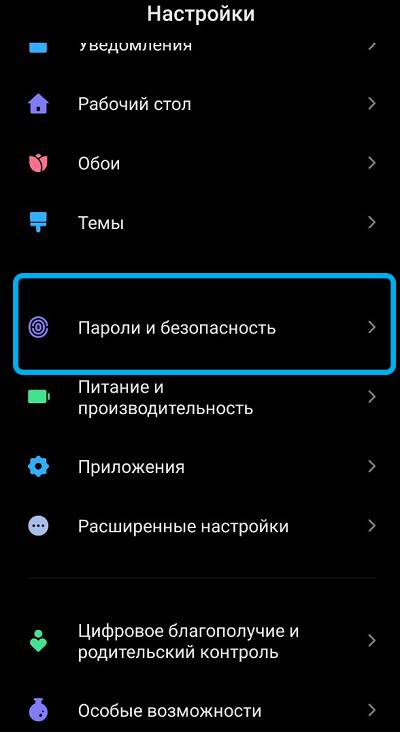
- открываем «Администраторы устройства»;
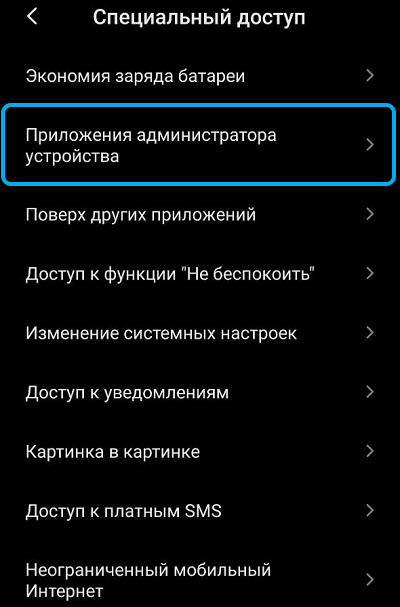
- снимаем отметку возле Google Device Policy, жмём «Деактивировать» и «Ок».
Удаление администратора
Чтобы удалить администратора, выполняем следующее:
- идём в «Настройки» – «Местоположение и безопасность» – «Администратор устройства»;
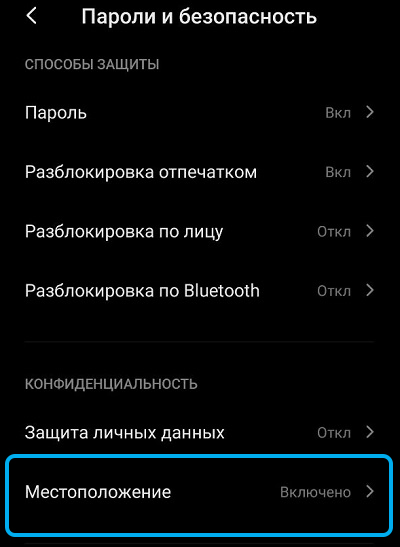
- здесь отменяем выбор администратора.
После этих действий можно переходить к удалению или принудительной остановке перед удалением софта.
Удаление Device Policy
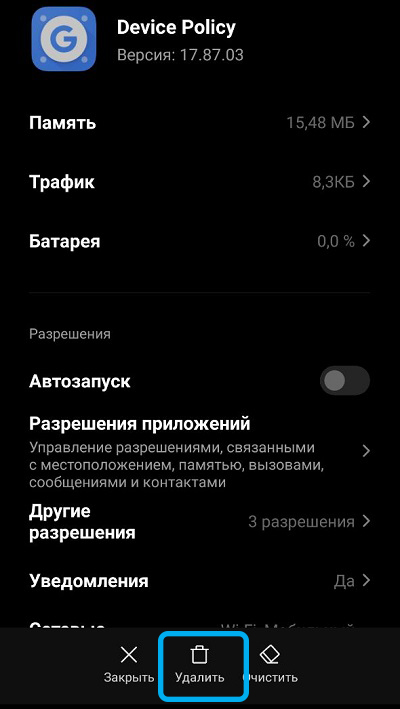
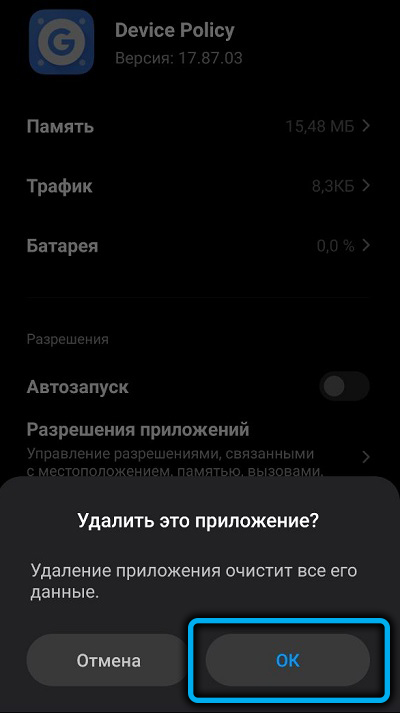
Для удаления стандартным способом:
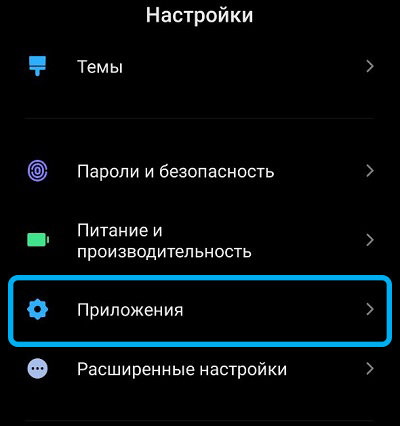
- переходим в настройки смартфона;
- листаем вниз, заходим в раздел «Приложения» – «Управление приложениями»;
- находим в списке софта Device Policy;
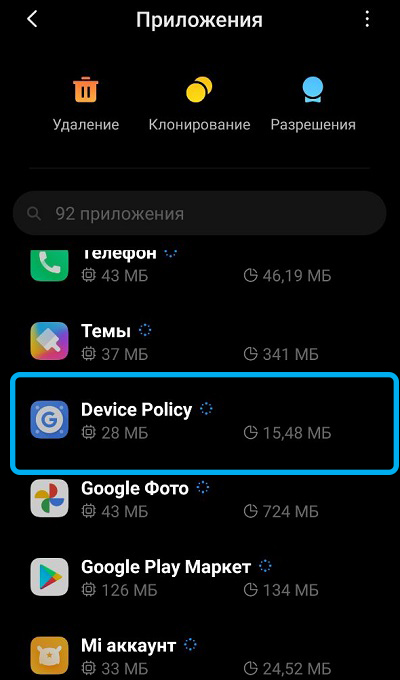
- на странице ПО удаляем или отключаем его работу, жмём «Ок».
Удаление через Play Store
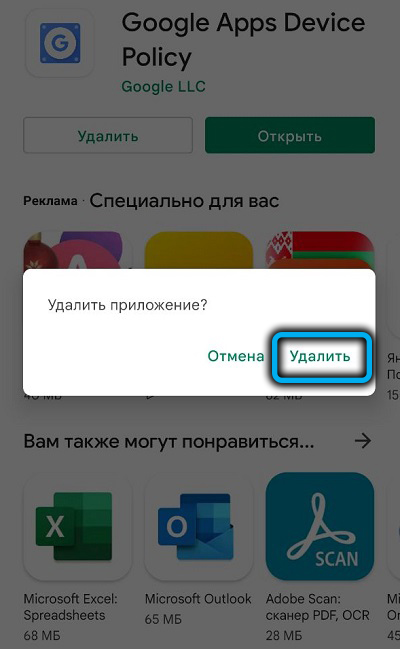
Альтернативный вариант удаления ПО подразумевает использование магазина:
- открываем Google Play Market;
- из меню выбираем «Мои приложения и игры» и в подразделе с установленными программами находим нужный софт;
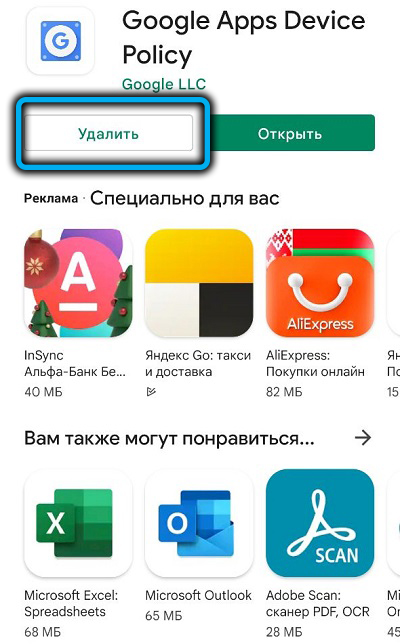
- выбираем и деинсталлируем Device Policy.
Если у вас не получилось удалить программу, то вариант с её остановкой будет оптимальным решением. В том случае, если смартфон принадлежит компании и настроен на работу с программой, придётся идти на крайние меры и выполнить сброс настроек к заводским параметрам.