Покупка нового смартфона – всегда событие. И каждому покупателю хочется, чтобы теперешний гаджет не омрачал своего владельца всякими багами и глюками. Обычно первое время так и происходит – телефон ведёт себя как паинька, радуя хозяина безупречной работой. Но по мере нагромождения приложений смартфон начинает замедляться, появляются фризы и при работе приложений, и само поведение аппарата становится непредсказуемым. Чистка кэша в таких случаях помогает, но ненадолго. Гораздо эффективнее почистить смартфон от неиспользуемых или давно забытых приложений – таковых в телефоне может оказаться приличное количество.
Симптомы, свидетельствующие о необходимости удаления приложений
В каких случаях можно говорить, что телефон нуждается в серьёзной чистке? Признаков засорения Android-телефона программами не так уж много, поэтому с диагностикой проблем быть не должно:
- смартфон работает намного медленнее, чем раньше, отклик на действия пользователя запаздывает. Это некритично, но сильно раздражает. Доступ к часто используемым функциям замедляется, пользоваться аппаратом становится некомфортно;
- нехватка памяти – одна из основных причин подтормаживаний телефона. И дело не всегда в дефиците ОЗУ: из-за большого количества установленных приложений многие функции, не всегда нужные, вынуждены работать в фоновом режиме;
- если вы используете пакет с лимитированным мобильным трафиком, слишком быстрое его расходование также может свидетельствовать о неконтролируемом потреблении разными приложениями, и контролировать этот процесс чаще всего невозможно.
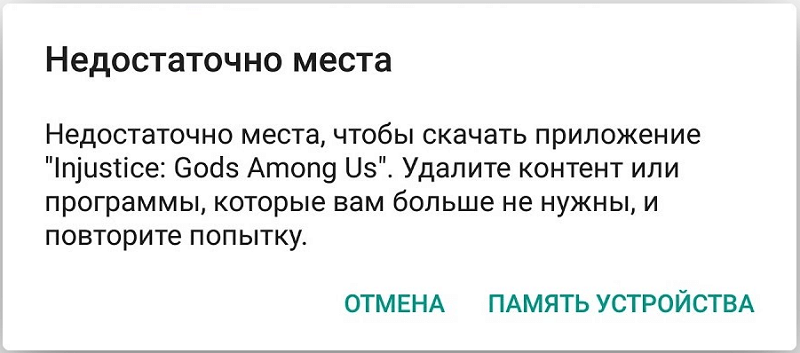
Удаление приложений, о которых вы давно забыли или даже не подозреваете об их существовании, с большой вероятностью избавит вас от вышеописанных проблем. Главное – знать, что и как удалять. Сам процесс удаления по-научному именуется деинсталляцией. Это термин, противоположный инсталляции, предполагающий выполнения тех же действий, но в обратном порядке, то есть удаление приложение и данных со всех мест, которые были задействованы при инсталляции.
Можно ли на Android избавляться от системных приложений
Android, как и любая другая операционная система, состоит из большого количества небольших вспомогательных программ. Некоторые из них используются постоянно, другие – часто, третьи – изредка. Проблема в том, что разработчики защищают этот софт, запрещая не только удаление этих системных приложений, но и любое несанкционированное внесение изменений. Но не для всех. Привилегированные пользователи, обладающие Root-правами, освобождены от таких ограничений.
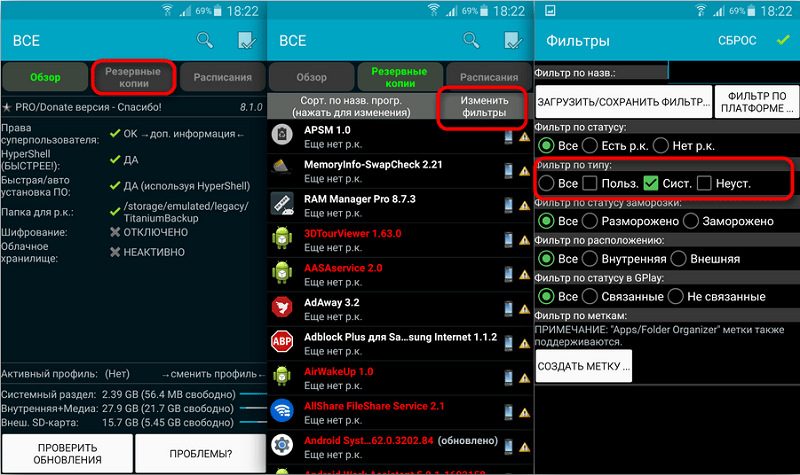
Разумеется, получение таких прав обычными пользователями не приветствуется: Root-права создавались для работников сервисных центров, для которых приведение глючного аппарата «в чувство» – основная работа. Но поскольку «обиженными» оказалась значительная часть владельцев смартфонов, появились приложения, позволяющие получить суперправа для любых моделей телефонов.
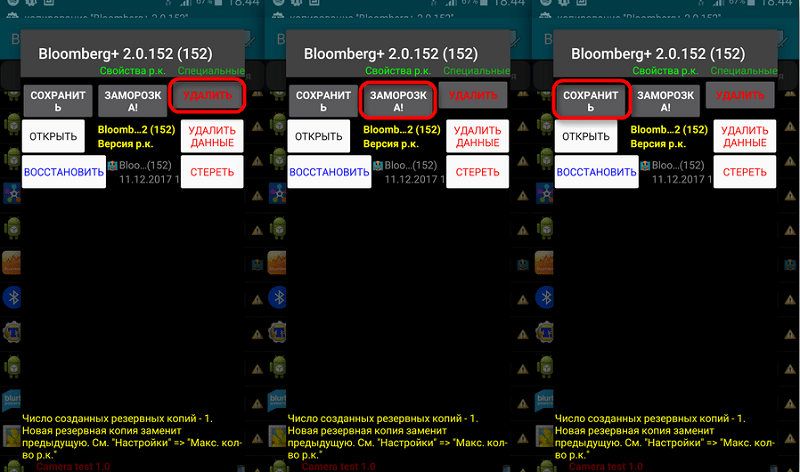
Многие из них распространяются через официальный магазин Play Market. Чтобы узнать, подходит ли приложение для конкретной модели смартфона, нужно запустить специальный тест – эта функция присутствует во всех подобных программах.
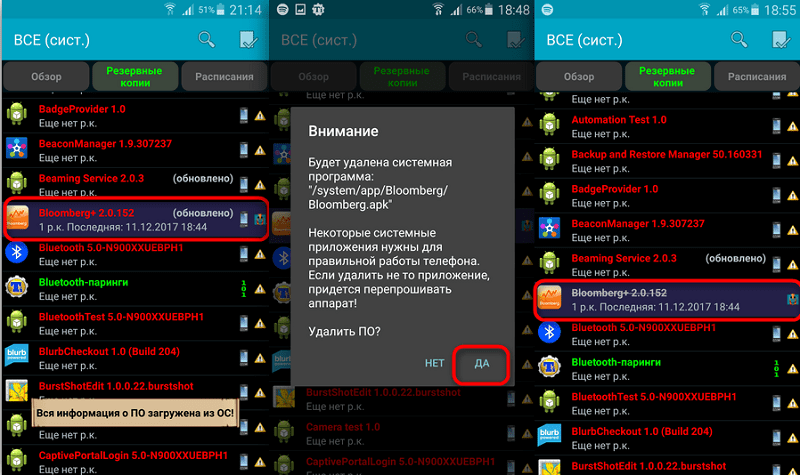
В ОС Android все системные файлы, как правило, располагаются в каталоге system/app и снабжены атрибутами, запрещающими запись. Обладая рут-правами, вы сможете без труда попасть в эту папку и изменить атрибуты на «Read/Write». Этого достаточно, чтобы удалить с Android-устройства ненужное предустановленное приложение. Другое дело, что вы должны знать, насколько критичным является конкретный софт для работы операционной системы, и не станет ли телефон после такой чистки работать нестабильно.
Какие системные Android-приложения можно удалить без последствий
Итак, мы подготовили для вас более-менее полный список системных программ, удаление которых с Android-телефона не приведёт к сбоям в его работе. Вполне возможно, что некоторые из них могут вам в будущем понадобятся, но можете успокоить себя тем, что вы не знаете заранее, когда это произойдёт.
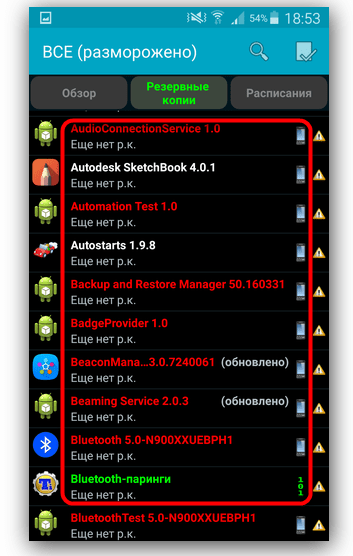
Красным подсвечены системные приложения, белым – пользовательские, зелёным – системные компоненты, которые нельзя удалять
| Название исполняемого файла с расширением apk | Функция системного приложения |
| AccuweatherDaemon | Компонента от weather.com (прогноз погоды) |
| AccuweatherWidget | Погодный клиент для аппаратов Samsung |
| AccuweatherWidget_Main | |
| AllShareCastWidget | «Шаринг» приложений и мультимедийных файлов/данных на серверах компании AllShare |
| AllShareMediaServers | |
| AllSharePlay | |
| AllShareServise | |
| AnalogClock | Аналоговые часы |
| AnalogClockSimple | |
| AngryGPS | GPS-компонента, присутствует на некоторых моделях Samsung, «ответственна» за быстрый разряд батареи |
| Aurora | Динамически меняющийся фон рабочего стола |
| CalendarProvider | Клиент резервного копирования календаря на сервера Google |
| SecCalendarProvider | |
| ChatOn_Market | Клиент для чата с представителями компании Samsung |
| Chrome | Браузер |
| ChromeBookmarkSync | Синхронизация браузерных вкладок |
| ClipboardSaveService | Буфер обмена (текстовый) |
| CloudAgent | Облачный сервис |
| Days | Календарь/Планировщик заданий |
| DeepSea | Динамические обои |
| DownloadProviderUi | Клиент импорта данных из системного браузера |
| DropBox | Клиент обслуживания облачного хранилища |
| DropBoxOOBE | |
| DSMForwarding | Уведомление о необходимости замены СИМ-карты |
| DSMLawmo | Удалённое управление телефоном, возможность стирания личных данных в случае утери |
| DualClock | «Двойные» часы |
| Encrypt | Клиент шифрования содержимого карт памяти |
| Exchange | Клиент MS Exchange |
| FaceLock | Функция распознавания лица |
| FotaClient | Обновление Android «по воздуху» |
| GameHub | Клиент для игр (включая сетевые) |
| GenieWidget | Виджет новостей/погоды |
| GlobalSearch | Поиск гаджета при утере |
| Gmail | Почтовый клиент |
| GmailProvider | Компоненты почтового клиента |
| GmsCore | Вспомогательные сервисы Play Market |
| GoogleBackupTransporte | Резервное копирование клиентских настроек |
| GoogleCalendarSync | Резервное копирование событий календаря |
| GoogleContactsSync | Резервное копирование контактов |
| GoogleFeedBack | Программа участия владельцев смартфонов в улучшении Google |
| GooglePartnerSetup | Соцсеть партнёров Google |
| GoogleDiskSearchBox | Быстрый поиск от Google |
| GoogleSearch | |
| GoogleTTS | Гугловский клиент голосового поиска |
| InfoAlarm | «Напоминалка» о запланированных событиях |
| Kobo | Клиент протоколирования событий |
| LGSetupWizard | Автонастройки интернета для телефонов LG |
| LiveWallPapers | Ещё один вид динамических фонов |
| LiveWallPapersPicker | Клиент переключения динамических фонов |
| MagicSmokWallPaper | Динамические обои |
| MarketUpdater | Клиент автоматического обновления Play Market |
| MiniDiary | Аналог твитов – мини-заметки Android |
| OEMInstallFlashPlayer | Медиаплеер для флэш-анимации |
| PlusOne | Соцсеть от Google |
| PressReader | Подборка новостей |
| Protips | Помощник (как пользоваться телефоном) |
| SnsAccount | Резервное копирование для Твиттер и Фейсбук |
| SnsProvider | Виджеты для популярных соцсетей |
| SnsDisclaimer | |
| SnsImageCash | |
| SocialHub | |
| SocialHubeWidget | |
| SyncMLDM | Софтверный апдейт гаджетов |
| UNAService | Соцсеть от Samsung |
| VideoEditor | Системный видеоредактор |
| VideoPlayer | Системный видеоплеер (могут отсутствовать некоторые кодеки) |
| VoiceRecorder | Системный диктофон |
| VoiceSearch | Голосовой поиск |
| WapService | Клиент WAP (неактуально сегодня) |
| WSSyncMLNPS | Клиент для сотового оператора (возможность удалённой настройки интернет-соединения) |
| Zinio | Логгер деятельности в интернете |
Способы удаления приложений в Android
Надеемся, вы знаете, как удалить приложения с Android, скачанные вами с Google Play. Впрочем, даже эта относительно несложная операция у многих начинающих пользователей вызывает определённые затруднения, поэтому считаем правильным рассказать об этом. Метод пригоден также для некоторых системных приложений, которые высвечиваются в соответствующем разделе.
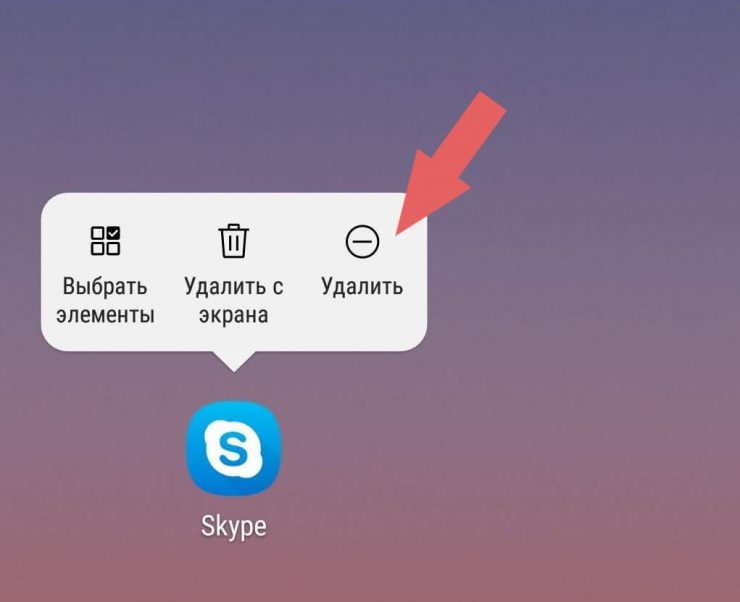
Итак, удаление пользовательских приложений можно осуществить несколькими способами.
Через настройки телефона
Самый часто используемый:
- заходим в настройки (пиктограмма шестерёнки);
- ищем пункт «Приложения»;
- находим программу, которую нужно изъять, кликаем по кнопке «Удалить»;
- процесс удаления ПО и связанных с программой данных займёт несколько секунд, после чего приложение исчезнет из телефона.
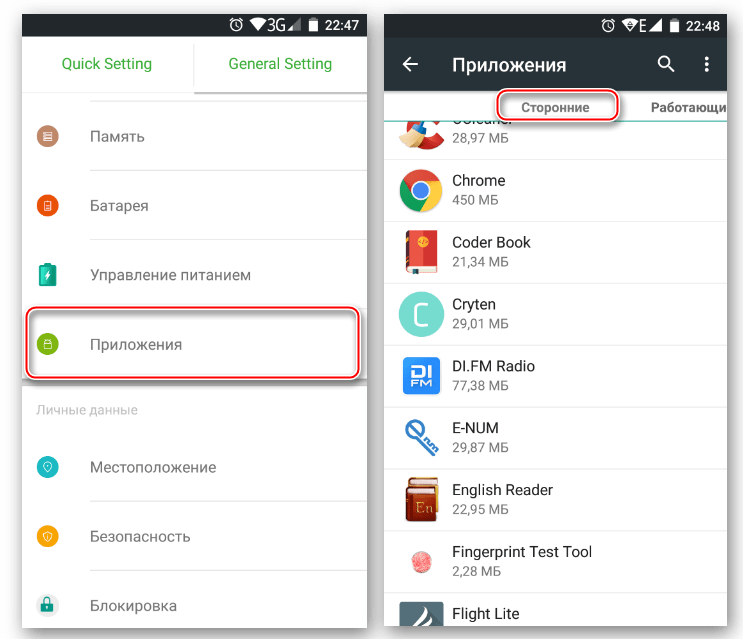
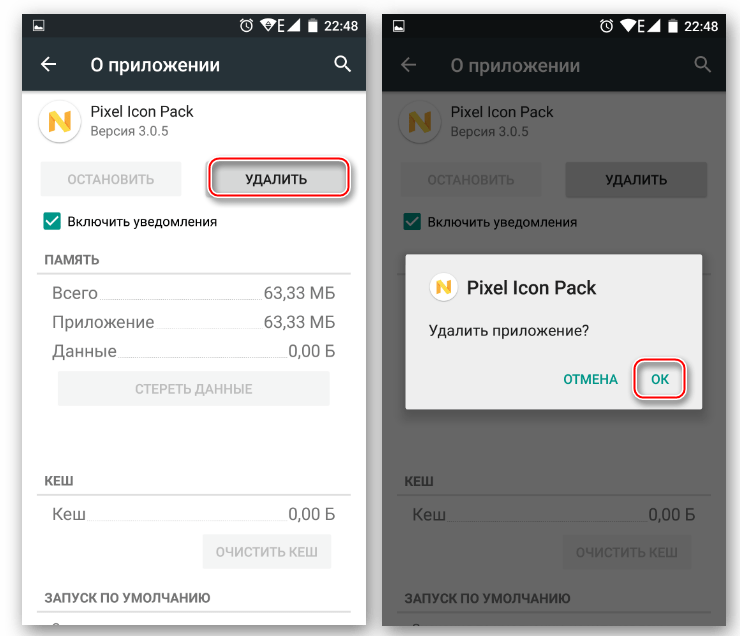
Несмотря на простоту, удаление этим способом срабатывает не всегда.
С помощью зажатия
Даже новички знают, что если зажать палец на пиктограмме, то ей можно перетаскивать в любую область рабочего стола или на соседний рабочий стол. Удерживание пальца активно используется для выполнения определённых функций в Android.
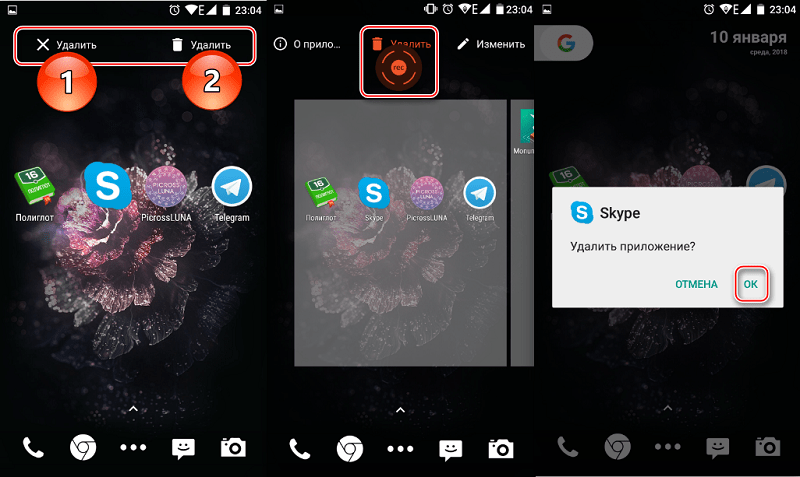
Так вот, если удерживать палец на пиктограмме приложения, то вверху появится значок корзины, и если перетащить значок прямо на корзину, приложение будет удалено. В некоторых версиях Android для появления корзины пиктограмму нужно начать сдвигать.
Сторонними утилитами
Если оба описанных метода оказываются бессильными, на помощь может прийти софт от сторонних производителей.
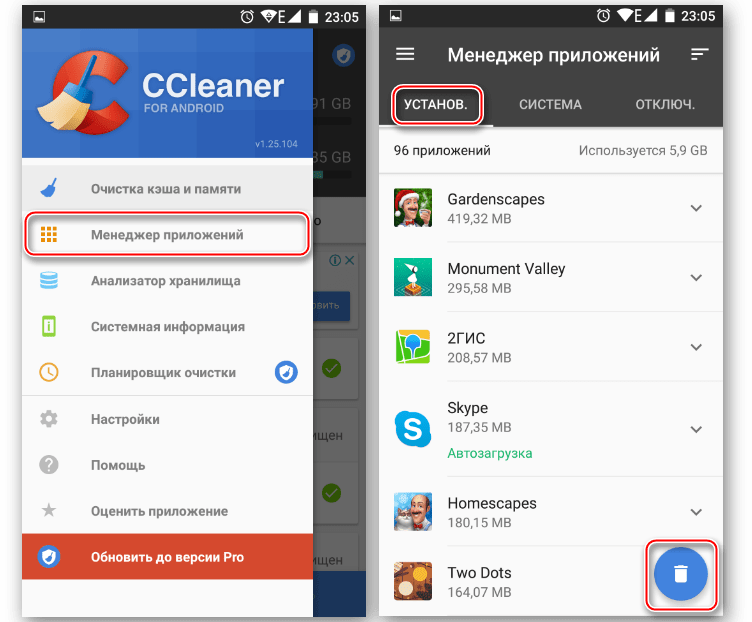
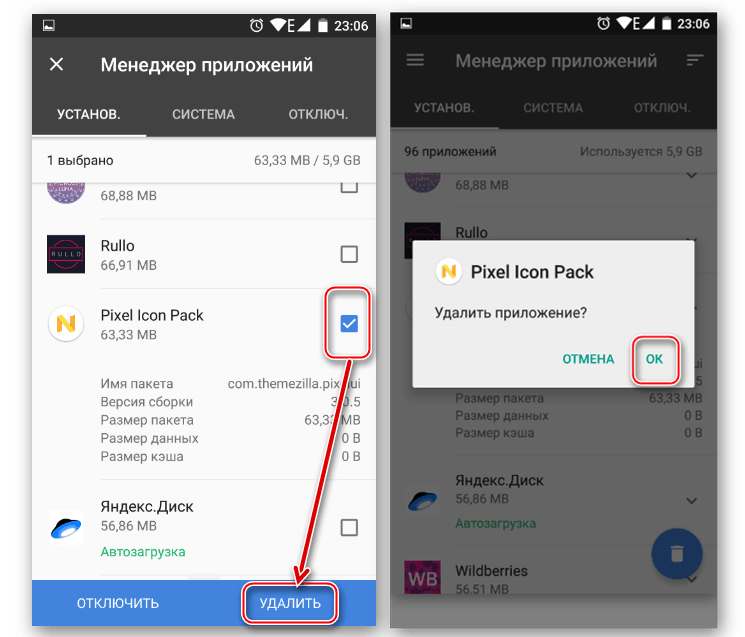
Считается, что самым эффективным средством для удаления ненужных приложений является утилита Uninstaller. Скачать её можно из Google Play. Принцип использования крайне прост: запускаем программу, откроется список приложений, которые можно удалить, выбираем нужное и кликаем по нему, а затем выбираем опцию Uninstall.
Через Маркет
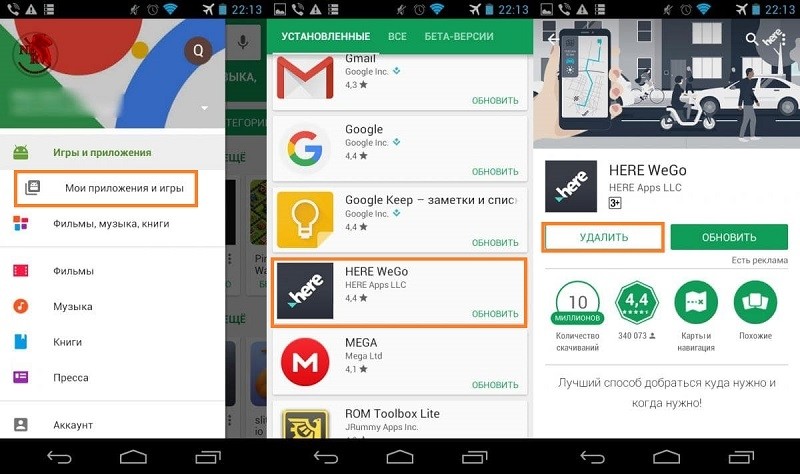
Маловероятно, что с помощью специализированных утилит загруженное из Маркета приложение удалить не получилось. Тогда стоит попробовать лечить укус гадюки её же ядом. Для этого заходим в Play Market, открываем системное меню, проведя пальце по экрану вправо, и выбираем опцию «Мои приложения/игры», обычно она расположена вверху меню. Останется тапнуть по выбранной программе и после загрузки страницы Маркета с приложением нажать кнопку «Удалить».
Как удалить встроенные системные приложения Android
Здесь ничто из предложенного гарантированно не сработает. А значит, нам не обойтись без наличия Root-прав. Если вы владелец китайского гаджета, то задача существенно упрощается – в большинстве случаев рут-права в телефоне уже присутствуют, их нужно только активировать. Как это сделать, зависит от модели устройства – читайте инструкцию, ищите информацию в Интернете. То есть задача удаления предустановленных программ и приложений на китайских Android-аппаратах решается несколько проще.

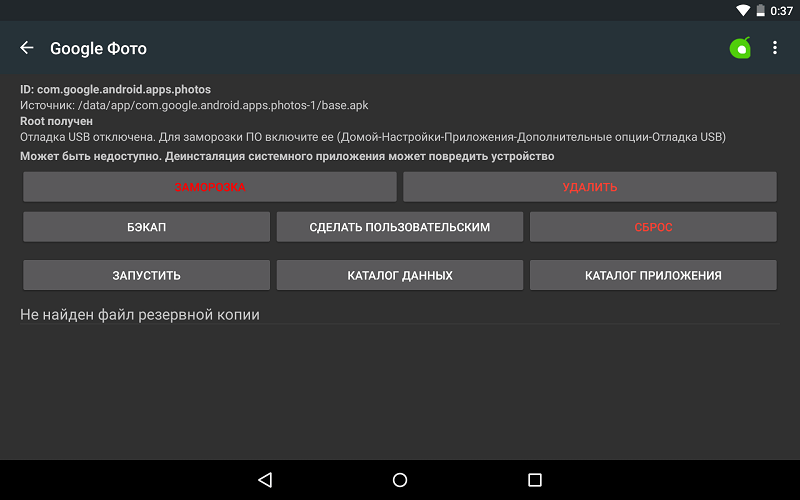
Дальнейшие действия заключаются в скачивании утилиты Root App Delete, принцип действия которой аналогичен приложению Uninstaller (у этих программ даже интерфейсы схожи). Отличие одно и очень важное – удалить можно практически любую системную компоненту, так что действовать нужно крайне осмотрительно, чтобы не изъять неудаляемое обычным способом приложение, которое критически важно для стабильной работы ОС. Можете воспользоваться нашим списком или найти аналогичный в сети.
Удалить системные приложения на Android без root возможно единственным способом – перепрошивкой телефона. В этом случае он станет «чистым», но и все пользовательские программы и данные будут удалены, так что этим способом стоит воспользоваться только в крайнем случае.
Потенциальные проблемы, касающиеся процедуры удаления программ
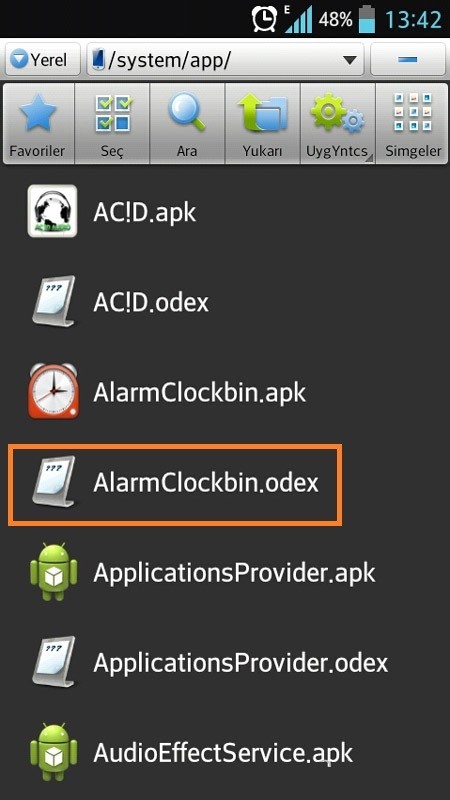
Удаление приложений в ОС Android предполагает, что изымать нужно не только APK-файлы, но и те, которые оканчиваются на ODEX. Это расширение указывает, что перед вами файл-описание конкретного приложения. Если его оставить, в реестре ОС останутся записи об удалённой программе и со временем реестр станет разбухать, оказывая негативное влияние на скорость работы аппарата.
При включении смартфона весь реестр целиком размещается в ОЗУ, при выключении устройства – выгружается на внутреннюю флэш-память. Так что чем меньше реестр – тем больше доступной оперативной памяти.
Второй момент касается проверки, насколько критичным может оказаться удаление системного приложения. Для этого просто отключите его и перегрузите телефон. Если он будет работать со сбоями – приложение однозначно лучше не удалять.
Хотя деинсталляторы, и встроенные, и внешние, обязаны вычищать все следы удаляемых программ, на практике это сделать невозможно. В частности, сведения об изъятых файлах могут остаться в папке /system/lib, но её трогать нельзя. А вот каталог /data/dalvik-cache, где также остаются сведения обо всех приложениях, можно и почистить, но для этого потребуется произвести полный сброс телефона до заводских настроек, так называемый hard-reset.
Среди возможных неприятностей при удалении системных приложений могут встречаться и достаточно серьёзные: отсутствие возможности отправлять SMS, невозможность совершать звонки или принимать их, пропадание Wi-Fi или мобильного интернета, длительная загрузка телефона, неожиданные перезагрузки и другие проблемы. Так что к удалению системных компонент следует отнестись с особой внимательностью.
Надеемся, что приведённые здесь сведения пригодятся нашим читателям. И, конечно же, вы можете пополнять список системных приложений, которые можно удалять без последствий – ведь с каждым новым релизом Android перечень используемых встроенных утилит перекраивается. Так что ждём ваших комментариев!