Наверняка с вами случалась ситуация, при которой вы так или иначе теряли доступ к компьютеру. Заражение компьютера вирусами может привести к потере доступа к важным данным, хранящимся на вашем ПК. Загрузочная флешка с Dr.Web помогает в таких случаях.
Накопитель с Dr.Web убережет от вирусной атаки.
Что такое Dr.Web Live USB?
Dr.Web Live USB используется для восстановления системы в случае невозможности обычной загрузки компьютера, т. е. при заражении вирусами рода Trojan (MBRLock, Winlock), а также при неудачных попытках исправления проблемы другими средствами. С помощью этой программы пользователь может:
- Вылечить или удалить файлы, заражённые вирусами;
- Исправить неполадки в редакторе реестра;
- Открыть Windows в безопасном режиме и восстановить параметры загрузки Windows;
- Восстановить нормальную работу проводника и др.
В функционал утилиты также входит возможность скачать необходимые данные с компьютера.
Где скачать?
Скачать программу можно на официальном сайте Доктор Веб (пункт меню «Скачать», раздел «Бесплатные»).
Как установить программу?
После скачивания дистрибутива Доктор Веб на флешку можно начинать процесс установки.
Важно: перед началом установки рекомендуется перенести все файлы с флеш-накопителя и отформатировать устройство.
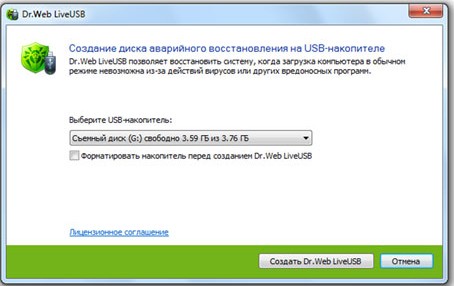
Открыв установочный файл, вы увидите все доступные USB-устройства. Выберите нужное вам и нажмите на кнопку «Создать Dr.Web LiveDisk». Кстати, форматировать ваш носитель можно прямо в окне установки, для этого достаточно лишь поставить соответствующую галочку.
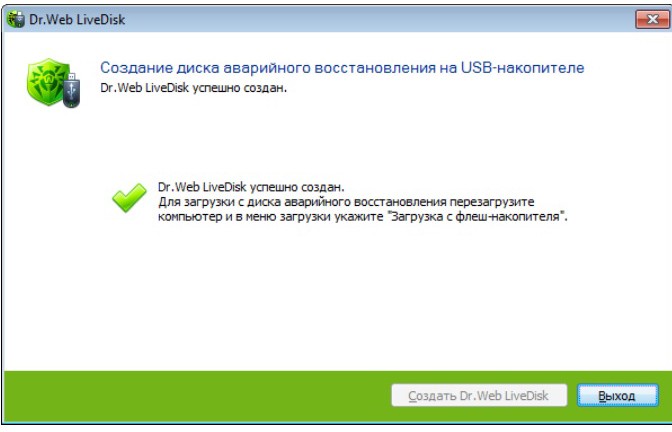
После выполнения этих действий файлы будут перекопированы и ответ на вопрос — как же создать загрузочную флешку с Dr.Web — будет решён. Остаётся лишь нажать кнопку «Выход».
Как пользоваться?
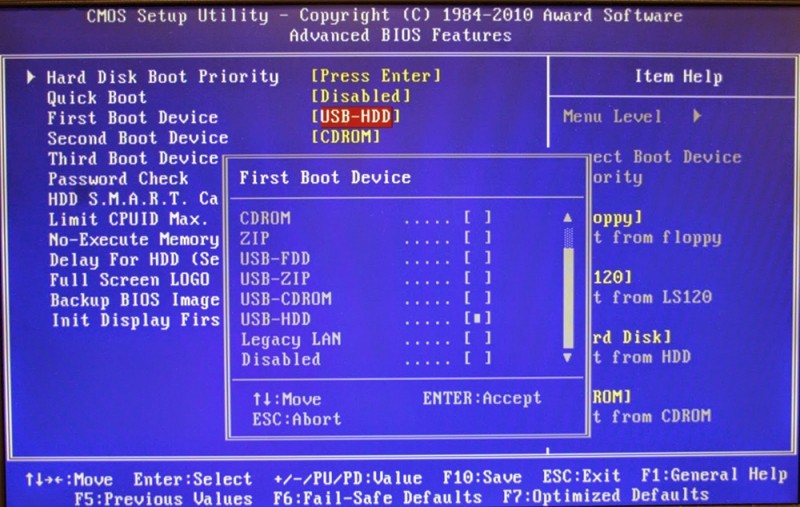
Сначала нужно изменить настройки БИОСа так, чтобы загрузка Dr.Web на флешке происходила раньше запуска системы. На разных компьютерах делается это по-разному. Общий алгоритм действий таков:
- Зайдите в BIOS, нажав одну из клавиш DEL, F12, F8, F2 или другую. Приведённые мной клавиши наиболее распространены. Нужную клавишу вы можете узнать из документации к материнской плате или во время загрузки системы.
- Перейдите в раздел «Boot». Рядом с пунктом «Boot Device Security» (или похожим) переместите клавишами +/- вашу флешку на первое место в списке. Выйдите, сохранив настройки.
Надеюсь, благодаря этой статье вы поняли, как записать на флешку Dr.Web и при необходимости воспользуетесь своими знаниями на деле.