

Геймеры, которые только начали играть через Steam, могут не решаться удалить какую-то игру, купленную в сервисе. Причина простая: есть опасения, что после этого её придётся покупать снова. На самом деле такого не произойдёт. Разберёмся, как правильно переустановить игру в Steam.
Правила переустановки игры в Steam.
Два способа переустановки
Желание удалить программу возникает по разным причинам: сейчас не до неё, нет места на жёстком диске или с очередным творением Valve и вовсе возникли проблемы, из-за которых оно отказывается запускаться. В любом случае удалять игрушки можно так же, как и устанавливать их потом заново. При этом никаких проблем с ключами у пользователей после этого не возникает. Переустанавливать продукты Стима лучше двумя основными способами.
Первый
- Открываем Steam.
- Заходим в библиотеку.
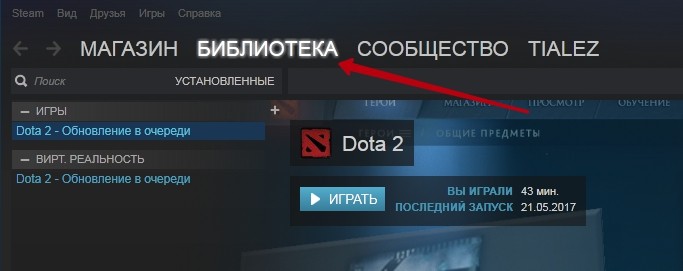
- Кликаем правой кнопкой мыши по той игрушке, которую хотим убрать с жёсткого диска.
- Выбираем «Удалить содержимое». Ждём некоторое время, пока все система удалит все файлы.
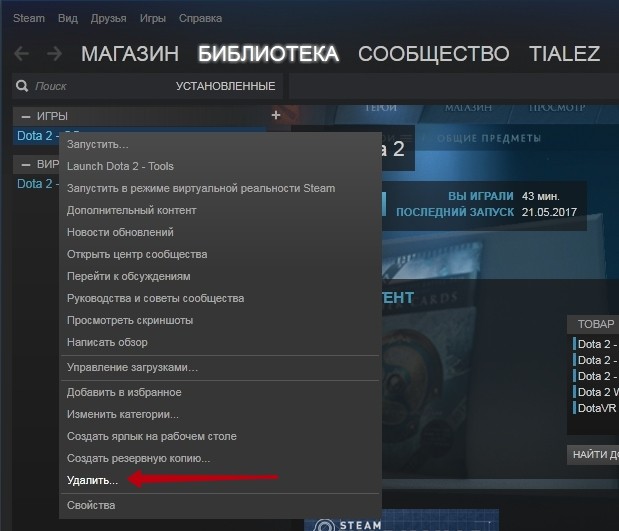
- Для повторной установки вновь жмём ПКМ по игре и выбираем «Установить».
Второй
Этот метод наиболее традиционный для пользователей Windows и использует штатные средства операционной системы.
- Открываем «Панель управления».
- Выбираем «Программы и компоненты», далее «Установка и удаление программ».
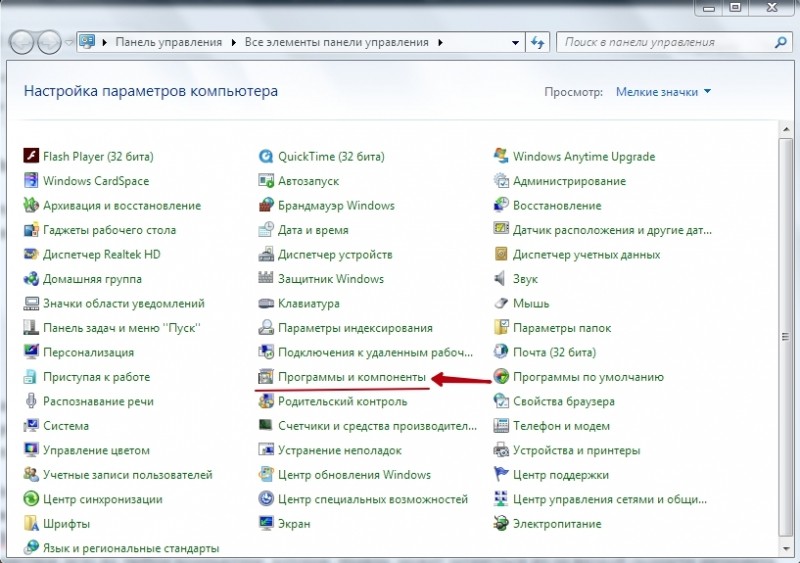
- В списке находим ту программу, которую хотим удалить.
- Нажимаем соответствующую кнопку.
- Заходим в Steam и заново устанавливаем игру.
Как видите, способы наипростейшие. Конечно, можно просто найти и очистить папку, где находится программа. Однако в таком случае можно случайно убрать нужные файлы или, наоборот, оставить что-то, что деинсталлятор бы удалил. Поэтому переустанавливать легче этими двумя способами.
ВАЖНО. Почему не стоит волноваться? Стим не даст вам так просто потерять свои деньги: когда вы покупаете или вводите ключ, игрушка навсегда включается в вашу библиотеку. После этого её можно установить на любом ПК, предварительно загрузив туда сервис и войдя в свой аккаунт. Поэтому переустановить игру в Стиме — минутное дело на любом компьютере, которое, правда, может затянуться из-за низкой скорости интернета.
Способы без удаления с HDD
Можно ли переустанавливать игры так, чтобы затем не приходилось их снова скачивать? Для этого есть не самый удобный, но действенный способ. Если у вас есть WinRar или иная утилита для архивации, вы можете воспользоваться ей
- Находим папку с игрой.
- Щёлкаем по ней ПКМ и выбираем «Создать архив».
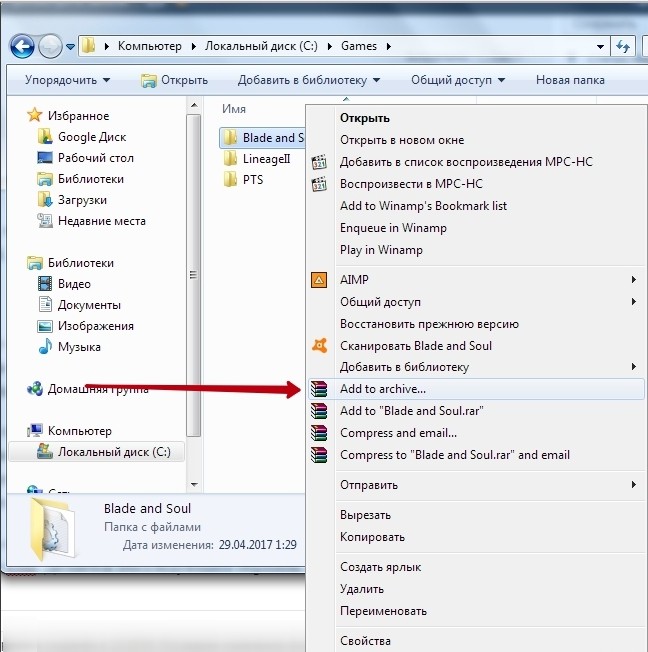
- Устанавливаем нужные параметры сжатия.
- Ждём пока утилита заархивирует папку.
После этого папку с игрой можно будет очистить с ПК, а получившийся архив вновь развернуть.
СОВЕТ. Такой способ подходит, если у вас просто не хватает места на диске или лишние игрушки сейчас не нужны. В случаях, когда вы решили сделать переустановку, потому что очередное творение разработчиков лагает или не запускается, такой способ не поможет.
Зато в этих случаях можно попробовать обойтись и вовсе без удаления и повторной загрузки. Для обнаружения багов и ошибок проверьте кэш. Делается это следующим образом.
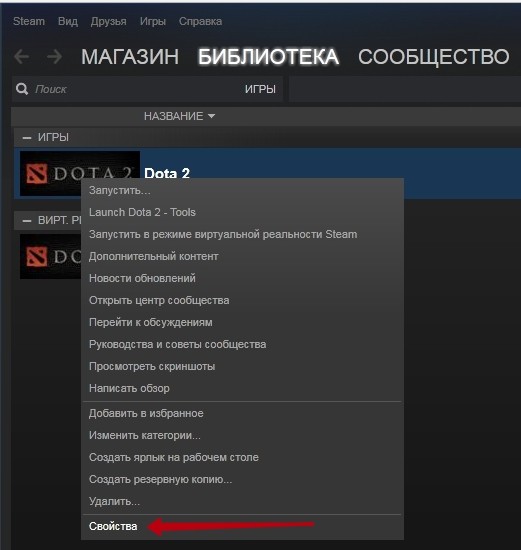
- Открываем библиотеку в Стиме.
- Кликаем ПКМ по проблемному продукту.
- Открываем пункт «Свойства».
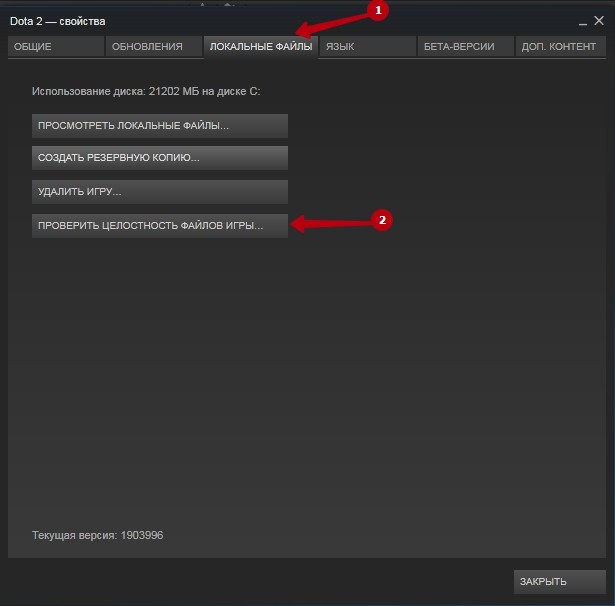
- Выбираем «Локальные файлы».
- Жмём «Проверить целостность кэша».
Возможно, после этого игру не придётся переустанавливать. Ведь сегодня большинство творений весит больше 20 гигабайт — не у всех хватает скорости интернета, чтобы скачать такой объём быстро.
