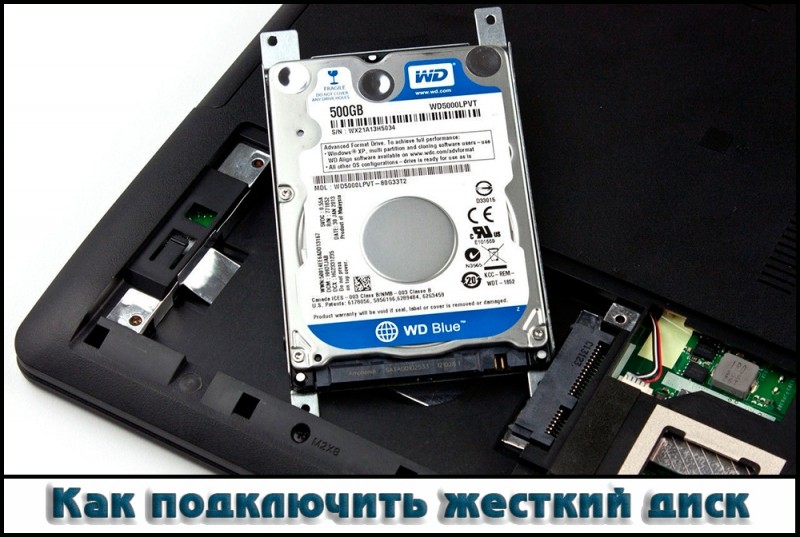
С развитием технологий контент занимает всё больше и больше места, требуя всё более значительных объёмов свободного пространства на наших устройствах. Практически с каждым годом выпускаются устройства с большим объёмом памяти, чтобы пользователь мог вместить в них всё, что ему нужно. Однако, многих не спасает даже наличие карт памяти, которые дают несколько дополнительных десятков гигабайт. Так или иначе немало юзеров задумываются о том, можно ли подключить целый жёсткий диск к своим девайсам. Ответ — можно. В этой статье подробно рассмотрим, как подключить жёсткий диск к компьютеру, ноутбуку или планшету. Давайте разбираться. Поехали!
Существует несколько способов подключения жесткого диска к ПК или ноутбуку.
Пожалуй, самый простой способ — использовать специальный переходник. Прежде всего необходимо узнать поддерживается ли вашим устройством OTG-протокол. Если да, то никаких трудностей не возникнет. Для подключения к планшету нужно приобрести OTG-кабель со встроенным переходником. Дальше нужно просто соединить устройства.
Второй вариант — воспользоваться приложением. В Google Play можно за 3$ скачать отличную утилиту Nexus Media Importer, которая по сути заменяет этот самый OTG-переходник (кстати приложение обойдётся вам дешевле чем кабель).
Если вы не хотите тратить деньги ни на софт, ни на кабель, загрузите приложение под названием StickMount. Денег не потребуется, зато потребуются root-права на вашем планшете. Способ получения root-прав может зависеть от вашего устройства. После этого нужно будет скачать любой файловый менеджер, который вам больше по душе, чтобы комфортно переходить к папкам жёсткого диска и обмениваться файлами.
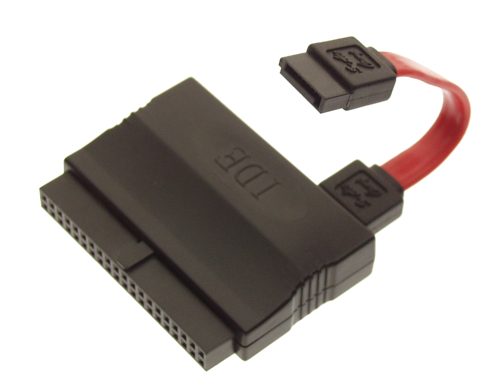
Теперь рассмотрим подключение HDD к ноутбуку. Современные ЖД используют интерфейсы IDE (или РАТА) и SATA. Отличаются они между собой скоростью передачи данных. SATA — более производительный и обеспечивает пропускную способность до 6 Гбит/с, тем самым практически полностью вытеснив с рынка IDE, который предлагает только 133 Мбит/с. Отличить один тип дисков от другого легко: в IDE-дисках применяется широкий соединительный кабель, в то время как SATA используют узкий.
На рынке есть специальные переходники, позволяющие соединить винчестер с материнской платой через другие разъёмы, например, SATA-IDE, SATA-USB, IDE-USB. Идеальным решением является специальный бокс-переходник, позволяющий соединить HDD с ноутбуком, посредством привычного всем USB.
Всё, что нужно сделать — вставить HDD в бокс (подбирать его нужно под конкретный винчестер, руководствуясь моделью и размерами), а затем вставить кабель в USB-порт вашего ноутбука. Вот и всё. Как видите, это очень просто.
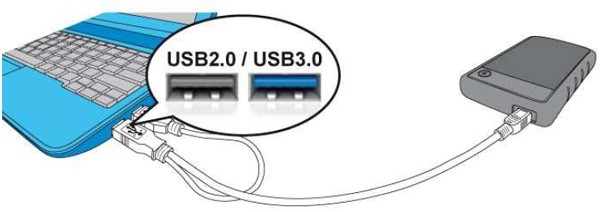
Аналогичным образом можно подключить винчестер и к компьютеру. Если приобретение переходника не входило в ваши планы, можете снять крышку системного блока и соединить HDD с материнской платой с помощью такого же шлейфа, которым соединяется материнская плата компьютера и имеющийся жёсткий диск. Гнёзда, расположенные на плате, как правило, выглядят очень характерно и окрашены в яркие цвета, отличные от других разъёмов, так что трудностей возникнуть не должно.
Как вы сами можете убедиться, вся эта процедура достаточно простая и не требует от вас больших усилий, времени или денег. Теперь вы будете знать, как осуществить подключение жёсткого диска к планшету, ноутбуку или ПК. Пишите в комментариях получилось ли у вас справиться с задачей, делитесь с другим юзерами собственным опытом, и задавайте любые интересующие вас вопросы по теме этой статьи.