


Тонкий кабель зарядки для MacBook — порой существенный недостаток этих компьютеров. Сделанный таким, чтобы не портить изящество всего продукта, провод в некоторых (кривых) руках быстро протирается и перестаёт заряжать ноутбук. Проблема далеко не смертельная, починить зарядку просто, если иметь представление о том, как это делается.
Своими силами можно починить зарядной устройство для MacBook.
Все части зарядного устройства требуют бережного обращения как при использовании, так и при разборе. Поэтому когда провод от MacBook затирается, многие просто несут его в ремонт или покупают новый. Но не стоит думать, что вы не справитесь с этой неполадкой без чужой помощи. Если вам случалось чинить бабушкин старый утюг, вы уже имеете достаточное представление о том, как ремонтировать электроприборы. Зарядка тут едва ли отличается.
Ремонт кабеля
Необходимые инструменты
Перед тем как разобрать блок питания, приготовьте необходимые инструменты:
- паяльник и все принадлежности к нему;
- плоскогубцы;
- кусачки;
- пассатижи;
- клещи для снятия изоляции;
- зажигалка;
- изолента.
Этого набора вполне достаточно для починки неработающего провода.
Разбор зарядки
- Отсоединяем от блока питания ту часть кабеля, которая подключается к MacBook.
- Помещаем плоскогубцы или пассатижи в образовавшуюся впадину между двумя частями устройства.
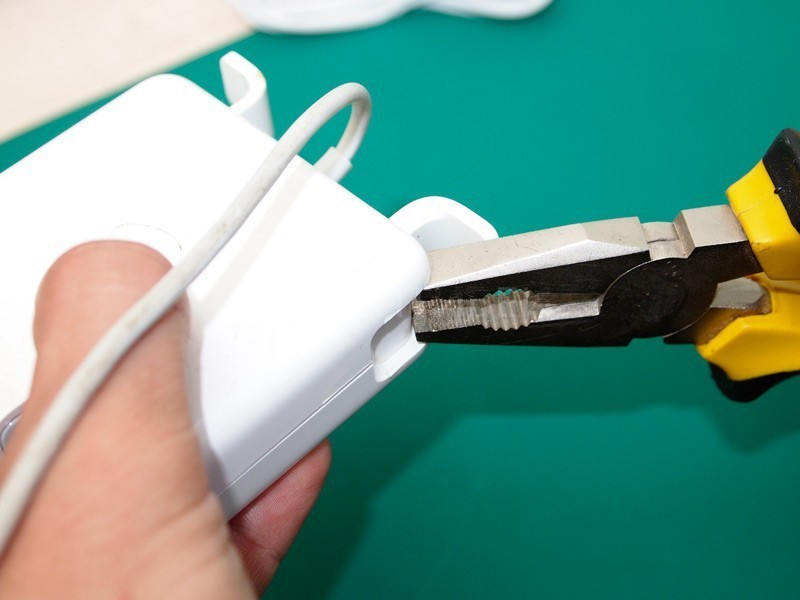
- Аккуратно тянем ручки инструмента, чтобы разъединить пластиковый корпус блока питания. Шов прочно склеен, поэтому придётся приложить небольшое усилие.
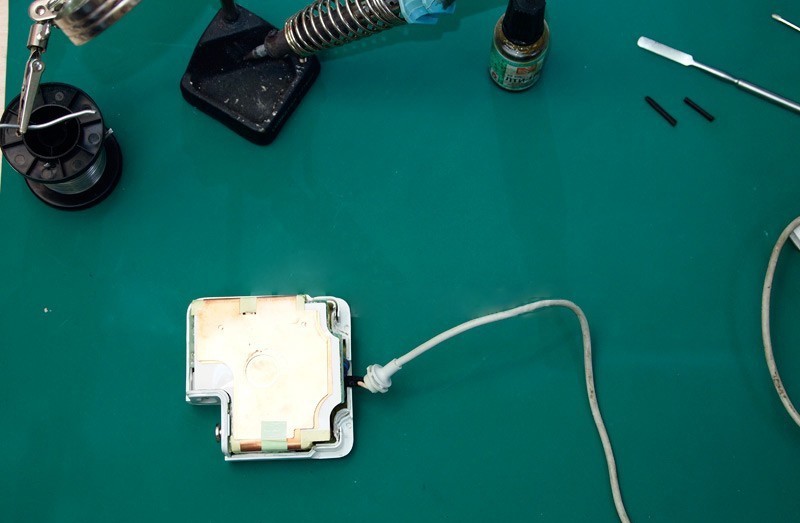
- Кусачками откусываем часть провода до места, где нарушена изоляция. Именно её мы затем и присоединим к блоку.
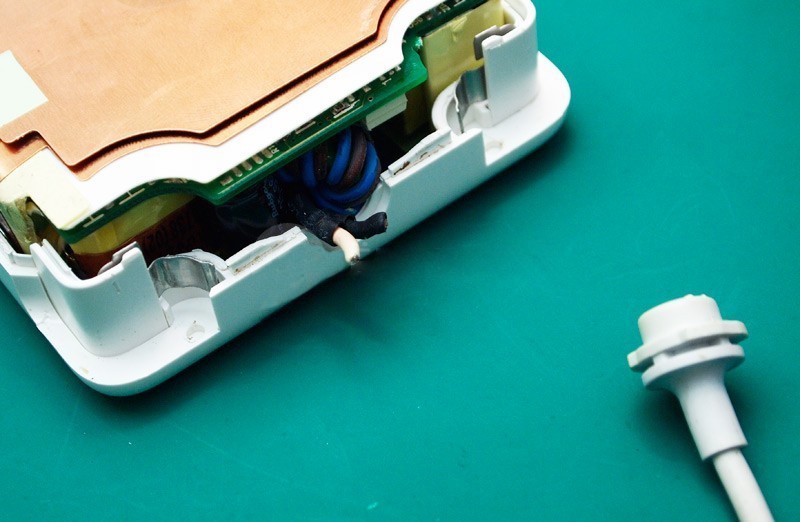
- Отрезаем или откусываем круглую пластиковую прокладку, но так, чтобы на блоке питания осталась как можно большая часть кабеля.
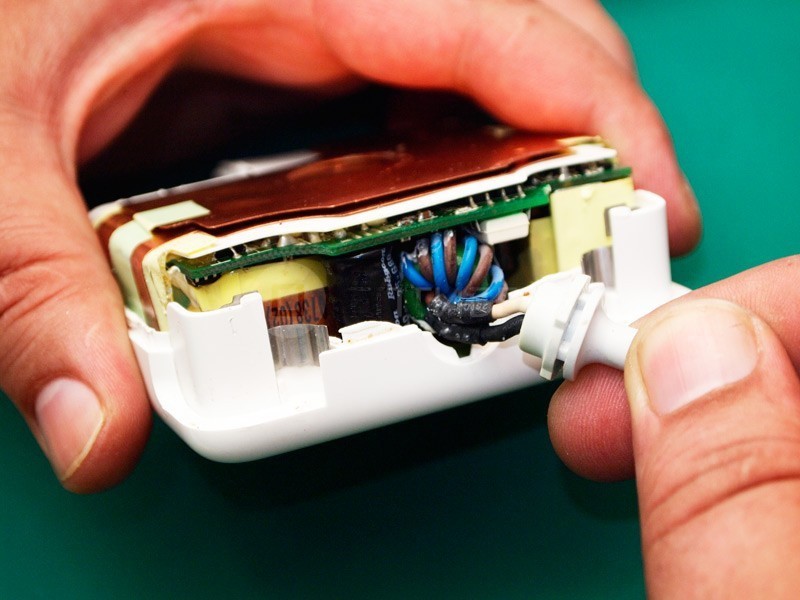
- Разъединяем кабель на два контакта, оголяем кончики.
Соединение кабеля
Теперь нужно заново соединить две части провода при помощи паяльника.
- Снимаем с небольшой части кабеля (4–5 см) внешнюю изоляцию.
- С ещё более маленькой части (1–2 см) снимаем и внутреннюю изоляцию.
- Опаляем зажигалкой один контакт провода, чтобы отличать его от другого, но так, чтобы не сжечь изоляцию.
- Припаиваем друг к другу концы контактов.
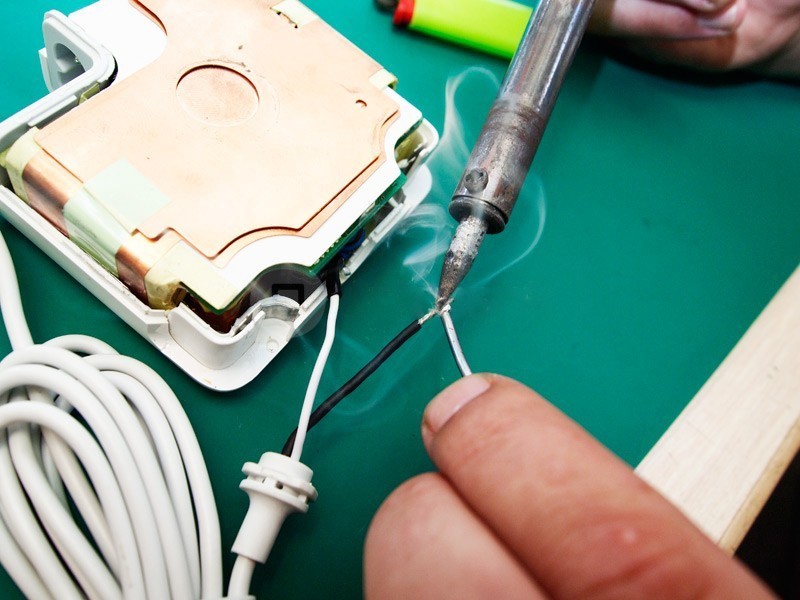
- Наносим изоленту. Необходимо, чтобы контакты провода не соприкасались друг с другом, иначе, как вы знаете, произойдёт замыкание.
- Сверху обматываем изолентой или изолируем кабель внешне любым другим способом для обеспечения дополнительной защиты.
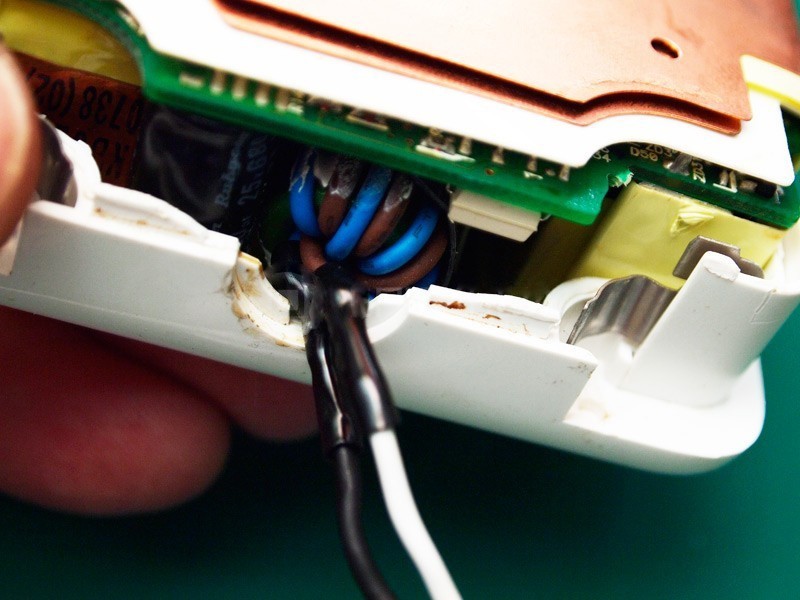
- Собираем обратно блок питания.
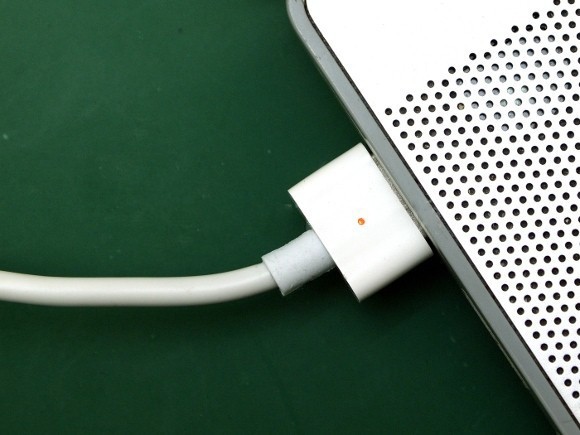
В этом и заключается весь ремонт зарядки для Макбука, когда у вас просто протёрся кабель. Если вы всё сделали правильно, компьютер будет без проблем заряжаться. А также обратите внимание: не сильно ли нагревается заново соединённая часть провода. Температура может быть выше, чем на блоке питания, но не настолько, чтобы изоляция плавилась — тогда лучше действительно отдать ЗУ в ремонт или купить новое. Тем более что стоить это будет не так уж дорого, если брать, например, б/у кабель.
Другие повреждения
Аналогичным способом починить зарядку не получится, если повреждён кабель, подключающийся к ноутбуку. Он тоньше, нежели провод от вилки, и любой брак в работе может серьёзно сказаться на батарее компьютера. Поэтому эту часть легче просто заменить.
ВАЖНО. То же можно сказать и о самом блоке питания. Эта белая коробочка имеет очень сложную структуру: инженеры Apple даже в неё включили различные чипы и микросхемы, отвечающие за подачу электроэнергии в АКБ. Вряд ли вы сможете починить это устройство, зато сделать хуже — вполне!
Зарядка цела, но компьютер не заряжается
В конце концов, не всегда виновато именно ЗУ. Проблемы бывают и в самом Макбуке. Системы SMC, отвечающие за цвет лампочки индикатора, могут глючить. В таком случае питание идёт, но устройство об этом никак не сообщает.
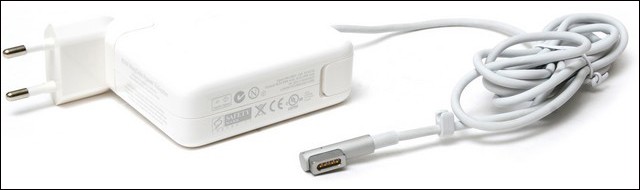
Это легко исправить.
- Подключаем адаптер.
- Выключаем ноутбук.
- Зажимаем кнопки Shift, Control и Option и одновременно нажимаем кнопку включения, удерживаем несколько секунд.
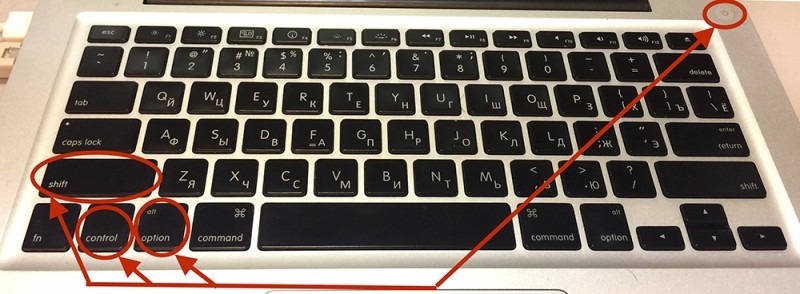
Это действие вызовет сброс контроллера. После чего лампочки, если с зарядным устройством всё OK, будут гореть.
