
Дорогие друзья, сегодня мы с вами обсудим два вопроса: как открыть порт в Ubuntu и посмотреть список уже запущенных. Таким образом можно будет контролировать процессы на своём компьютере. То есть, например, если не получается открыть какую-то утилиту из-за занятости одного из портов, такое дело можно будет исправить. Для начала давайте узнаем, как посмотреть открытые порты? После этого уже рассмотрим вторую часть сегодняшней темы об открытии портов Убунту.
Управление портами на ПК необходимо для полноценной работы приложений.
Как посмотреть открытые порты
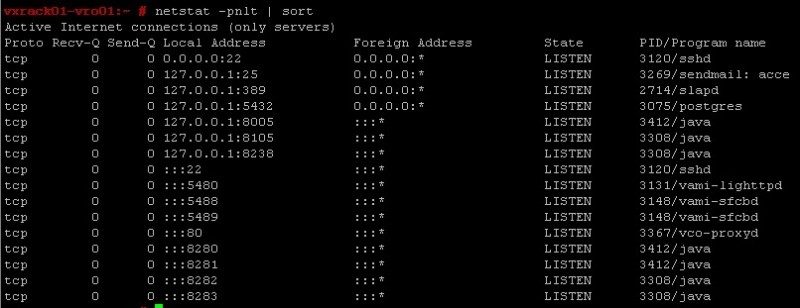
Если с запуском портов уже более или менее в голове что-нибудь прояснилось, то давайте разберём, что же делать, чтобы посмотреть открытые порты? Итак, этот метод предусматривает наличие установленной утилиты netstat на вашем компьютере под управлением операционной системы Linux. Если этой программы на вашем устройстве нет, то обязательно установите его уже знакомыми средствами. После, достаточно будет ввести следующую команду в консоль: netstat -ltupn. Таким образом откроется окно с портами, адресами IP, а также именами процессов, которые являются владельцами соединений. Способ достаточно простой и не требует каких-либо усилий с вашей стороны, кроме использования утилиты netstat.
Как открыть порт в Убунту
Теперь рассмотрим нашу вторую часть сегодняшнего обсуждения. Прежде всего вам потребуется запустить консоль для ввода команд и скриптов. Далее, пробуем следующие две комбинации, которые позволят вам открыть определённый порт. Стоит отметить, что все выполняемые действия производятся на ваш страх и риск, так как они предназначены для опытных пользователей. Любые неверные шаги или же неблагополучные манипуляции могут привести вас к неприятным последствиям. Например, есть вероятность потерять важные файлы и данные или же поломать что-нибудь в строе системы. Приступайте к следующим действиям только при полной уверенности своих сил и возможностей.
Способ первый
Ниже рассматриваются примеры для порта 7777:
- Итак, добавляем в нашу консоль правило: iptables -t filter -A INPUT -i eth0 -p tcp —dport 7777 -j ACCEPT.
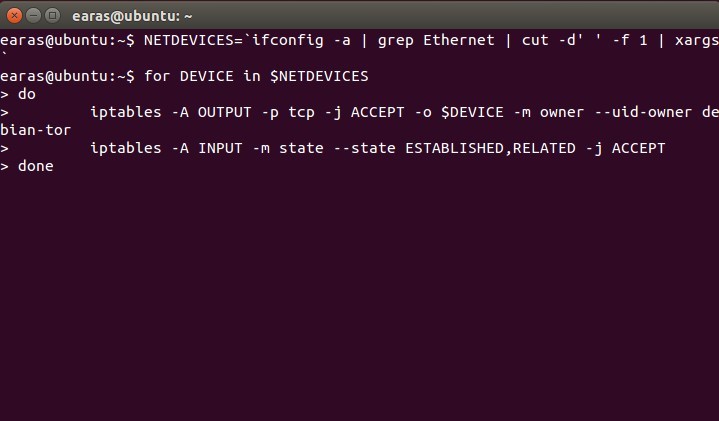
- Если так не получилось, то стоит проверить настройки конфигурации файрволла, только потом ввести следующее значение: iptables -L. После этого для открытия нужного порта используете консольную команду: iptables -A INPUT -p tcp —dport 777 -j ACCEPT.
- Если же и эта команда вам не помогла, то воспользуйтесь следующей: sudo iptables -A INPUT -p tcp —dport 7777-j ACCEPT.
Стоит отметить, однако, очень важный момент. Дело в том, что файрволл iptables имеется абсолютно во всех дистрибутивах Linux. Более того, правила их являются также одинаковыми, но зато настройка и запуск может различаться. Вот почему может понадобиться наличие универсального способа. Вероятнее всего, что опытные пользователи не применят его, но вот обычные юзеры вполне могут воспользоваться им.
Способ второй
- Для начала стоит проверить наличие iptables в вашей ОС. Для этого делаем следующую команду в консоли: iptables -list. После этого вы получите необходимые вами данные.
- Наиболее приемлемым вариантом будет закрытие всех портов, необходимых операционке. Далее, устанавливая правила, откройте порты Linux для игры, трансфера документов и веб-сёрфинга. Чтобы сделать это, убедитесь в наличие iptables. После этого создайте файл /etc/iptables.sh с суперпользовательскими правами. Содержание файла будет следующее:
#!/bin/bash
iptables -P INPUT DROP
iptables -P OUTPUT DROP
iptables -P FORWARD DROP# закрываем все соединения
iptables -A INPUT -i lo -j ACCEPT
iptables -A OUTPUT -o lo -j ACCEPT# разрешаем трафик loopback, нужен обязательно
iptables -A INPUT -p all -m state —state ESTABLISHED,RELATED -j ACCEPT
iptables -A OUTPUT -p all -m state —state NEW,ESTABLISHED,RELATED -j ACCEPT# разрешаем инициированные программами, системой и их дочерние соединения.
iptables -A INPUT -m state —state INVALID -j DROP
iptables -A FORWARD -m state —state INVALID -j DROP#отбрасываем все пакеты без статуса.
## далее команды чтобы открыть порт Linux:
iptables -A INPUT -i eth0 -p tcp —dport 80 -j ACCEPT
iptables -A INPUT -i eth0 -p udp —dport 80 -j ACCEPT# открываем порты для посещения сайтов
iptables -A INPUT -i eth0 -p tcp —dport «номер нужного входящего порта» -j ACCEPT
iptables -A OUTPUT -i eth0 -p tcp —dport «номер нужного исходящего порта» -j ACCEPT# добавляем ещё, которые нам нужны, в список открытых портов Linux
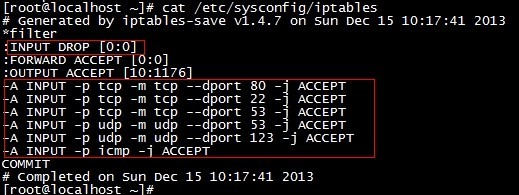
Этот скрипт подходит для всех дистрибутивов Linux, в том числе и Ubuntu. Поэтому можно не волноваться по поводу несовместимости кодов и их работы в операционной системе. Но вдруг если ни один из этих методов вам не помог, потребуется дополнительная диагностика. Например, вы можете посмотреть, не занят ли случайно необходимый порт другим приложением. Если ответ будет положительным, то понадобится закрыть все утилиты, связанные с ним. Только потом можно будет повторить свои попытки со скриптами и кодами.
Подведём итоги
Дорогие друзья, теперь вы знаете, как посмотреть открытые порты Ubuntu, а также как открыть порт. Вы знаете, что можно воспользоваться для последнего случая двумя способами, каждый из которых в своём роде выполняет свою работу. А первый вопрос легко решается с помощью утилиты netstat и не требует особой трудоёмкости. Надеемся, что у вас всё получилось сделать с первого раза. Поделитесь своим мнением, впечатлением, а также личным опытом в комментариях!