iTunes – это программа, позволяющая управлять устройствами Apple, хранить и передавать различные данные. Между прочим, это и полноценный магазин, в котором можно приобрести музыку и другие файлы. iTunes Store может похвастаться широким списком музыкальных композиций. Цены здесь невысокие, поэтому пользователи любят покупать музыку именно здесь.
Покупка музыки в iTunes.
Приобретение треков
Сейчас поговорим о том, как покупать музыку в Айтюнс на компьютере и на iPhone.
На ПК
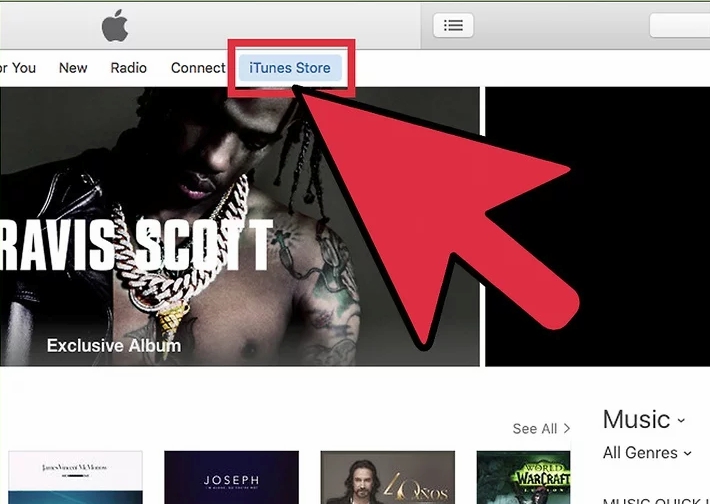
- Запустите программу. Перейдите к вкладке iTunes Store, которую можно найти в верхней панели.
- Перед вами откроется магазин. Для того чтобы найти желаемую музыку, вы можете воспользоваться строкой поиска, находящейся в правом верхнем углу экрана.
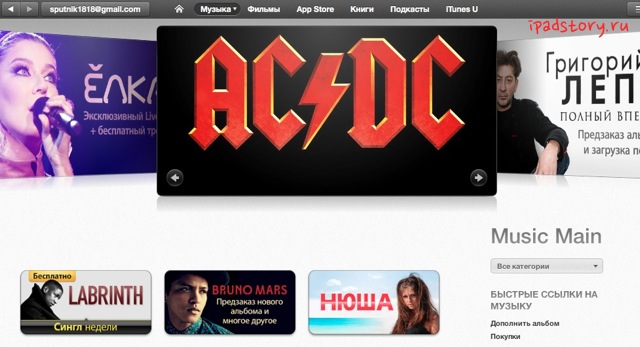
- Если вам надо приобрести сразу целый альбом, то кликните на кнопку «Купить» под его заставкой. Если надо купить одну композицию – кликните по цене справа.
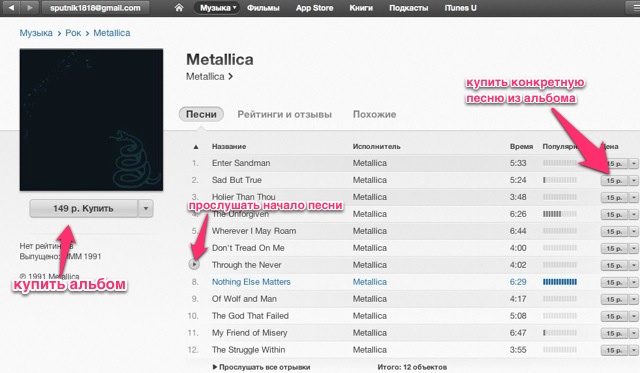
- Чтобы осуществить покупку, необходимо зайти в ваш Apple ID. После того как перед вами появилось новое окно, введите там свои данные (логин и пароль).
- Подтвердите покупку нажатием кнопки «Купить».
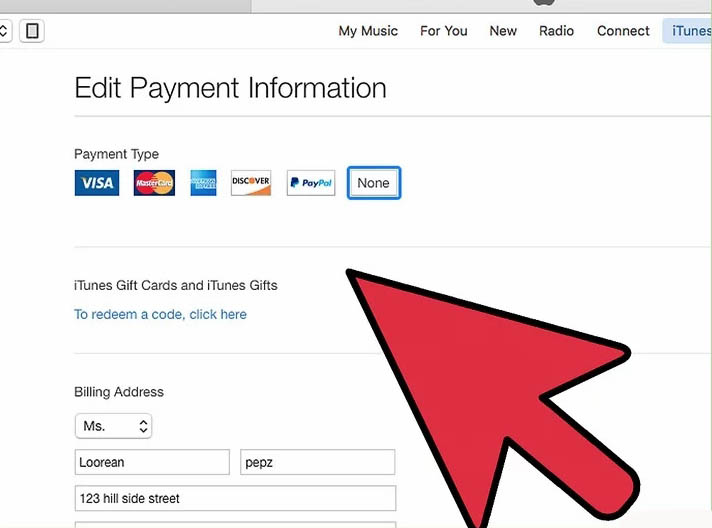
- Если ранее вы не привязывали счёт к аккаунту, или на привязанной карте закончились средства, то укажите нужную платёжную информацию. С недавнего времени провести оплату можно с помощью номера мобильного телефона.
- Приобретённый трек появится в списке ваших мелодий. На почту придёт оповещение об оплате. При последующем приобретении вам уже не надо будет указывать платёжные реквизиты.
На iPhone
- Чтобы приобрести музыку с телефона, зайдите в программу, нажав на «Домой» ® «iTunes».
- Перейдите к вкладке «Music».
- Выберите жанр искомого произведения, либо же найдите название в строке поиска.
- Если хотите прослушать фрагмент композиции, нажмите на её название. Для покупки кликните по стоимости справа.
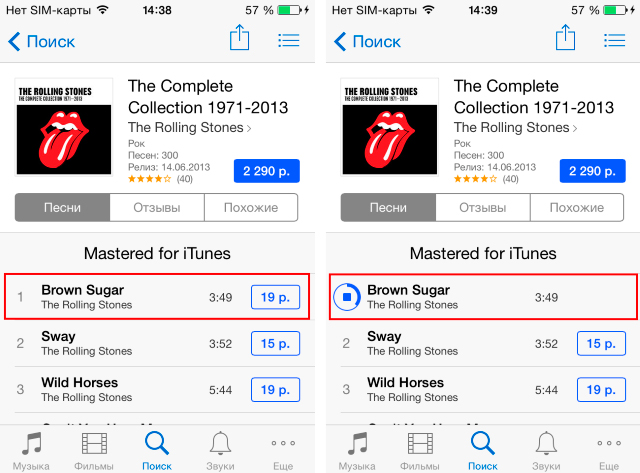
- В открывшемся окне войдите в Apple ID.
- Если вы никогда ничего не покупали, то нужно будет ввести информацию для платежа. Оплачивать можно с карты или мобильного телефона.
- После успешной оплаты трек окажется у вас в приложении.
Просмотр истории покупок
Иногда требуется знать, как посмотреть историю покупок в iTunes. Рассмотрим данную операцию также на двух устройствах.
На компьютере
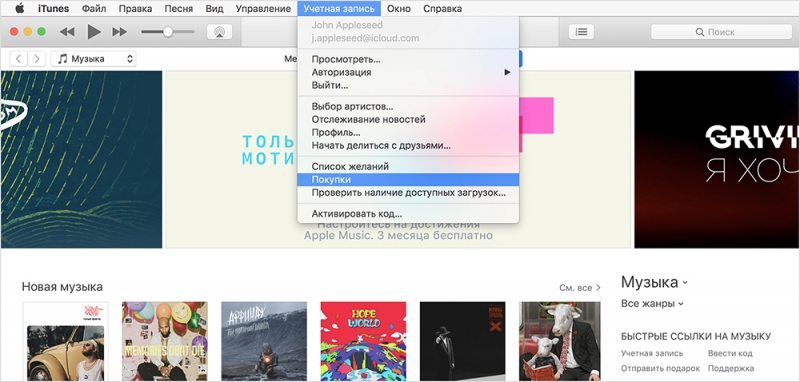
- Перейдите в программу. Нажмите на вкладку «Учётная запись» ® «Просмотреть».
- Сейчас вновь надо ввести данные от Apple ID.
- В новом окне найдите панель «История покупок» ® «Смотреть всё». Вы увидите как платные, так и бесплатные файлы. Можно посмотреть выписку за определённый месяц.
На смартфоне
- Зайдите в «Настройки» – «Ваше имя» – «iTunes Store» и «Apple Store». Кликните по вашему ID.
- В новом окне нажимаем «Посмотреть Apple ID».
- Прокрутите страницу вниз и нажмите «История покупок». Здесь вы увидите всё, что вы когда-либо покупали.
Некоторые задаются вопросом, почему и зачем люди решают покупать музыку в iTunes, ведь сейчас её можно скачать бесплатно. Когда вы покупаете музыку здесь, часть средств идёт авторам и участникам трека, а при пиратстве никто ничего не получает. Таким образом, вы выражаете благодарность создателям песни. В некоторых странах пиратство строго отслеживается, и музыку приходится покупать. Однако цены в Айтюнс не очень высокие, и каждый может себе это позволить.
Прочитав статью, вы узнали, как купить мелодию или рингтон в iTunes. Также вы научились просматривать история ваших покупок. Надеемся, что после прочтения статьи у вас не осталось никаких вопросов. Но если они у вас есть, то задавайте их в комментариях. Ответы на них будут даны в кратчайшие сроки. Также будем благодарны за лайк и репост этой статьи своим друзьям.